


首先FSE账号登录-Setup-Data Administration-选中All-Back up备份所有数据-切换到APC电脑-C盘/APC/Backupstaging/LateseBackup查看备份的数据是否已经存在如下图:
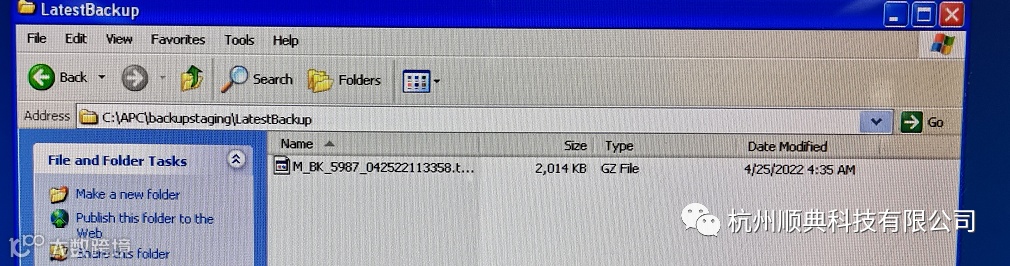
数据备份完毕之后,安全起见可以把数据拷贝一份出来,然后关机更换系统
硬盘。关机之后先拔下RT板看下编号,更换系统开机后需要重新输入RT号,(注意:可以在仪器开机进入到软件马上登录FSE,进入设置更改RT号保存就不用再重启一次了)
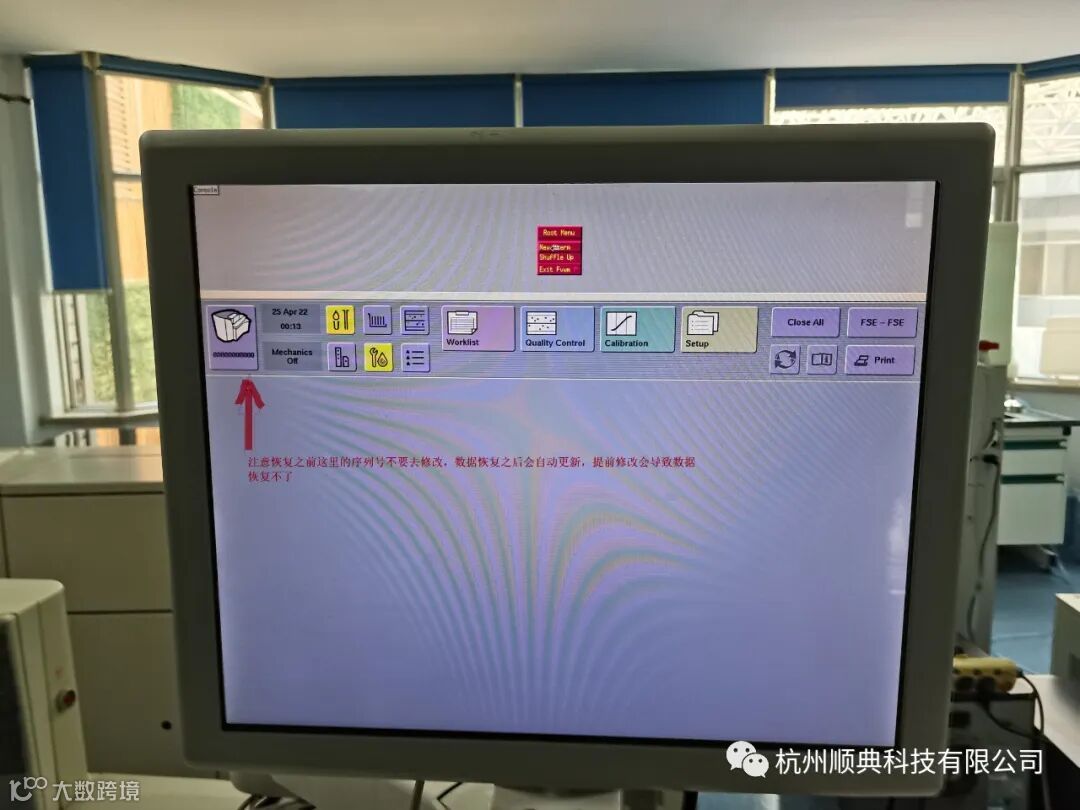
更换好系统盘之后就开机正常warming up之后就可以开始恢复数据-FSE账号登录-Setup-Data Administration-选中All-Restore-等待恢复数据(一般之前APC备份界面能够看到当天的备份数据就可以直接恢复,不需要再用光盘),一般半小时左右,数据恢复(注意数据恢复之前仪器左上角的0000那个序列号不要去修改,修改之后数据会恢复不了)完之后就要开始设置触屏驱动校准了。UI插入触屏驱动校准的光盘(提前准备好触屏驱动光盘和UI光驱)按下列步骤执行:
UI-Solaris 10 Driver Installation Instructions
1. Start Instrument
2. Log in as FSE
3. Insert UI Touchscreen driver CD into Ul
4. Wait for system to begin Warming Up
5. Go To Setup>> Data Administration
6. Select SQL Query
7.When Prompted Select Serial or USB Touchscreen
8. When Prompted Select Language
9. TypeY
10. Press Enter Key
11.Eject CD when asked
12. Restart Instrument
13.Login
14.PressF6 to go to APC and then press F6 again to go back
(touchscreen will now operate)
15. Open xterm type
16. Type touch_calibrate to calibrate the touchscreen
17.Update Finished
触屏驱动完成之后需要重启仪器,仪器重启之后运行触屏校准,如下:
鼠标移动到屏幕最上方左键按住不动可以往下拖,然后在空白区域右键按住不动选择第二个New Xterm

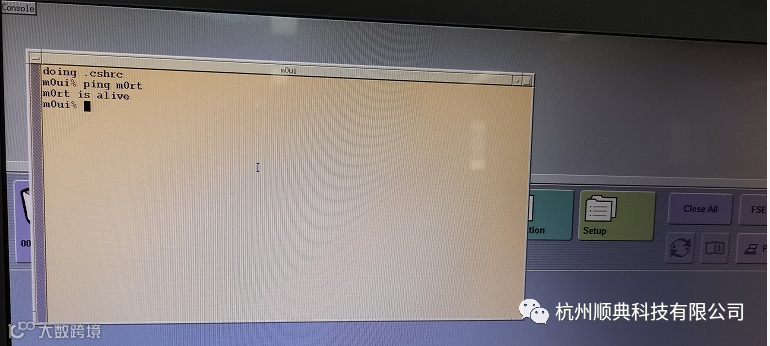
如下图,输入完成等待几秒钟之后就会出现校准的图标,跟着指示校准即可
校准完毕之后双击左上角的-关闭界面,按住左键把软件拉回原来的位置,然后开始重新装载TIP头,重新打一圈杯子,把辅助试剂冰箱清空,再把辅助试剂放回去基本上就完成了,运行标本测试就可以了。