


一、键盘连接
TYPE-C接口插在键盘上,另一端与电脑USB插口连接。
二、软件安装
1.访问官网:http://www.zhhengcang.com, 或者扫描官方微信公众号,下载并安装编程软件:HCPOS programming tool_Installer_Version.zip。其中Version为软件版本号,如V2.03.10等,若软件升级,版本号会随之改变。
2. 安装时,可以根据自己的需要选择不同的语言。
3. 成功安装后,电脑桌面将显示HCPOS programming tool图标。双击该图标,即可以打开编程软件,实现编程。
三、编程介绍
1.接上编程键盘,打开编程软件,可得到如下界面:
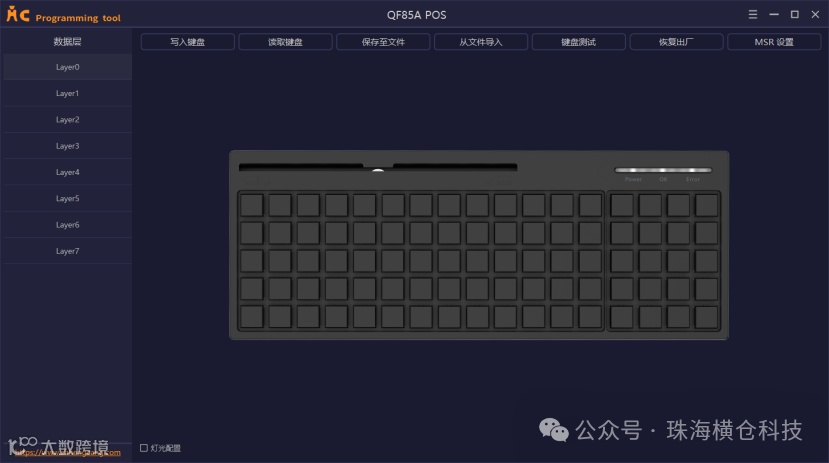
2. 每个按键可以编写最多8层数据,分别记为Layer0,Layer1…… Layer7,如上图左。
3. 按键编程
3.1 用鼠标点选取要编辑的数据层,如Layer0。
3.2 在键盘界面上点击想要编辑的按键,跳出如下键盘“按键编辑”框。
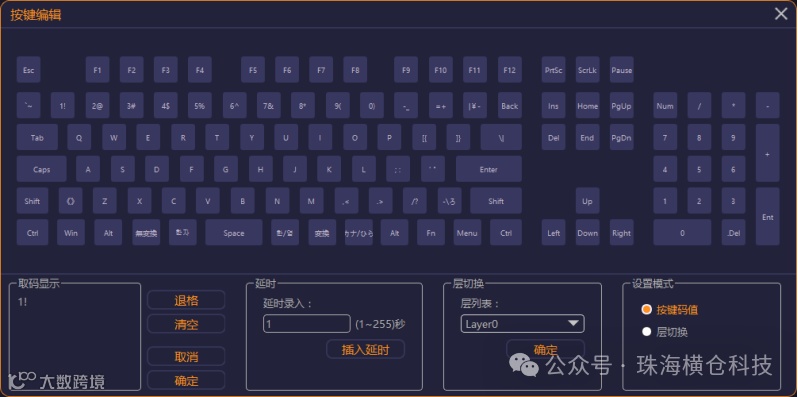
3.3 在“设置模式”内选择“按键码值”,鼠标点击任何想要编辑的按键,相应的码值显示在左下取码框内。可以编辑一个或多个按键(每个键最多可以编辑125个字符)。
3.4 编辑无误后,点击“确定”按钮,完成该按键的数据编辑。
4. 复合键编程
4.1先点击功能键表示功能键按下,再点击字符或数字键,最后再点击一下功能键,表示功能键松开弹起。
4.2示例:要将某一个按键编程为:CTRL+A,编程方法为:
a) 点击CTRL, 取码框内显示:CTRL(按下);
b) 点击字母A,取码框内显示:CTRL(按下) A;
C) 再点击一次CTRL, 取码框内显示:CTRL(按下) A CTRL(松开)。
D) 按键值编程好后,按取码框的“确认”键,完成该按键的编程。
5. 延迟功能:按键值之间可以通过虚拟键盘插入延迟功能,延迟功能以秒为单位。
6.设置层切换键
a)在“设置模式”内选择“层切换键”,此时,按键界面将禁止输入。在“层列表”下拉菜单中选取切换的层名(Layer0- Layer7), 按取码框内的确认键。
b) 使用电子锁作权限管理时,可按此方法设置为层切换键。
7. 写入键盘:各按键数据设置好数据后,点击“写入键盘”按钮,电脑即可把编好的数据写入键盘芯片中。此过程中,尽量不要移动鼠标。
8. 读取键盘:点击“读取键盘”按钮,可以读取键盘存储器中的数据到编程软件中。方便您查看或修改键盘数据。
9. 保存数据:点击“保存至文件”按钮,可以将编写好或者读取的键盘数据保存到电脑硬盘中。
10、导入数据:点击“从文件导入”按钮,您可以将保存在电脑中的数据读到软件中,方便您批量编写键盘。
11、“键盘测试”和“恢复出厂”按钮为测试维护使用,一般建议客户不要使用。确需使用,请与客服联系。
四、刷卡器的设置
点击“MSR设置”按钮,将出现如下界面。操作该界面能设置各种磁条读卡器参数。
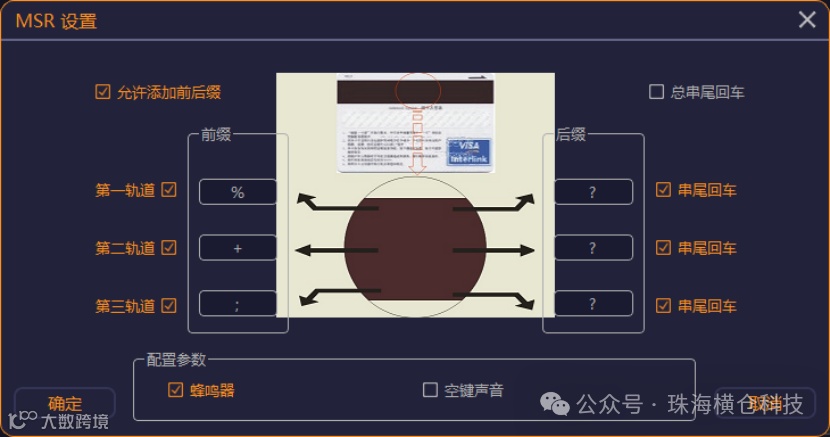
4.1勾选轨道,可以设置读取的数据的轨道。
4.2勾选“允许添加前后缀”,利用与电脑连接的其它标准键盘,可以对各轨道数据的前后缀进行设置。前后缀可以设置为各种ASCII码。
4.3勾选各轨道“串尾回车”和“总串尾回车”可以设置数据后是否增加回车符。
4.4勾选“蜂鸣器”可以设置按键时是否发出蜂鸣声。勾选“空键声音”设置按下空键时,蜂鸣器是否发声。
4.5以上按照要求设置好后,按“确定”按钮完成。
4.6 刷卡读取数据正常,“OK”指示灯亮;读取数据出错,红色“ERROR”灯亮,需重新刷卡。
五、键盘参数
键盘型号:QF85
产品尺寸: mm× mm× mm
重量: g
接口:USB
电缆线长度: mm
软件支持系统:Win8, Win10, Win11
工作系统:Win98,Win7, Win8, Win10, Win11,LINUX等。
六、装箱清单
QF85键盘1只
电缆线1条
通用彩色贴纸1张
玻璃罩:单倍 个,2倍 个。
大键帽: 个