Criteo商品目录设置全流程指南
本文将详细介绍Criteo商品目录的设置步骤,涵盖从初始设置到获取商品Feed URL的完整操作流程。
一、配置商品目录数据源
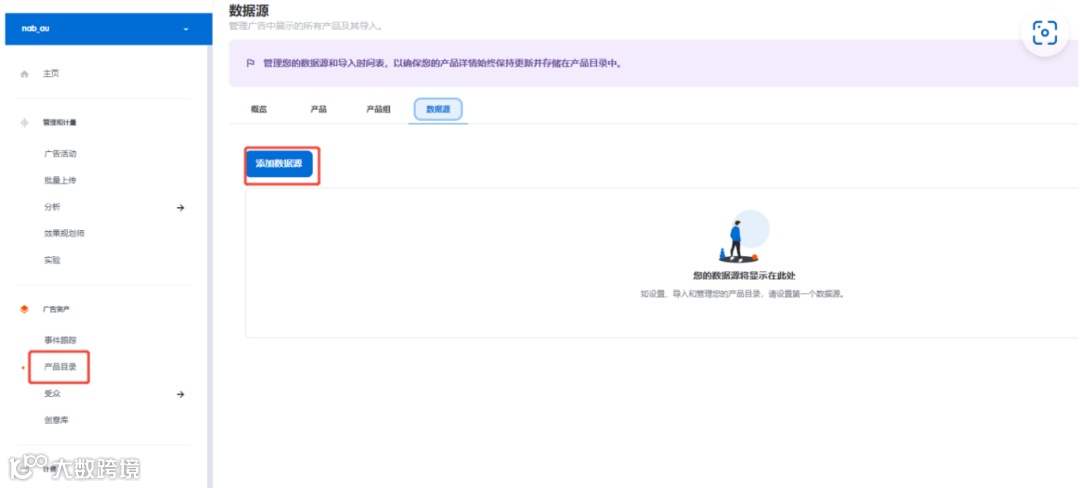
S1: 登录Criteo账户,通过左侧菜单进入【产品目录】-【添加数据源】页面。
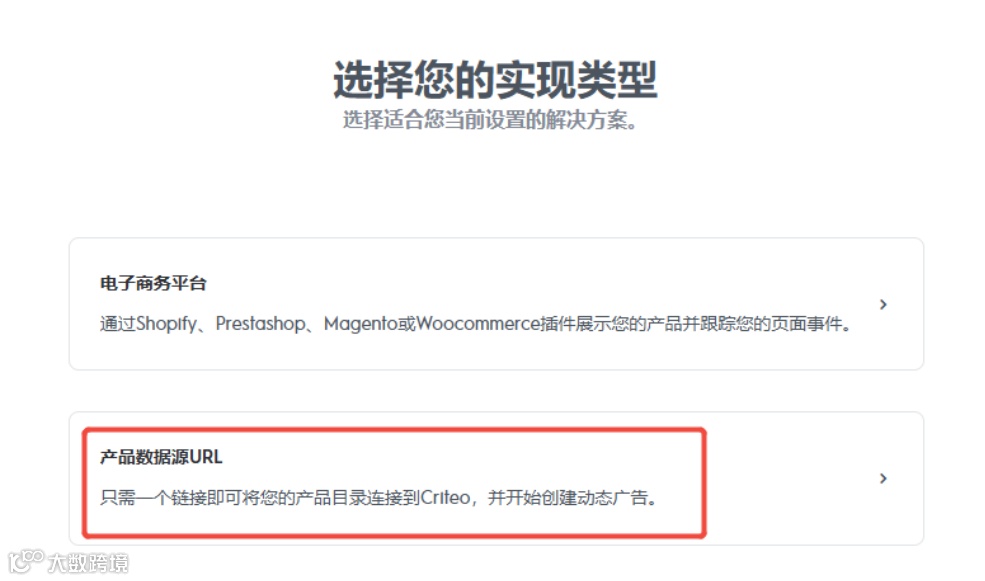
S2: 选择商品数据源类型为“URL”。
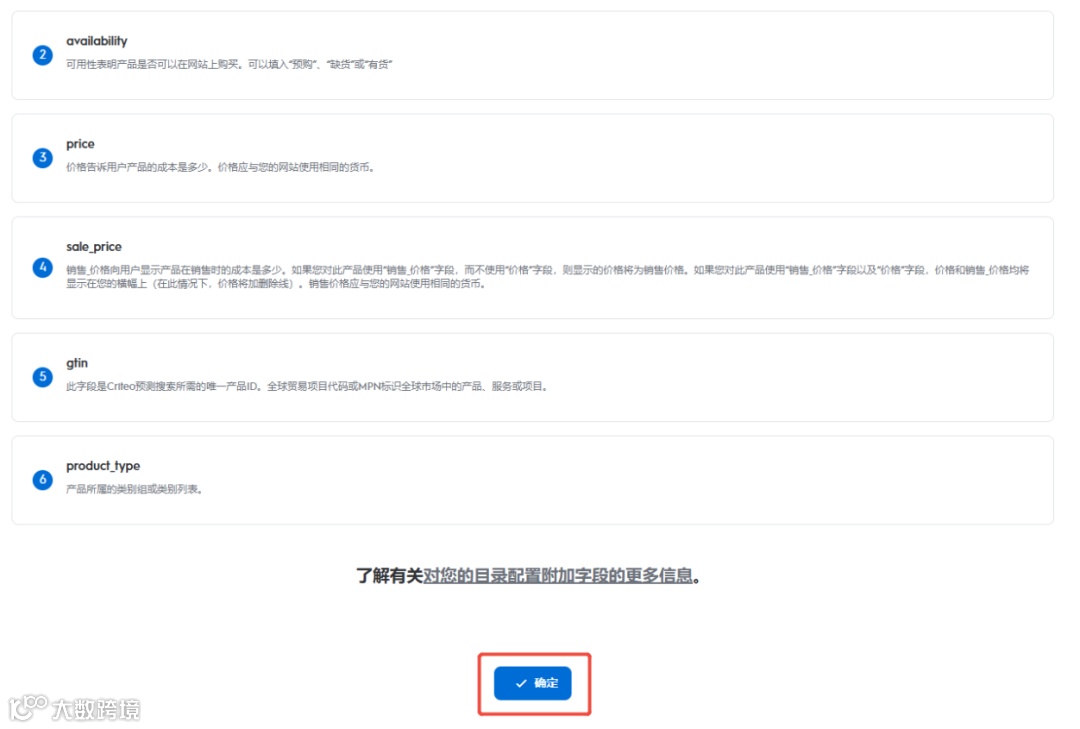
S3: 确认商品数据源设置无误后点击确认。
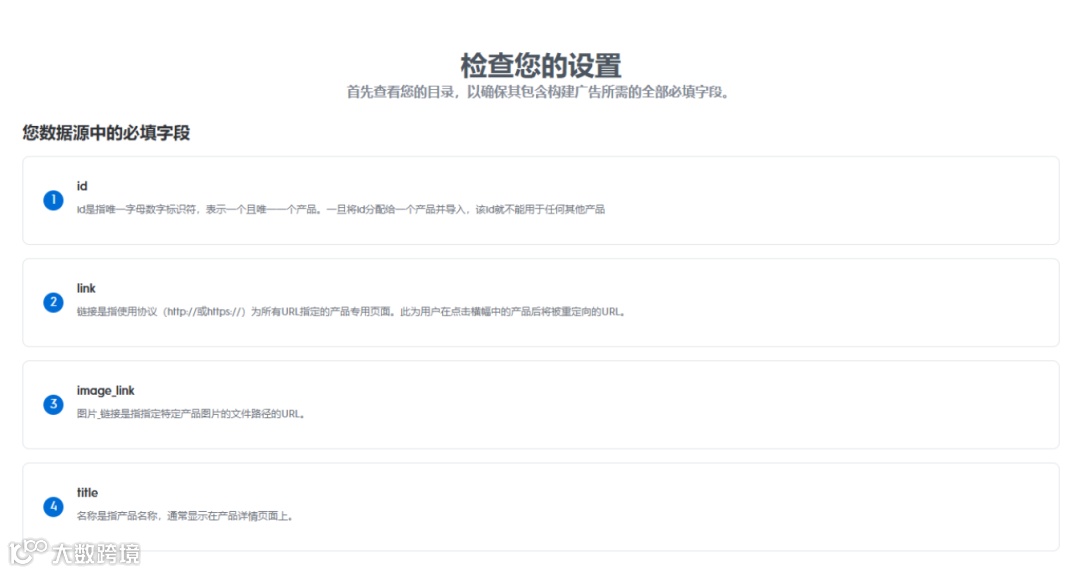

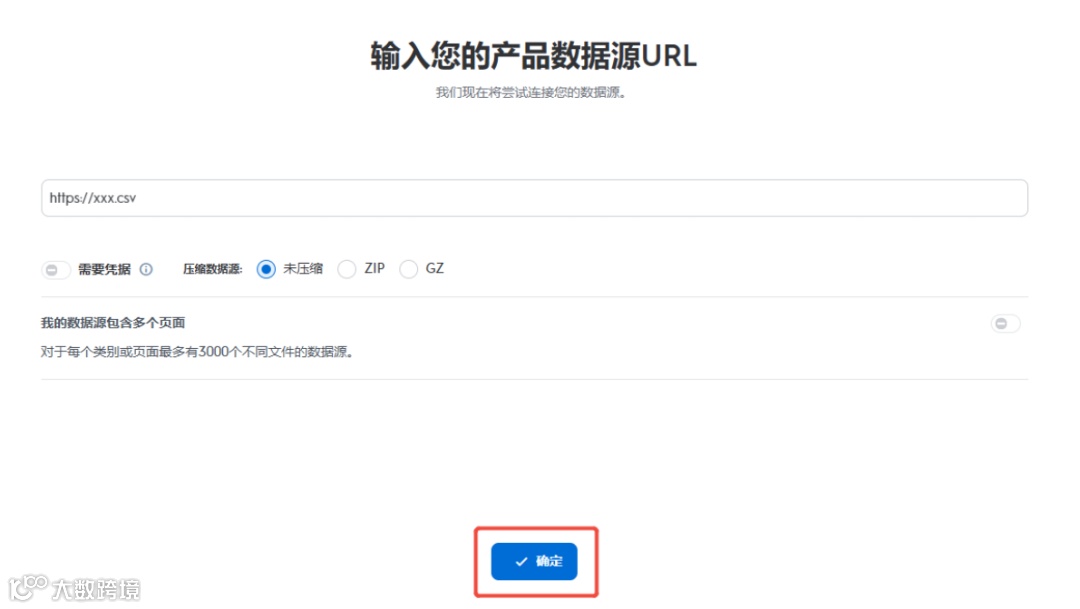
S4: 输入有效的商品数据源URL(格式如:https://mysite.com/myFeed.xml 或 sftp://mysite.com/feeds/myFile.csv)。
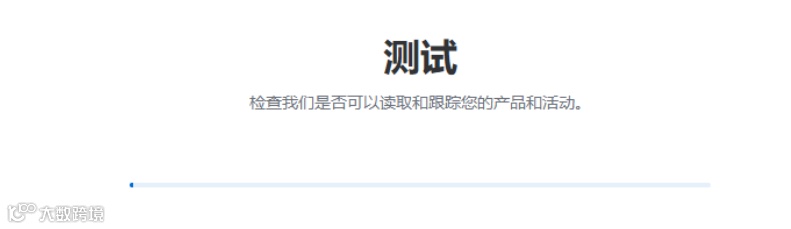
S5: 提交配置后,Criteo系统会自动抓取商品数据,测试通过即表示完成配置。
二、获取商品Feed URL的方式
有两种方式可以获取用于Criteo的商品Feed URL:
方式一:使用Google在线表格生成Feed URL
- 按照Criteo要求创建商品Google在线表格
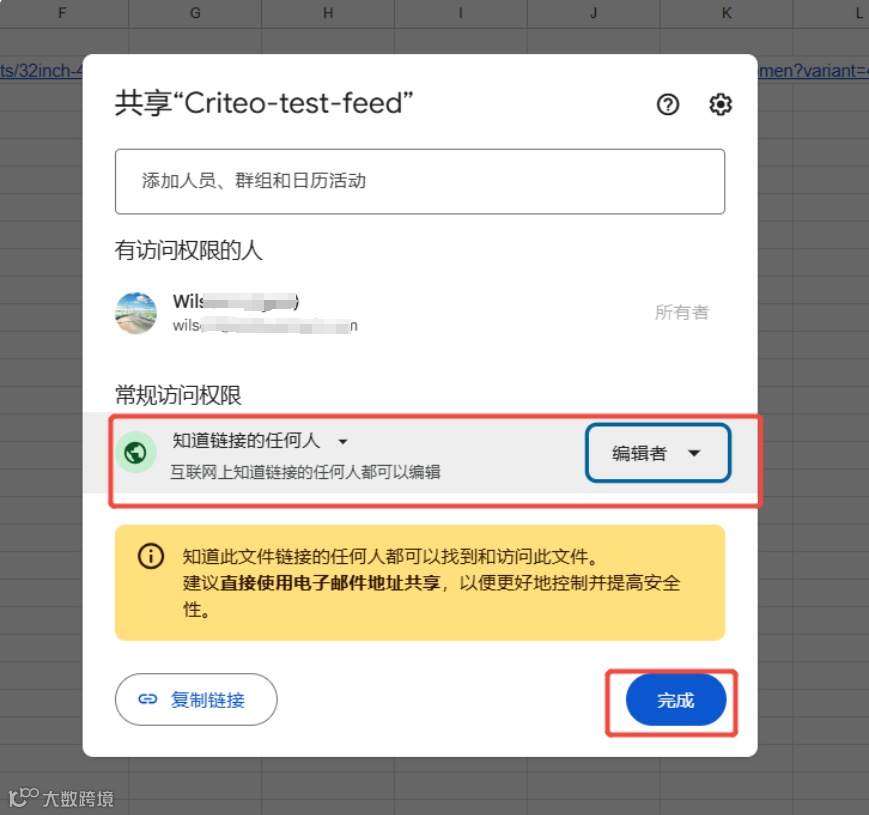
- 点击表格右上角“共享”按钮,修改表格权限为“知道链接的任何人(编辑者)”
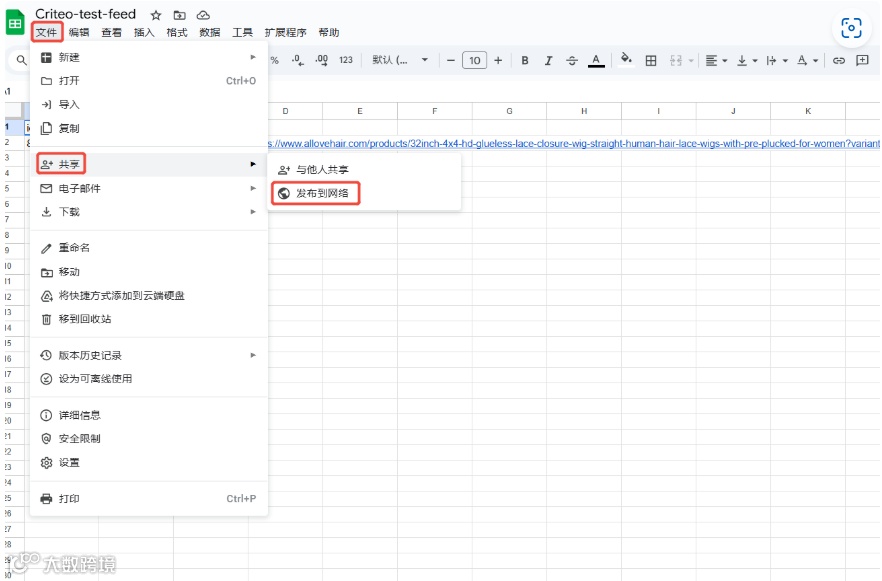
- 选择“文件”-“共享”-“发布到网络”
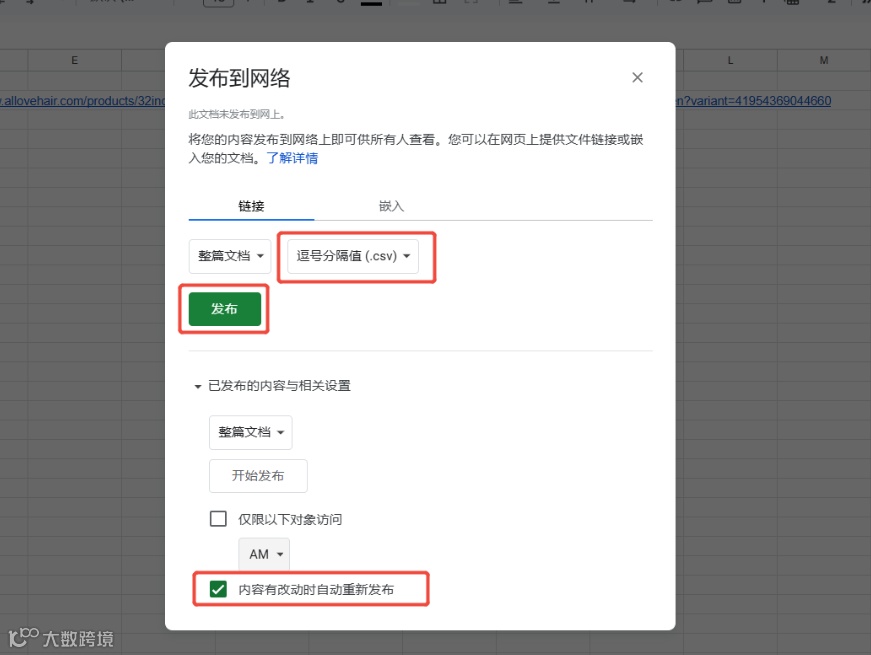
- 文档类型选择“逗号分隔值(.csv)”,并勾选“内容有改动时自动重新发布”
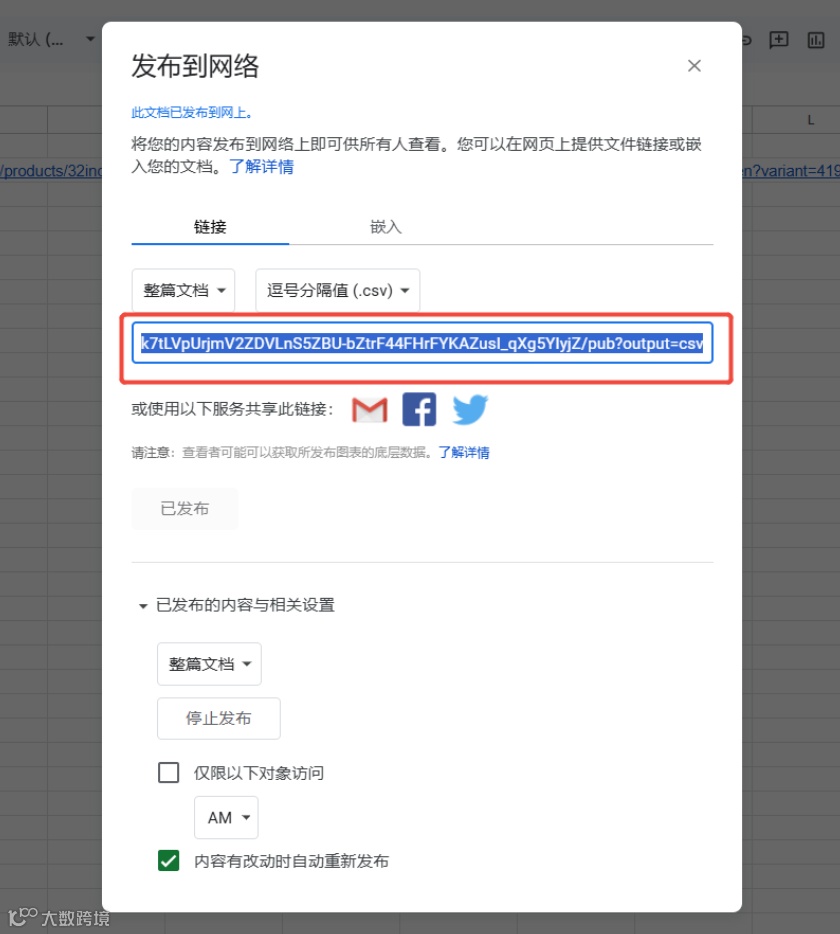
- 发布成功后即可获得Feed URL
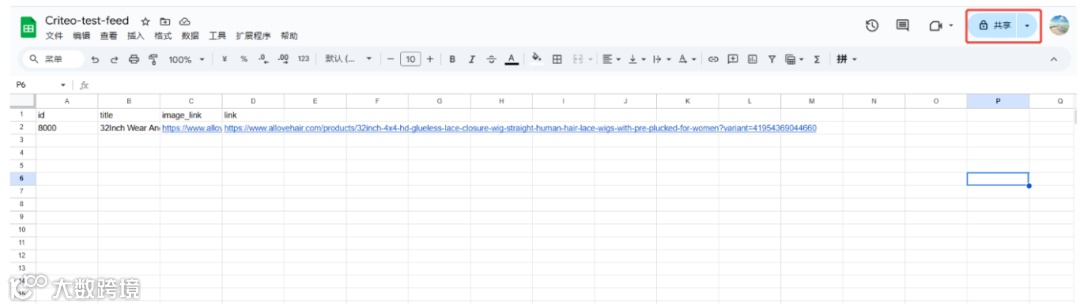
示例:https://docs.google.com/spreadsheets/d/e/xxx/pub?output=csv
方式二:使用第三方平台插件生成Feed URL
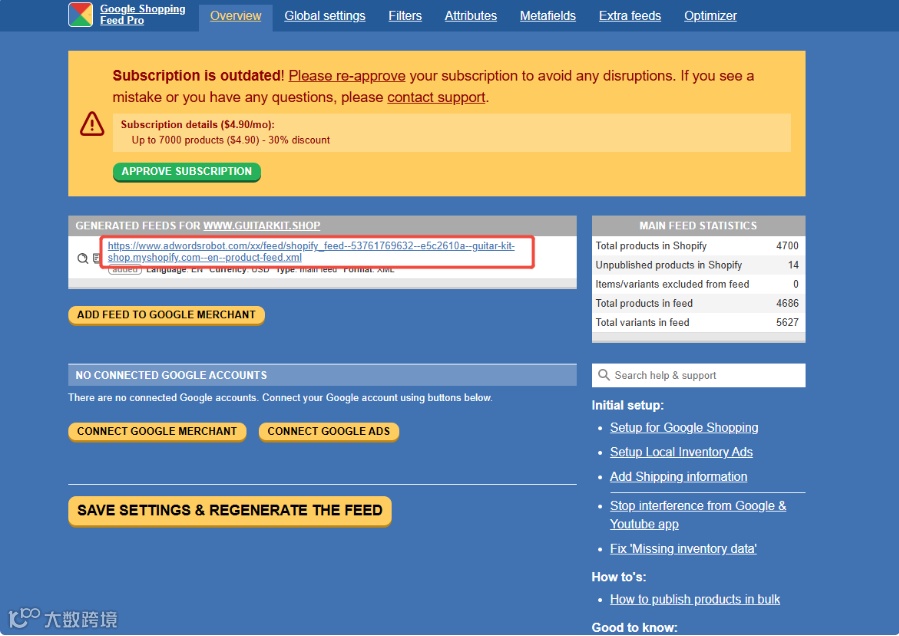
以Shopify为例,安装Google shopping feed插件可自动生成全站产品的Feed URL,并实现自动更新。