


2025年手机注册Google账号详细指南
逐步图解操作流程与关键注意事项
本文将详细介绍如何在手机上注册Google账号(Gmail邮箱),涵盖2025年最新界面操作步骤,提升账号稳定性与安全性。
第1步:进入注册新账号界面
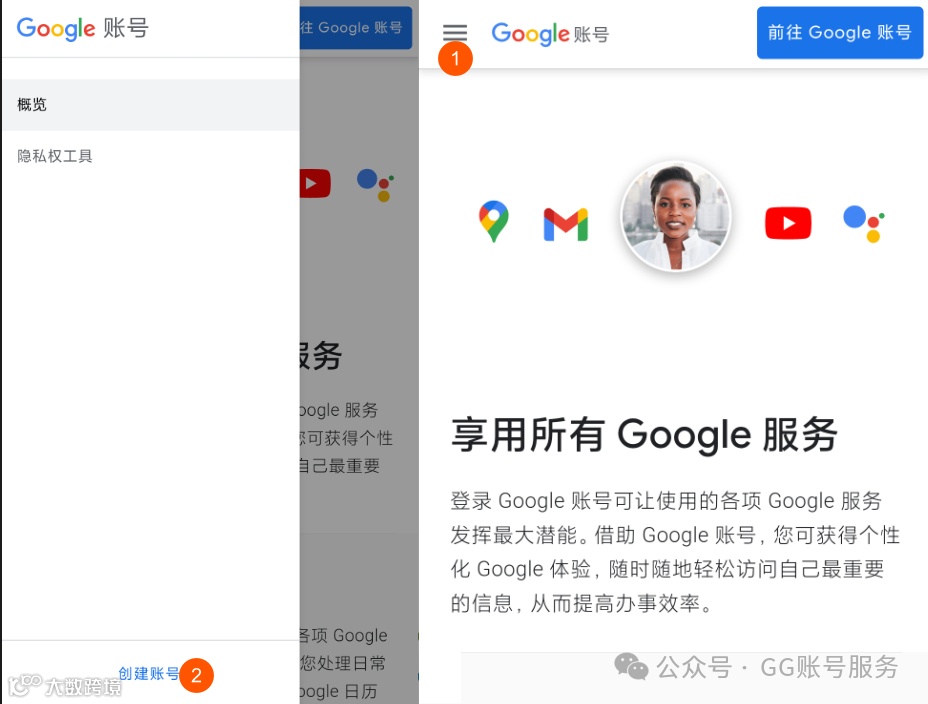
通过浏览器进入谷歌账号管理首页,点击右上角“前往Google账号”,随后点击左下角“创建账号”。
也可通过点击谷歌账号管理首页左上角三横线,选择“创建账号”。
提醒:
- 浏览器不限于Chrome,Edge或其他主流浏览器均可使用。
- 除了浏览器,部分谷歌APP(如商店)的登录界面也能触发注册流程。
- 如果无法打开谷歌账号管理首页,可在相关应用内直接选择“创建新账号”选项。

第2步:输入姓名
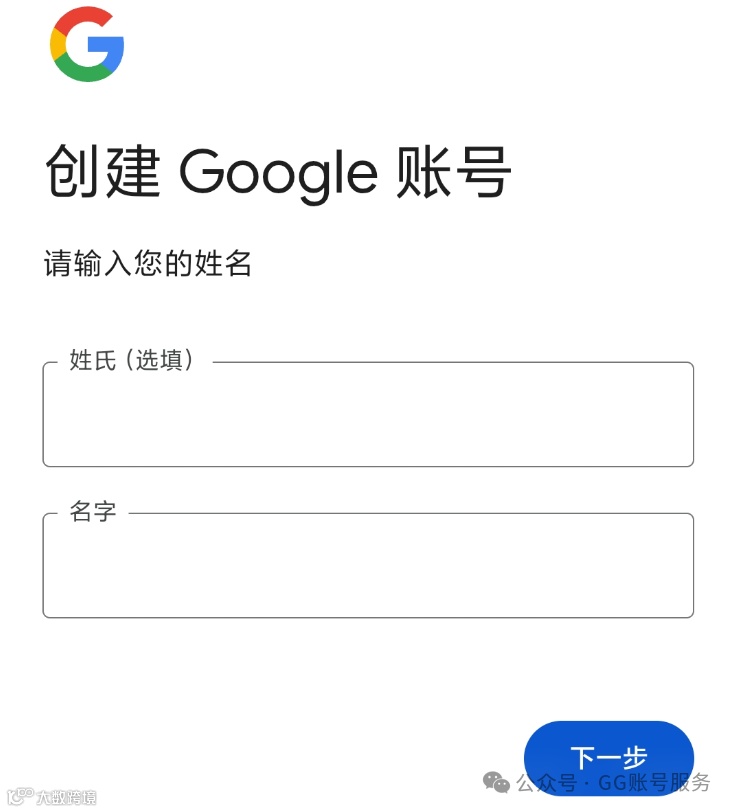
姓氏为选填项,名字为必填项。可以使用中文、英文或昵称,不强制要求真实姓名。
建议保存所填写的姓名信息,有助于后续账号恢复。
第3步:输入出生日期和性别
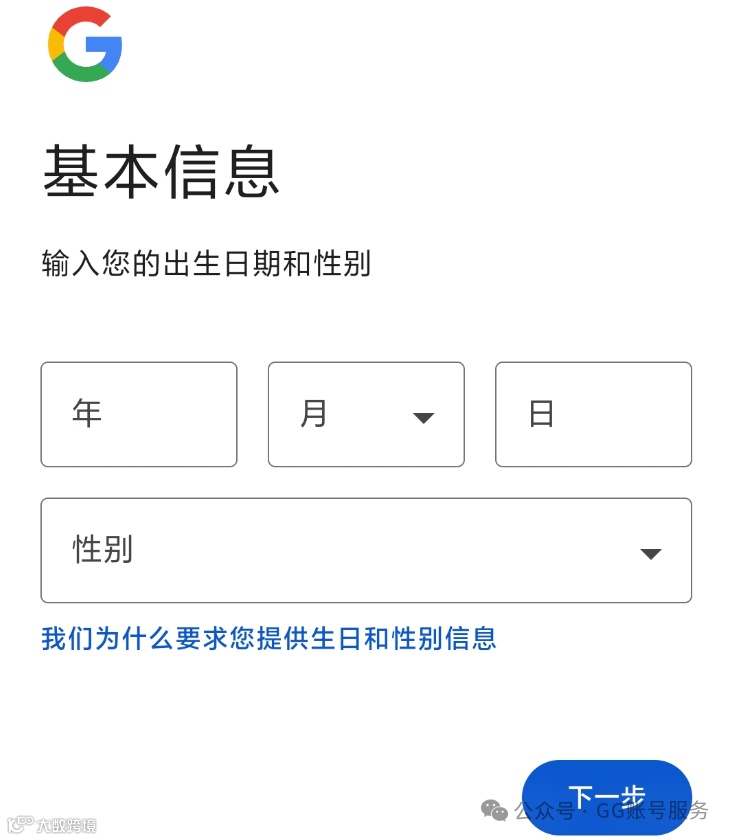
无需提供真实信息,但建议年龄设为18岁以上以确保账号安全。
第4步:选择/设置谷歌账号
该步骤至关重要,包含以下要点:
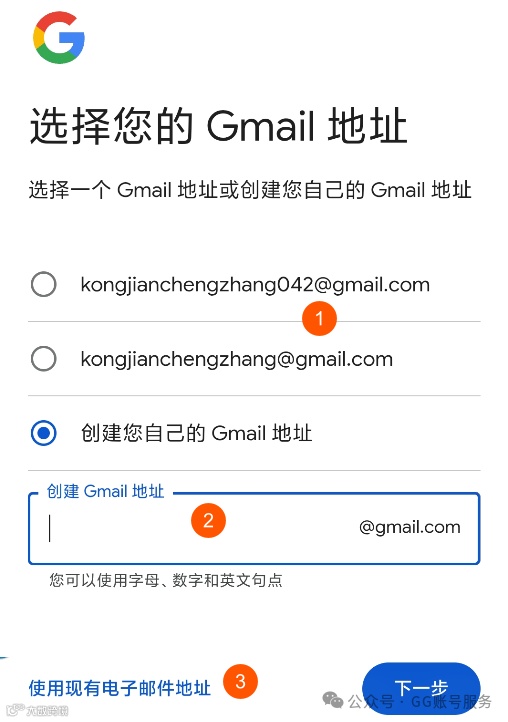
- 若系统提供两个推荐Gmail地址,可任选其一。
- 若不满意推荐账号,可自行创建新的Gmail地址。
- 也可以使用现有电子邮件作为谷歌账号,但仍建议创建新Gmail地址,以便更好地享受服务。
- 谷歌账号即邮箱地址,请务必妥善保存。
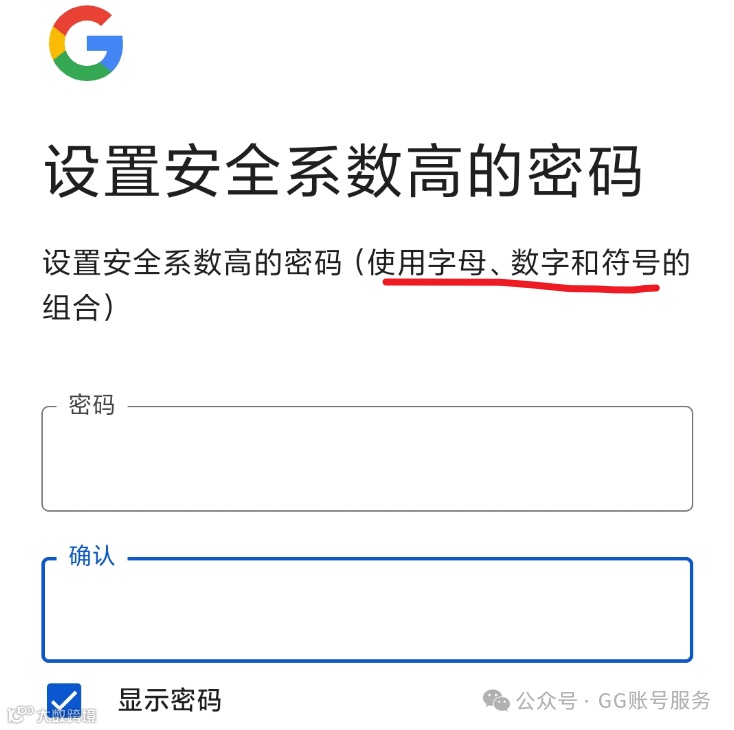
第5步:设置密码
密码建议如下:
- 尽量复杂,结合大小写字母、数字和特殊符号。
- 避免使用容易混淆的符号,如!?等。
- 建议截图保存密码,以防忘记后难以找回。
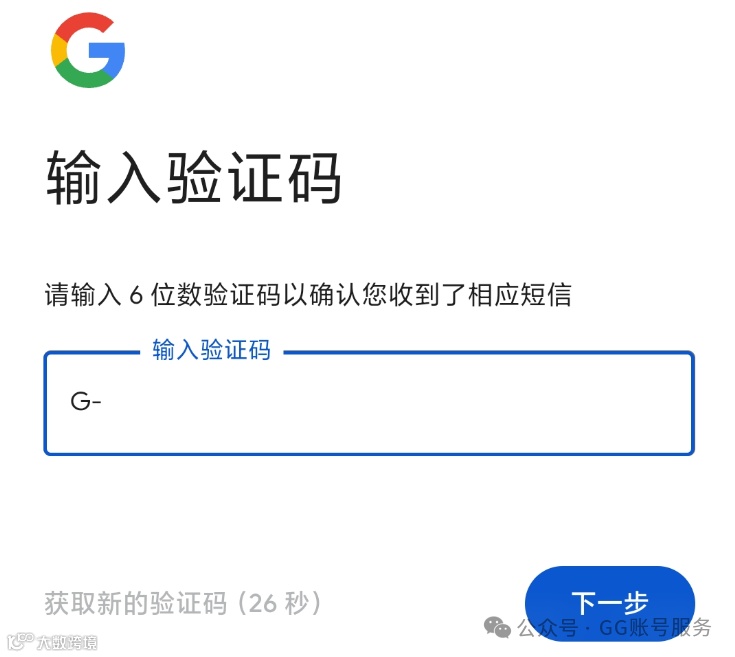
第6步:手机验证
该步骤并非一定出现,具体取决于谷歌系统对注册环境的评估。
- 如需手机验证,建议使用自己的电话号码进行尝试。
- 若验证失败,可寻找谷歌认可的备用号码快速完成验证。
- 注意:即使完成验证,手机号不会自动绑定为辅助电话,需手动设置。

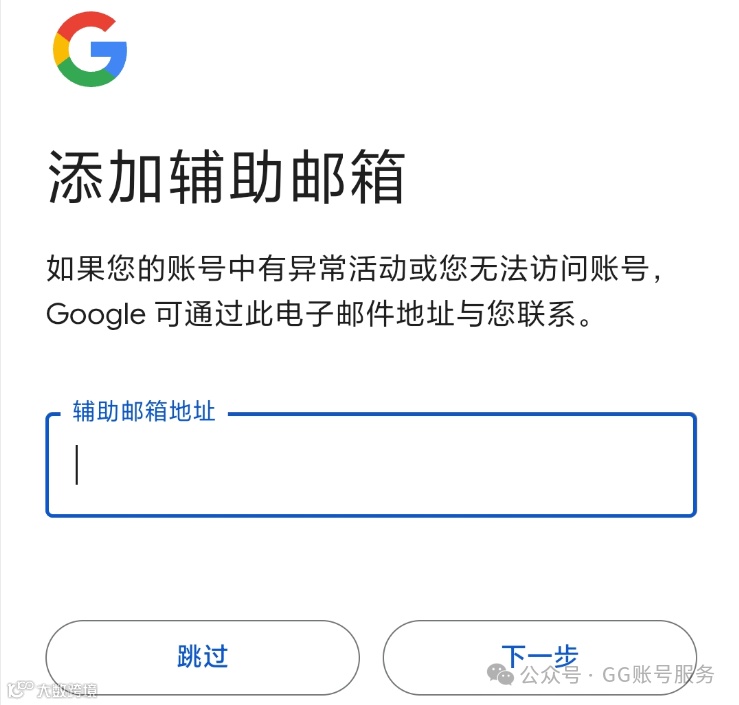
第7步:添加辅助邮箱
辅助邮箱对于账号恢复非常重要,建议设置:
- 可使用真实邮箱,常见服务商均可。
- 填写后建议进入账号管理界面确认邮箱无误。
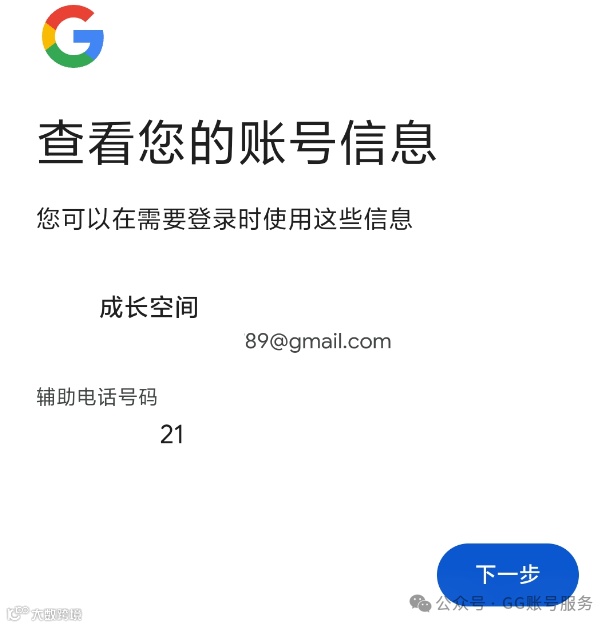
第8步:查看账号信息
此界面将列出已注册的谷歌账号信息。
会显示用于验证的电话号码,但实际并未绑定为辅助号码,此为谷歌提示的小问题。
第9步:接受隐私政策和条款
滚动至页面底部,点击“我同意”即可。
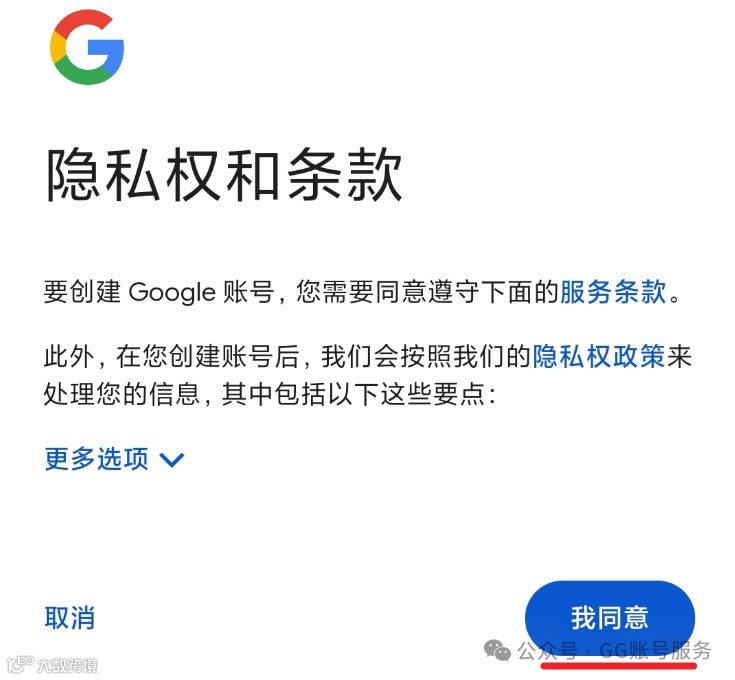
第10步:完成注册
点击“我同意”后,您将进入谷歌账号管理页面,可在此查看和修改个人信息。
其他应用中注册的新账号不会跳转至此,可点击右上角头像,选择“管理您的Google账号”进入管理页。

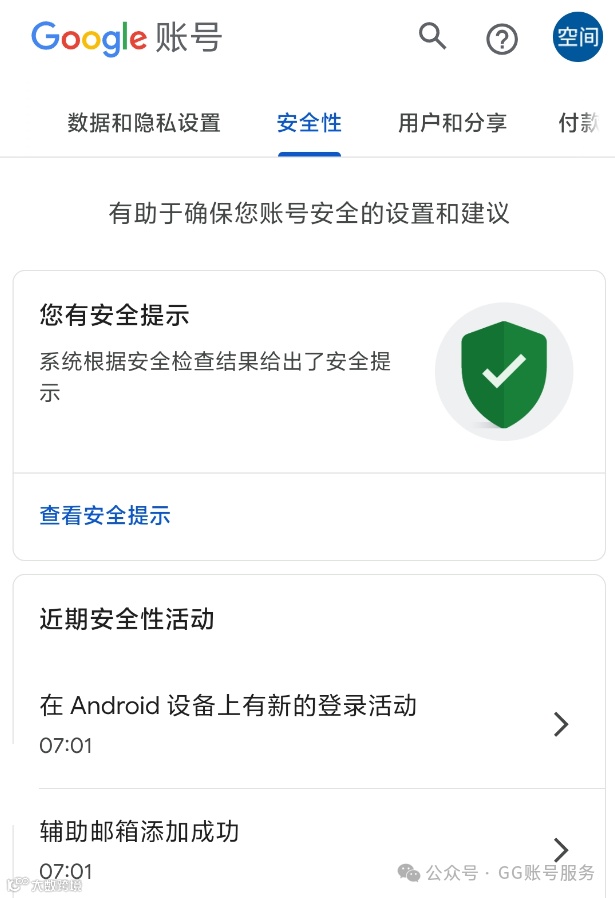
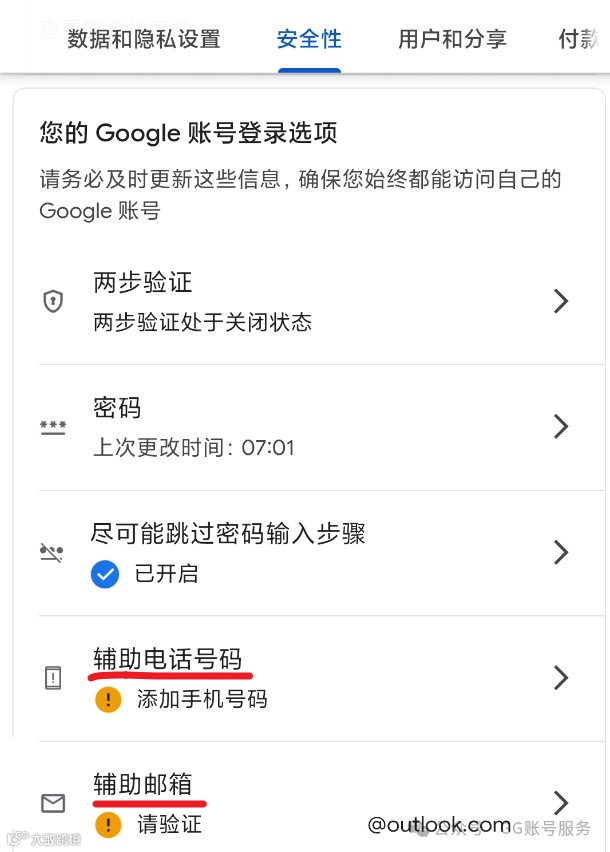
第11步:安全设置建议
建议采取以下措施增强账号安全:
- 进入“安全性活动”查看近期设备活动,有助于提高账号稳定性和识别风险。
- 到“登录选项”中设置辅助电话号码和辅助邮箱,使用真实有效信息。
以上即为2025年使用手机注册Google账号的完整流程说明。适用于iPhone和各类安卓设备,平均只需2-3分钟即可完成。
如遇疑问,可进一步查阅相关经验分享获得更多帮助。