2025年电脑注册Google账号步骤详解
注册流程与注意事项
昨天详细讲解了如何在手机上注册谷歌新账号。今天继续通过图文形式,介绍在电脑浏览器上注册Google账号(Gmail邮箱)的完整步骤,并分享关键注意事项,帮助提高账号的稳定性与安全性。对于部分用户遇到的手机验证问题,文中也提供了三种解决方案。
总体而言,电脑端与手机端的注册流程基本一致。为便于理解,以下是基于Chrome最新界面的注册教程,适用于所有主流浏览器。
第1步:进入注册界面
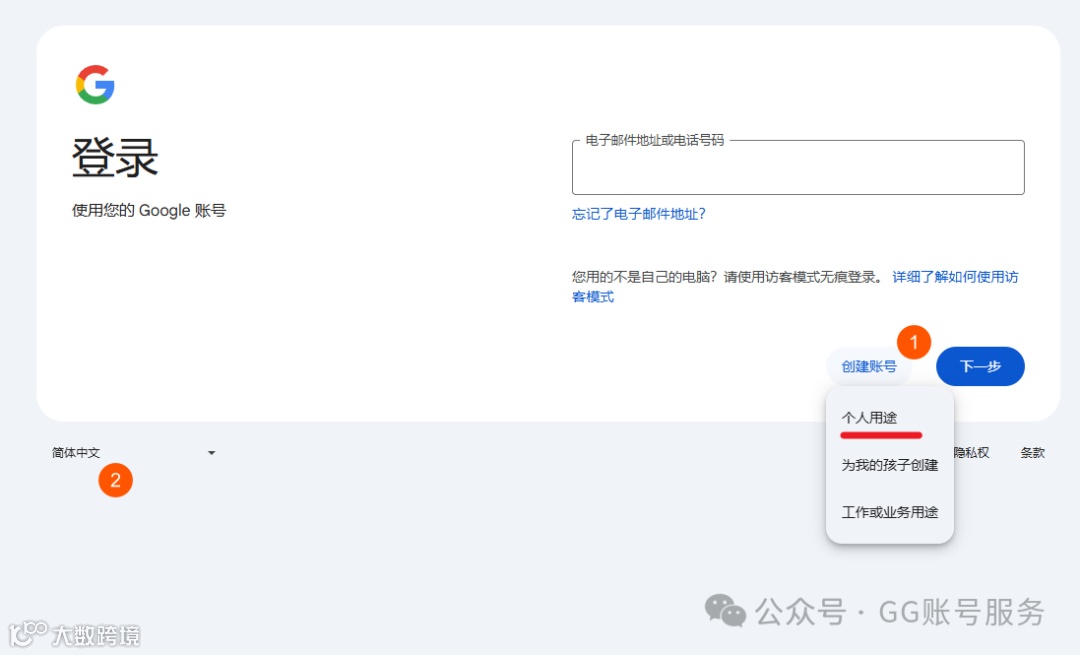
通过浏览器访问谷歌账号管理首页,点击右上角“创建账号”,或选择“前往Google账号”后点击“创建账号”按钮。
- 浏览器不限定必须使用Chrome,Edge或其他浏览器亦可。
- 建议选择“个人用途”作为创建类型。
- 如无法打开官网,在登录界面点击“创建账号”同样可以进入注册页面。
- 界面默认为英文时,可通过页面左下角切换为简体中文。

第2步:输入姓名
名字为必填项,姓氏可选。支持中文、英文或昵称,无需真实姓名。
建议截图保存所填写的信息,有助于后续找回密码或账户。

第3步:设置出生日期和性别
年龄建议设定为18岁以上,性别无特殊要求。信息可不真实。

第4步:创建谷歌账号(Gmail邮箱)
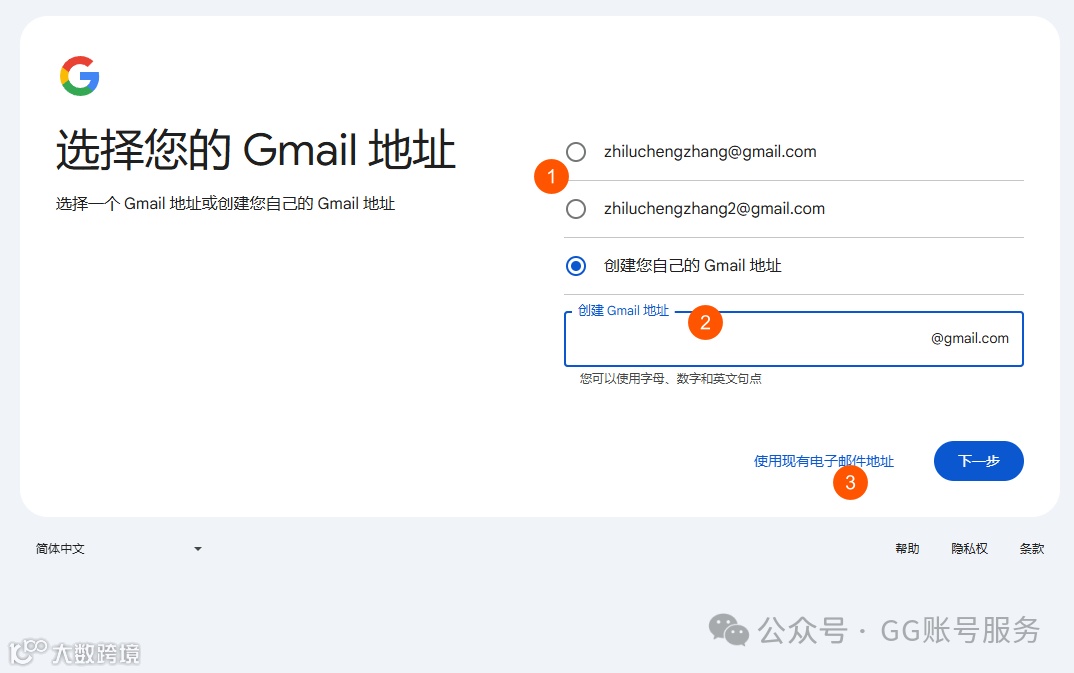
- 系统可能提供两个推荐的Gmail邮箱地址,可直接选择其一。
- 若未提供或不满意,可手动输入自定义的Gmail邮箱名。
- 也可使用现有邮箱地址绑定谷歌账号,但建议使用Gmail邮箱。
- Gmail邮箱即为你的谷歌账号,请务必妥善保管。
第5步:设置密码
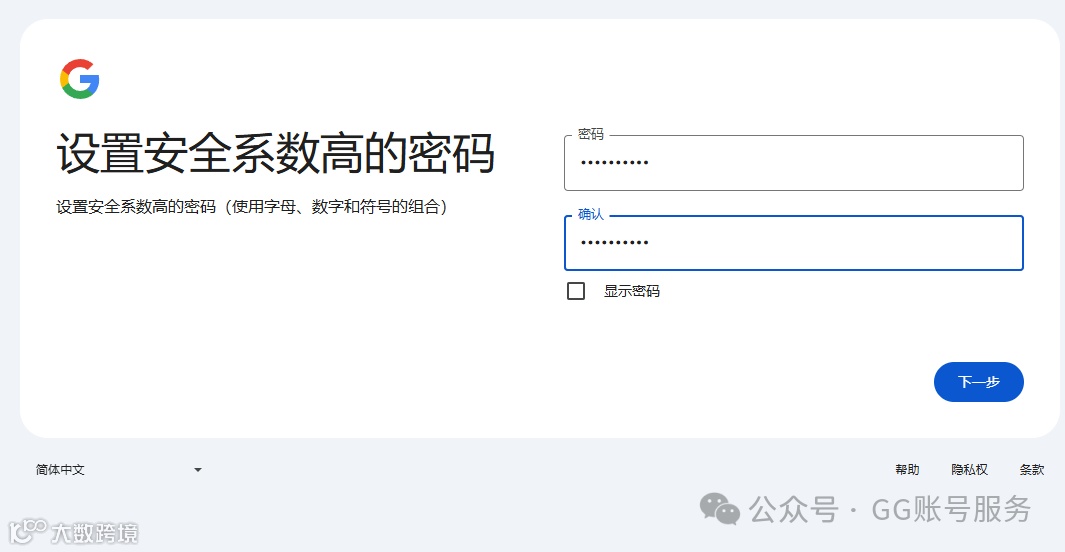
密码应包含大小写字母、数字及符号组合,建议避开易混淆字符如!?。
强烈建议将密码截图保存,忘记后找回难度较大。
第6步:手机验证
是否出现此步骤由系统判断,以下为应对策略:
- 跳过方法:将浏览器语言设为英文或使用未注册过的设备/浏览器(效果不一定稳定)。
- 若需验证,建议使用官方接受的号码一次性通过验证,确保成功率高。
注意:手机号仅用于当前验证,不会自动设为恢复电话,注册完成后需手动设置。


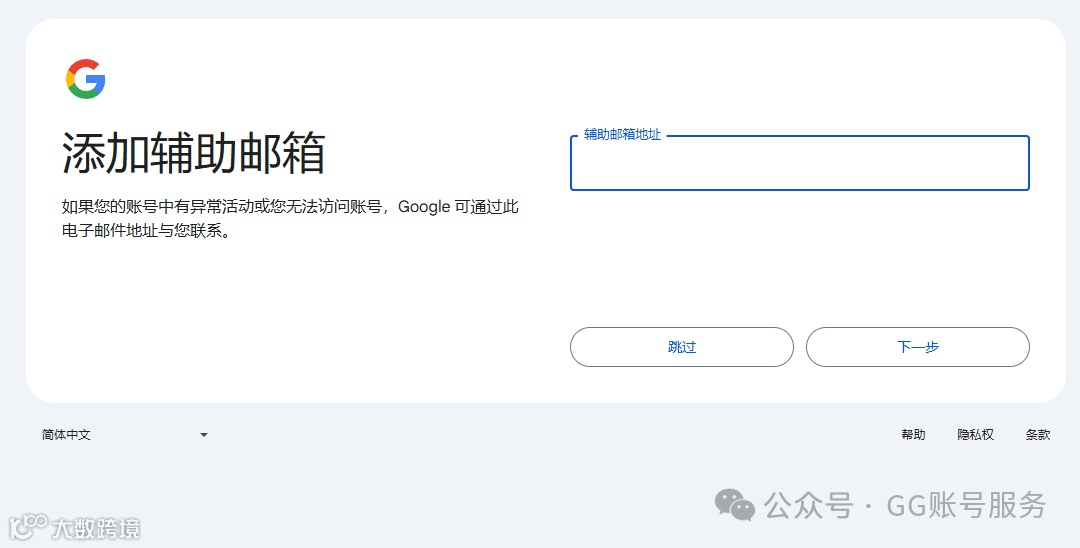
第7步:添加辅助邮箱
- 辅助邮箱有助于账号安全,如跳过可后期在账号管理中添加。
- 建议使用主流邮箱服务,填写后建议立即验证。
第8步:确认注册信息
核对邮箱、生日等信息,如有误可返回修改。即使验证了手机号,仍需手动绑定恢复电话。


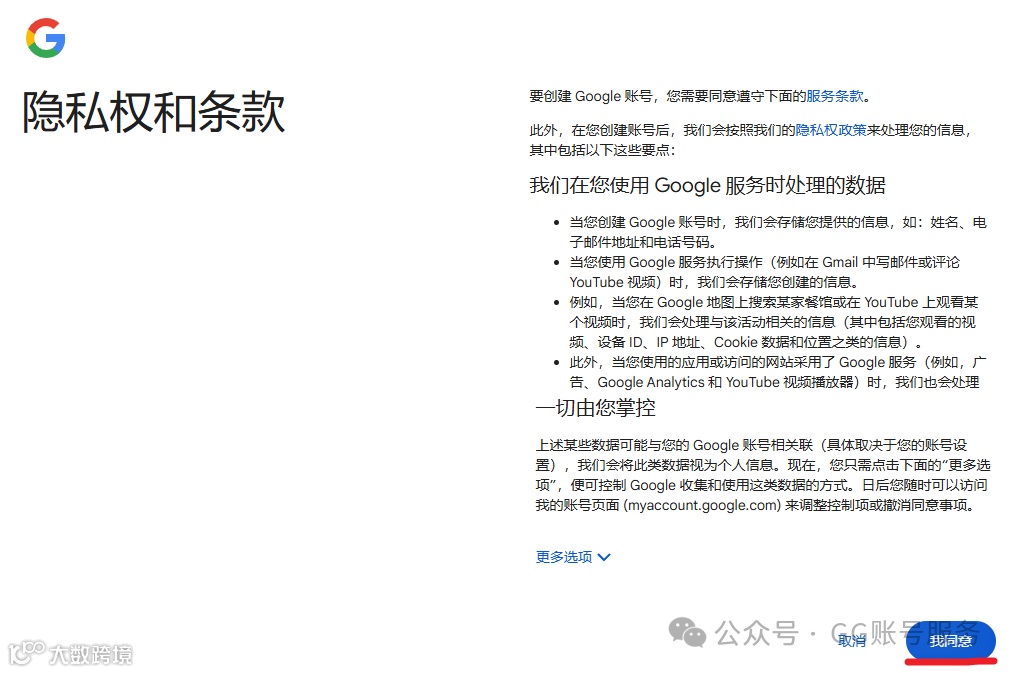
第9步:同意服务条款与隐私政策
滑动到底部点击“我同意”以完成注册,否则无法继续。
第10步:完成注册
成功后进入账号管理主页,可进行进一步配置。如跳转失败,可点击头像进入“管理您的Google账号”。

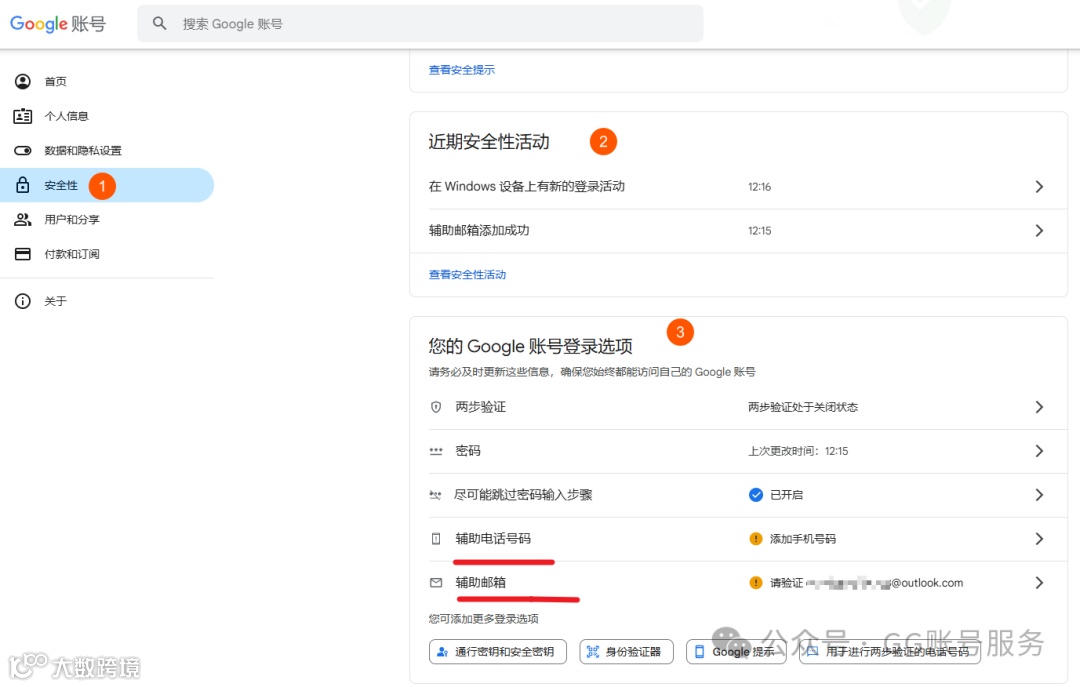
第11步:增强账户安全
进入“安全性”菜单查看近期活动并进行相关设置,建议添加辅助联系方式并验证。