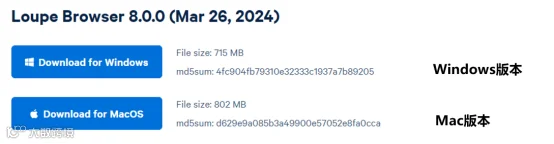
Loupe Browser软件可在10x 官网下载,地址如下
https://www.10xgenomics.com/cn/support/software/loupe-browser/downloads,Loupe Browser 8.0.0及以上版本可应用于Visium HD。
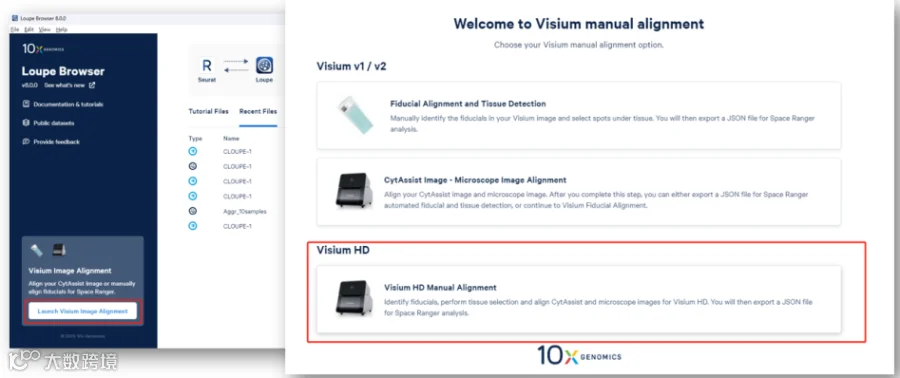
启动Loupe Browser软件,点击Launch Visium Image Alignment,单击第三个选项, Visium HD Manual Alignment进行后续步骤。如果是V2版本,单击CytAssist Image-Microscope Image Alignment,后续步骤类似。
Image Alignment-Upload
images
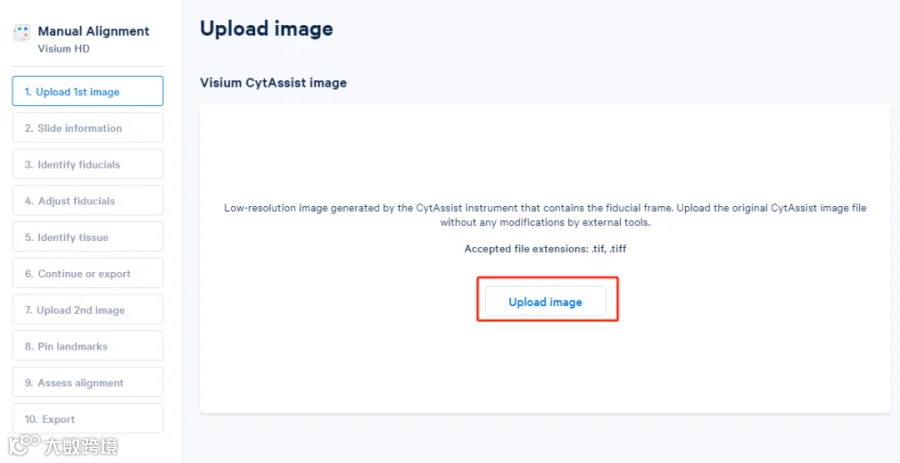
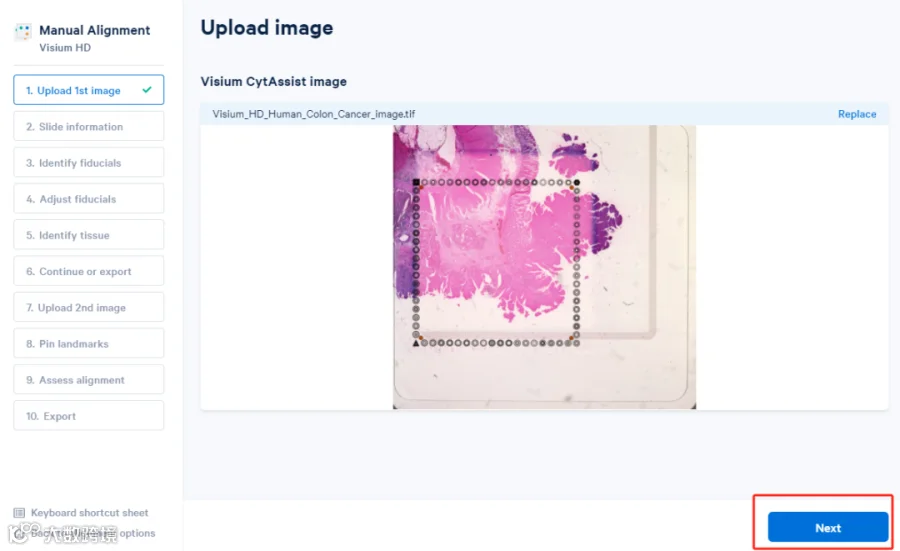
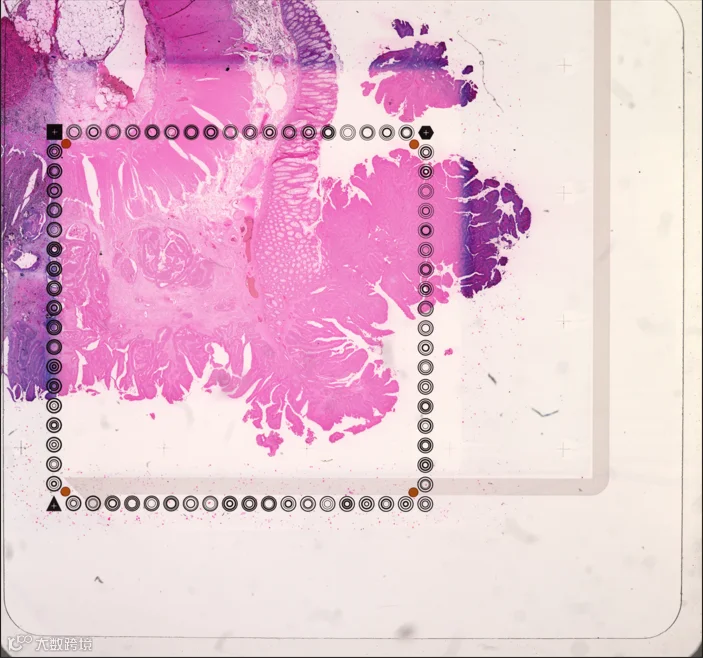
上传Cytassist仪器拍摄的图像,点击Next;图像上传完成后,点击Next。
Image Alignment-Enter
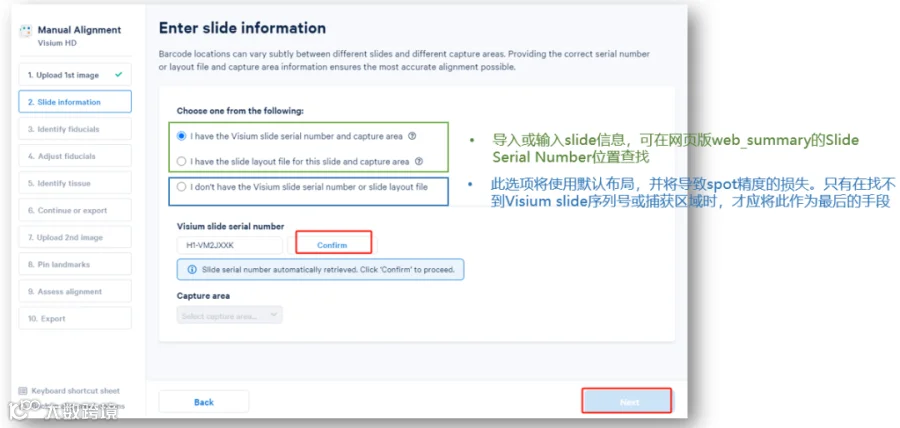
slide information
Image Alignment-Identify
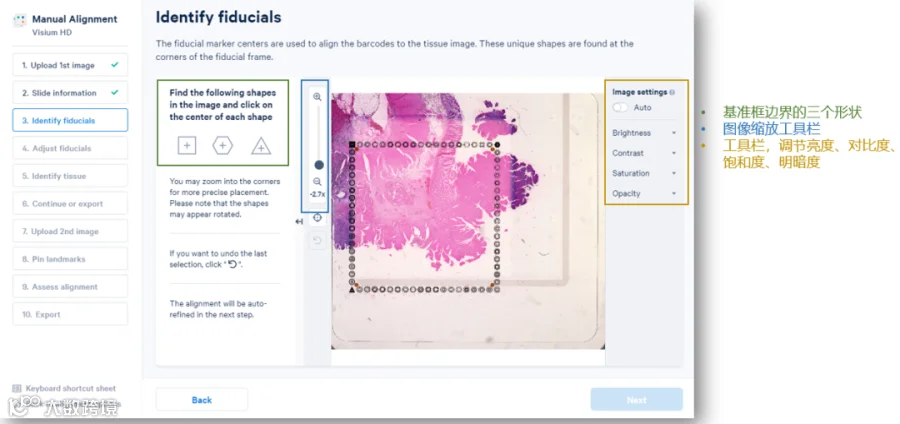
fiducials
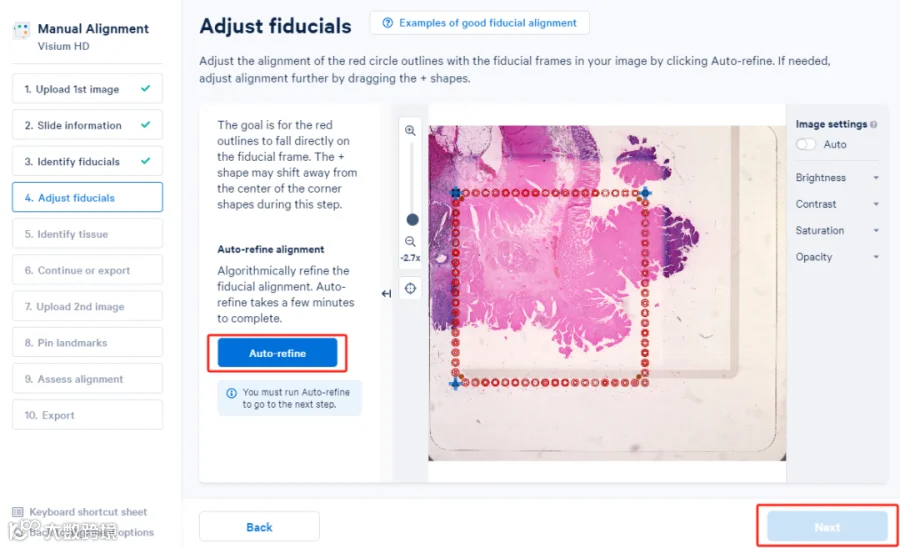
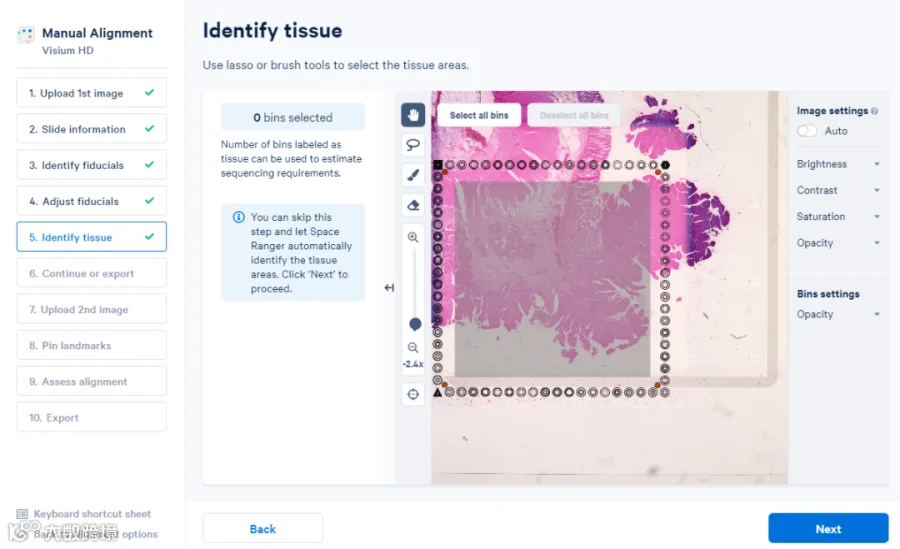
找到基准框三个形状,依次单击中心位置,完成之后点击Next;点击Auto-refine,完成之后点击Next;如果这一步有想要分析的指定区域,则选择相应的bins;若是全部分析则点击Next即可。
Image Alignment-Upload
images
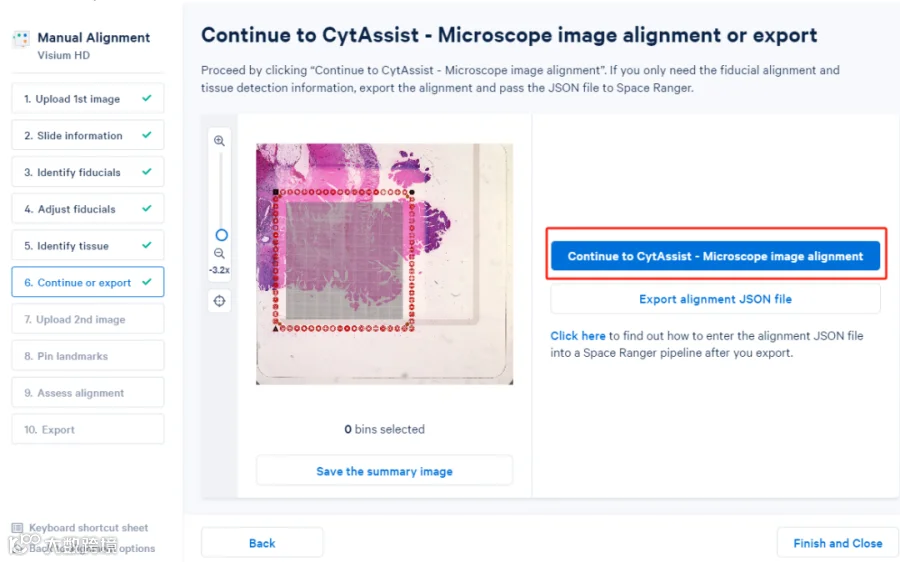
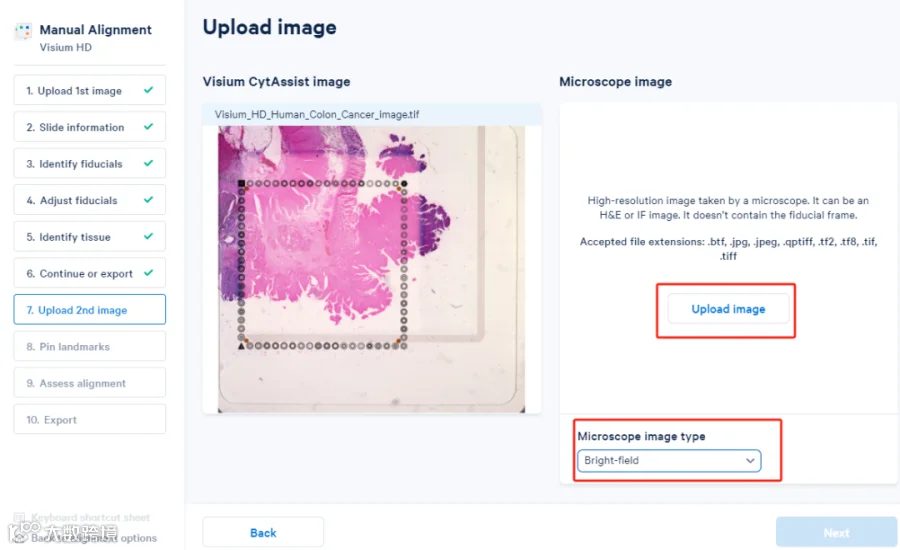
导入显微镜拍摄图像,点击Continue to Cytassist-Microscope image aligment,根据先前做的实验选择明场或是荧光,晶能提供的HE,则选择明场,点击Upload image上传图像,点击Next。
Image Alignment-Pin
landmarkers
选择两张图像上对应的5-8个landmarkers,点击Next。注意:图像上的点位置一定要完全对应。
Image Alignment-Assess
alignment quality
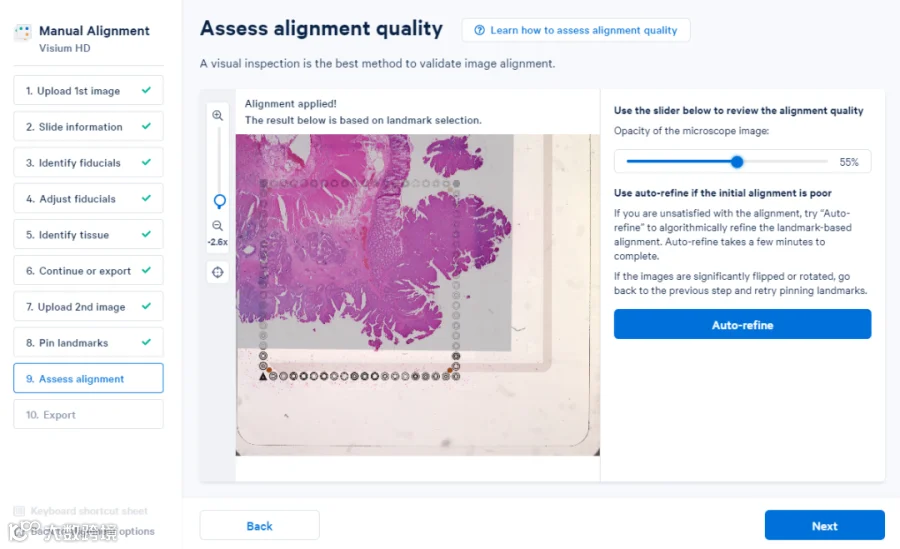
如果对于对齐方式不满意,请尝试“Auto-refine”来通过算法优化基于landmarker的对齐方式。如果图像明显翻转或旋转,请返回到上一步并重试确定landmarkers。如果对齐无误,可直接跳过,点击Next。
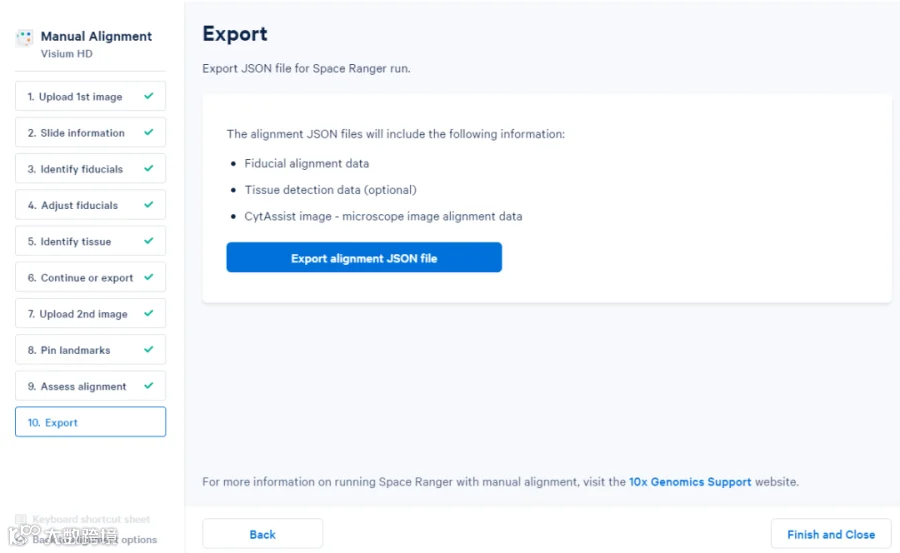
点击Export alignment JSON file,完成。
10x 方面有相应的数据提供在官网上,感兴趣的小伙伴可以下载试一试哦。
https://www.10xgenomics.com/datasets?query=HD&page=1&configure%5BhitsPerPage%5D=50&configure%5BmaxValuesPerFacet%5D=1000