
Bader电荷计算可以得到原子周围的电子数,近似得到原子的化合价,分析原子成键前后电荷的转移情况。
在本练习中,您将学会如何利用MatCloud+对结构进行Bader电荷计算。
本例包括以下内容:
1)创建Bader电荷计算工作流
2)设置Bader电荷计算参数并提交计算
3)任务状态和计算结果查看
4)MatCloud+计算结果与文献的对比
1、创建Bader电荷计算工作流
1.1 新建Bader电荷工作流
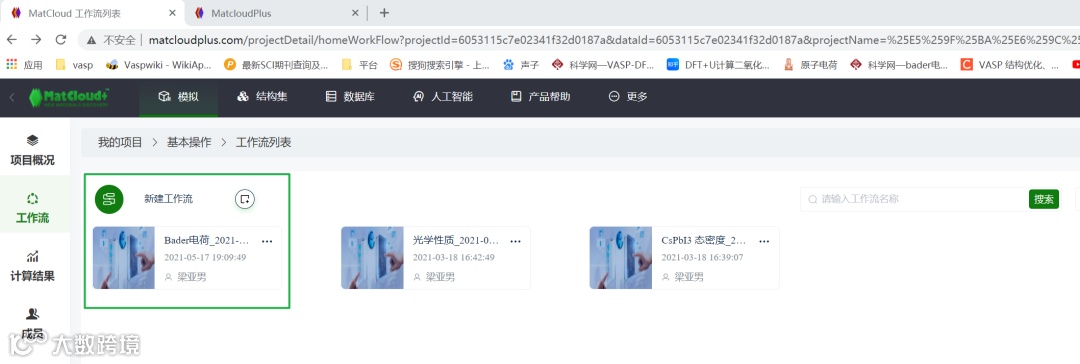
打开之前创建的【基本操作】项目,点击【新建工作流】,并命名为“Bader电荷”,点击【确认】后进入Bader电荷工作流搭建页面,然后依次拖拽最左列中所需组件连接形成完整工作流。
1.2 创建Bader电荷计算流程
本例中,所需组件如下:
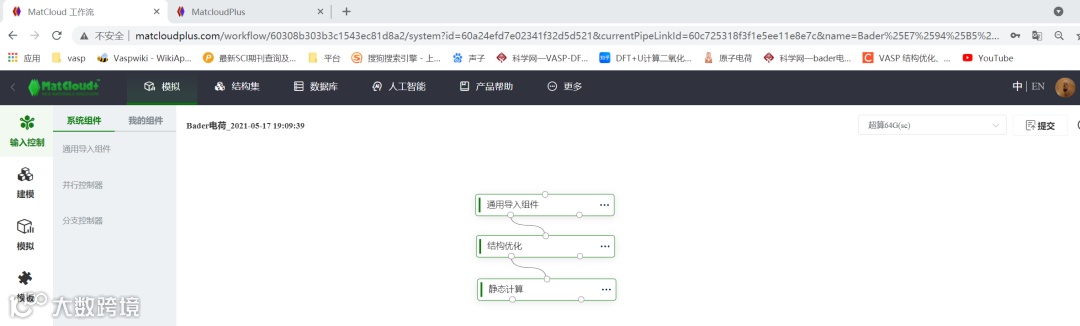
点击输入控制,将【通用导入组件】拖至右边的工作流设计页面;
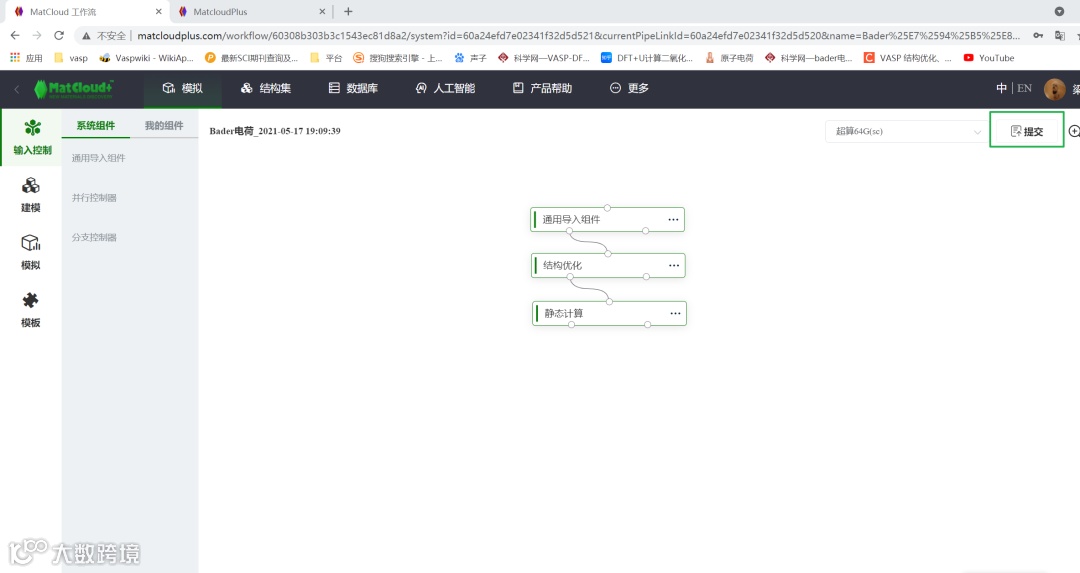
点击模拟—VASP,将组件【结构优化】、【静态计算】拖至右边的工作流设计页面并连接成计算流程,如下图所示:
2、设置Bader电荷计算参数并提交计算
2.1 通用输入组件
点击通用输入组件—参数设置,此处我们选择从【数据库】导入LiBH4结构;
2.2 结构优化参数设置
结构优化中的参数详情可参照“结构优化与高通量结构优化“操作教程详情页,点击结构优化—参数设置:
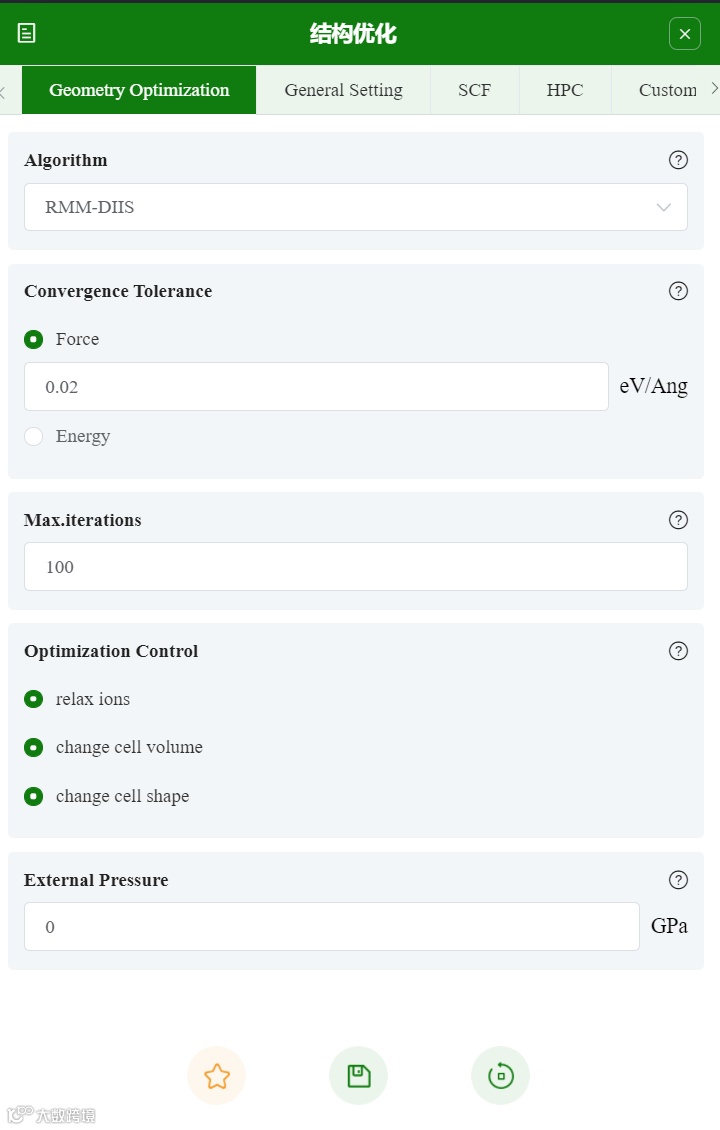
① Geometry Optimization一列参数设置:
【Algorithm】参数:结构优化算法选用“RMM-DIIS”
【Convergence Tolerance】参数:结构优化采用力收敛标准(Force),设置为0.02 eV/Ang
其他选项均按默认参数设置;
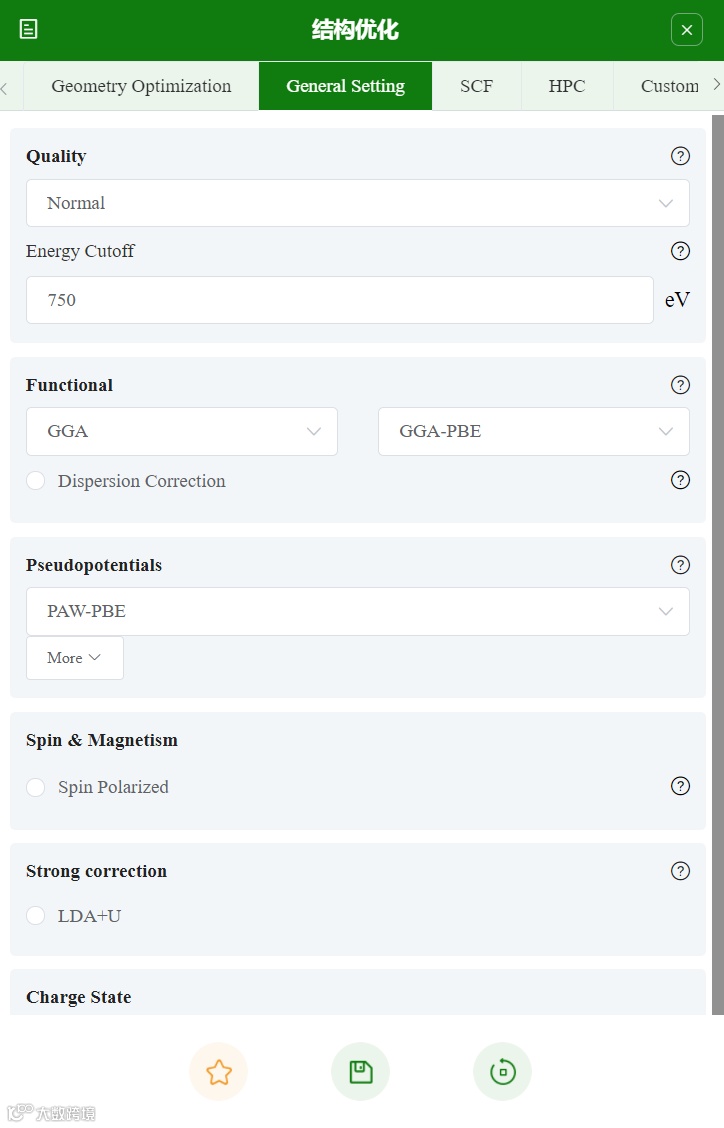
② General Setting 一列参数设置:
【Energy Cutoff】:平面波截断能设置为750 eV
其他选项均按默认参数设置;
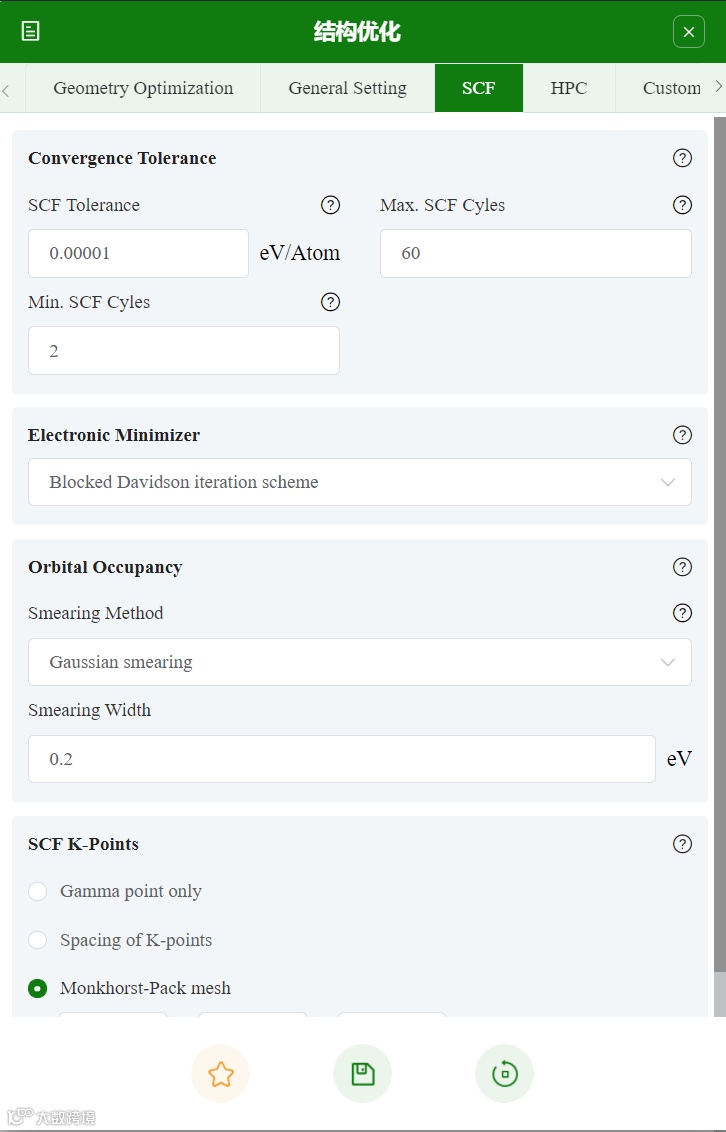
③ SCF一列参数设置:
【SCF Tolerance】:电子自洽迭代收敛标准设置为10-5 eV/Atom
【SCF K-Points】:k点设置为6x6x4
其他选项均按默认参数设置;
④ HPC一列参数设置:
此列主要设置计算时选用的节点数以及每个节点的核心数,此例按默认参数设置;
所有的参数设置完毕后点击【Save】按钮。
2.3 静态计算参数设置
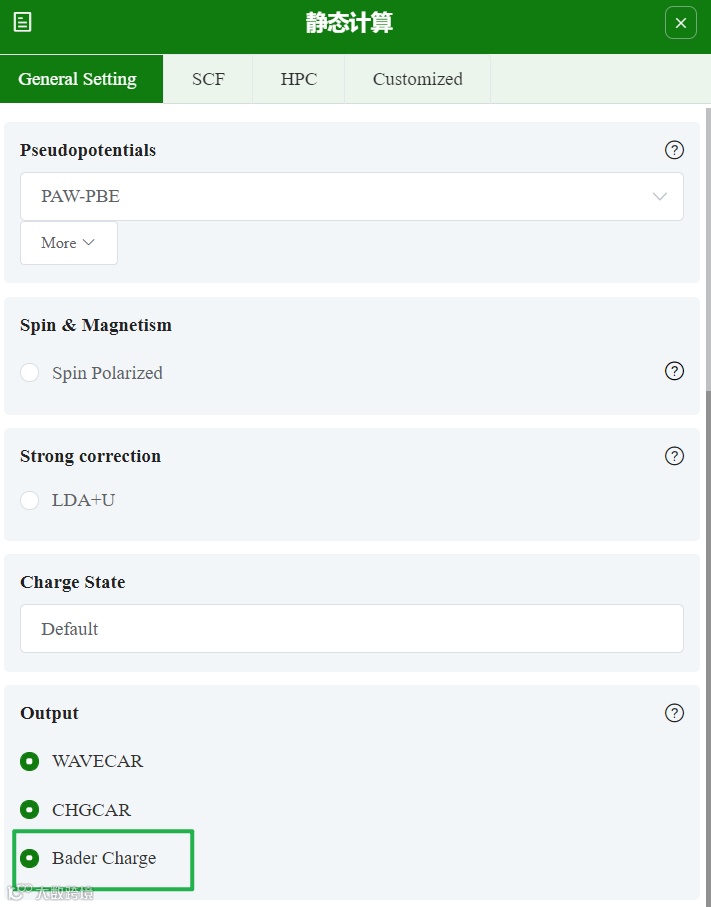
① General Setting 一列参数设置:
【Energy Cutoff】:平面波截断能设置为750 eV
【Output】:选择输出的文件。平台已集成Bader电荷的后处理结果,只需在此处选择输出Bader电荷即可
其他选项均按默认参数设置;
② SCF一列参数设置:
【SCF Tolerance】:电子自洽迭代收敛标准设置为10-5 eV/Atom
【SCF K-Points】:k点设置为6x6x4
其它参数均按默认,所有的参数设置完毕后点击【Save】按钮。
2.4 提交任务:
参数设置完毕后,点击右上角的提交按钮,自定义提交任务。
3、任务状态和计算结果查看
3.1 任务状态查看:
转圈表示此组件正在顺利运行
对勾表示此组件运行结束
暂停表示此组件手动暂停
叹号表示此组件计算出错

3.2 计算结果查看
点击任意组件—查看结果,即可得到结果详情,此处以Bader电荷结果为例:
点击静态计算—查看结果—后处理—查看
① 【Energy and Convergence】 能量和收敛:此处可以得到体系能量的具体数值以及是否达到收敛标准。用户可按需下载图片或者数据结果。

②【Bader Charge】 Bader电荷:通过点选结构中的原子即可得到相应原子的Bader电荷及净电荷的具体值,可按需下载图片或者数据结果。

4、MatCloud+计算结果与文献的对比
| MatCloud+ | cal[1] | |
| B | 1.42 | 1.4 |
| H | 1.6 | 1.62 |
| Li | 0.12 | 0.12 |
Reference:
[1] Computational and Theoretical Chemistry 1133 (2018) 33–39.
本期课程结束