大数跨境
0
0

重磅!CHITUBOX Pro版教程全新来袭

重磅!CHITUBOX Pro版教程全新来袭 创必得
2021-11-11
3
导读:教你快速学会如何使用CHITUBOX Pro


最新公告!
敲黑板!划重点——
为了让每一位CHITUBOX用户都能拥有极致的3D打印体验,
为了让每一位初涉3D打印的新秀都能够快速学会并体验到其中的乐趣,
11月起,我们将推出全新完整版的使用教程,
在这里,我们将详解CHITUBOX的基本功能操作和使用方法,
挖掘那些隐藏又好用的技巧,
带你花样玩转3D打印!

针对不同需求,我们将特别推出基础教程系列、技能提升系列课程,方便大家随时get新技能。

为了方便理解和后期深入学习,本期我们先向大家简单介绍一下CHITUBOX Pro的页面布局和功能模块设计都有哪些,以及基本的功能操作点和方法。


光固化3D打印的一般流程


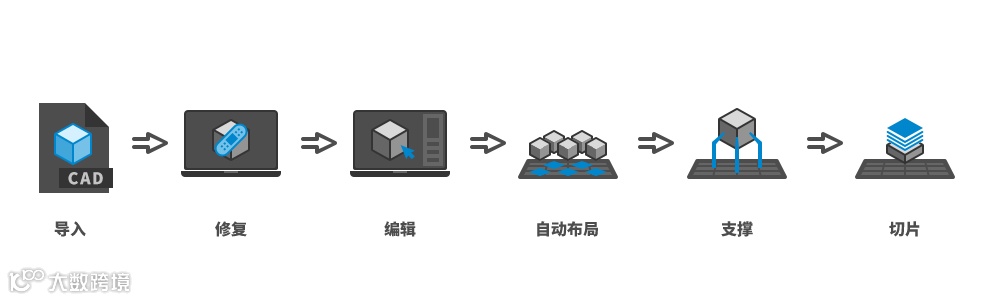
首先,我们来了解一下光固化3D打印的一般流程。3D模型在打印之前需要先进行模型预处理(修复、编辑、布局、支撑等)和切片预处理,然后才可以传输至3D打印机进行打印。


Pro版与Basic版的区别


CHITUBOX Pro V1.1.0版,整体功能更加丰富全面,其中菜单栏功能板块更是参考用户习惯与3D打印流程的顺序自左至右进行排列,单击即可直接查看二级菜单功能,方便大家在遇到问题时可以快速找到解决方法或者第一时间联系CHITUBOX官方获取技术支持。

对比优势:
1、Pro版页面设计更加人性化,功能操作可视化

  • 页面设计优化,新增下拉二级菜单、底部工具栏以及切片列表,提供快速访问,减少二次操作;

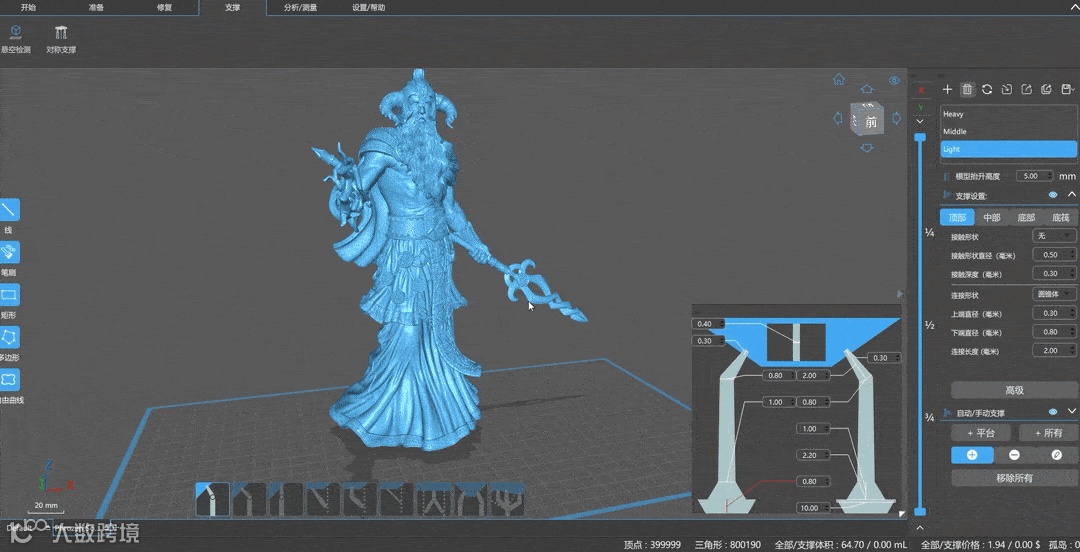
  • 支撑添加功能中,增加了支撑添加类型图示化以及支撑编辑图示化,在编辑中可实时生效并展现效果,方便大家快捷选取工具和预览效果。


2、Pro版相同功能模块升级,性能更优

  • 支撑功能算法优化,增加手动/半自动支撑以及高级参数设置功能;

  • 支持更加全面的3D数据格式,增加3DS3MF3DMSTP等十几种格式;

  • 镂空功能算法升级,镂空质量更高,增加了穿底镂空功能;

  • 自动布局功能优化,新增模型嵌套自动布局;

  • 修复功能优化,提供智能修复模型缺陷与半自动修复功能;

  • 孤岛检测中增加可标记位置功能。


3、Pro版新增多项特色功能模块

  • 新增模型与平台的标签功能;

  • 新增布尔操作功能;

  • 新增悬空检测,方便进行支撑修补;

  • 新增碰撞检测、多种测量功能;

  • 新增多参数切片功能;

  • ......


Pro版页面视图与功能介绍


1、顶部标题栏与菜单栏

标题栏上设置了文件打开与保存、操作撤销与返回、账户登录、截屏与录屏、窗口最大/小化与关闭的快捷功能按钮。

菜单栏中是“开始”“准备”“修复”“支撑”“分析/测量”“设置/帮助”六大一级菜单功能,当单击各功能按钮时可看到细化的二级功能菜单。


2、左侧工具栏

在工作视窗中,我们可以对模型进行选择、移动、旋转、缩放、镜像操作。


3、右侧文件列表与切片列表

在文件列表中,我们可以添加文件和删除文件、文件(全部)选择/取消与反向选择、模型自动/手动添加颜色、显示/隐藏尺寸框。

而在切片列表里则包括了切片配置文件的添加与删除、导入与导出配置文件、当前配置文件重置、单参数切片与多参数切片功能。当模型需要切片时,我们可以快速设置参数或选择已保存的配置文件进行切片,还可以通过切片预览滑块在工作视窗中查看模型在XYZ轴方向上的横截面,点击XY即可切换横切面方向。


4、中间工作视窗

工作视窗是3D模型的显示窗口,右上角是视窗立方的快捷访问,可以随意选择顶部、底部、前部、后部、左部、后部以及主视图模式,还可以在主视图模式下进行上下左右的视图切换。

左下角是全局坐标,右下角的白色三角按钮提供高频次使用的全局或局部功能的快捷键提示列表,可单击显示/隐藏。

在工作视窗中,右击空白处会弹出工作视窗菜单,右击模型会弹出模型菜单,单击右侧中间白色三角按钮可以隐藏右侧文件列表和切片列表,最大化工作视窗。


5、底部机器栏与状态栏

机器栏中显示的是机器名称,在机器栏中我们可以添加/删除多个机器即3D打印机,也可以根据实际需要选择是否显示/隐藏打印平台/网格平台/四视图。如果选择四视图,工作视窗会分别以左视图、顶视图、主视图与前视图展现模型,每个小窗口都可以进行操作,并且其余视图会同步做出相应的变化,这可以让我们更清晰地看到模型的局部细节,在编辑支撑时尤其方便。

状态栏右侧显示的是工作视窗中模型的顶点、三角形、全部/支撑体积/价格信息,当鼠标移动至模型位置时,还会显示当前位置的XYZ轴坐标信息。


选择、移动、旋转、缩放、镜像


1、选择功能:选定所需模型

单击打开菜单,可以选择“线”、“曲线”、“矩形”、“多边形”以及“自由曲线”功能对多模型进行快捷选取;如果需要对所有模型进行操作,还可以单击“全部选择/全部取消”一键完成。


2、移动功能:将所选的模型移动到设定的位置

单击打开菜单,我们可通过改变XYZ轴的数值来调整模型位置,也可以直接拖动模型来移动位置。

当我们选择放在底板上,将会以模型的最低点为基准点,把所选模型放在底板上。

选择居中,则会将所选模型居中放置在打印平台上。

选择重置,可将所选模型的摆放位置重置XYZ轴的数值也会归零。


3、旋转功能:根据设定的旋转方向和角度旋转选定的模型

单击打开菜单,我们可通过改变XYZ轴的数值旋转模型,也可直接拖动模型分别沿XYZ轴进行旋转。

选择按面放平:会以在模型上所选的面为基准面,把模型按基准面贴合打印平台放平。

选择组合中心:会以所选的多个模型的组合的中心为旋转中心。


4、缩放功能:根据设定的尺寸或缩放比例缩放所选模型

单击打开菜单,可以直接改变XYZ轴的数值来进行缩放,也可以拖动模型沿着其中一个坐标方向进行缩放。

选择锁定比例,将会锁定所选模型的X轴,Y轴和Z轴的比例进行缩放。

选择缩放以适应,会对所选模型进行缩放以适应打印平台。

选择重置,将会重置模型大小。


5、镜像功能:对所选模型进行镜像操作

单击打开菜单,我们可以对选定模型进行X轴,Y轴,Z轴镜像操作,如果需要保留原始模型,选择“保留原始模型”即可。


此外,CHITUBOX Pro新增的许多特色功能,可以帮助我们更快捷的进行3D模型预处理,具体的操作方法我们会在后期的课程中为大家一一讲解。

好了,本期课程就到这里,大家都get到了哪些知识点呢?对本期课程又存有哪些疑惑呢?欢迎大家在文章下踊跃留言,我们一起交流~


下期预告
下期,我们将详细讲解3D打印文件的导入与导出功能以及多种使用方法,敬请期待!


【声明】内容源于网络
0
0
创必得
创必得科技在帮助更多客户应用3D打印技术来创造实用及持久价值的过程中,不断整合技术创新和服务经验,并与我们创造的ChiTu系列工具链产品,一起成为推动3D打印技术前进的重要力量。
内容 55
粉丝 0
创必得 创必得科技在帮助更多客户应用3D打印技术来创造实用及持久价值的过程中,不断整合技术创新和服务经验,并与我们创造的ChiTu系列工具链产品,一起成为推动3D打印技术前进的重要力量。
总阅读173
粉丝0
内容55