


上一篇技巧里,我们介绍了alt键在excel中的一些用法,其中一节讲到了利用ALT键在超级链接的前后两端实现快速跳跃:
留言板上有朋友说:哎呦,这个功能不错哦,这样就不用费力在sheet间找来找去啦。可是这个功能必须要搭配超级链接才能用,那有没有不需要超级链接就能在sheet间切换的方法呢?
当然可以!ctrl + page up 和 page down 就可以啊。
注:ctrl + Page up & Page down :在excel里的sheet间逐个向前或向后切换。
有老铁可能会说:可是ctrl + page up 和 page down 是一个个的切换,比较慢啊,有没有嗖的一下就过去的那种。
好吧, 这个问题有点难度。
命名
我理解,凡是要做精准定位,必须先有一些标识的准备工作。就好比利用超级链接来快速定位,超级链接就是准备工作。在计算机的思维里,若想快速定位到经常用的sheet去,那计算机就会先问我们“经常用”的定义是什么,怎么样的sheet才算是经常用的。
所以说,要想实现快速定位,准备工作必不可少。
今天来分享一个利用区域命名来快速定位的方法。
区域命名,顾名思义就是对excel中的区域自己起个字,通过特殊的记号做出标记,方便快速定位。
命名的方式有很多种,我们只介绍最简单的一种,直接在名称框命名。
excel上方公示栏左边,显示单元格编号的地方就是名称框。

默认的单元格命名方式,采用的是字母+数字的命名,如上图的F4。这是系统默认的规则,但缺陷是每一个sheet都有一个F4。而我们要做的,是重新对它命名,这样所有sheet,都只有一个独一无二的名称。
比如命名为DATABASE。很简单,鼠标点到F4的位置,输入DATABASE,回车,命名成功。

既可以对单元格命名,也可以对一个区域(一片连续的单元格)命名;
命名规则不能与既有规则(字母+名字)相冲突,因为既有规则下的“名字”,已经被人占据了,就好像别人起了名叫张三,我就不能再给他起名叫张三;
命名后,再次选中单元格时,名称框中显示的是被重新命名后的结果。
一旦命名的单元格被删除(右键-删除,而非键盘上的delete),赋予它的名字也会被删除,不会“继承”给隔壁单元格。这会导致有关功能(如引用)失效。
比如下图的A1,被我命名为AUDI,当我再次选中A1时,名称框显示的是AUDI
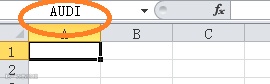
命名就是这么简单任性。
利用名称定位的原理
命名不是我们的目的。我们的目的是利用起好的名字实现快速定位。
如果说系统自带的命名规则(字母+数字)对每一个sheet都是雷同的话,自定义的命名就是跨越sheet的存在。比如sheet1 有一个A1,sheet2也有一个A1,sheet3也有一个A1,这时候我对计算机发出指令,选择A1单元格,他搞不清楚我要去哪个A1,因此出现的结果就是我当前在哪个sheet下,就选择哪个sheet的A1。
一旦我把sheet1中的A1命名为 TRUEA1,这样当发出指令时,选择 TRUEA1区域时,无论我当前在哪个sheet,计算机都知道sheet1中的A1才是TRUEA1,于是带我去到这里。
操作1:还是通过名称框来定位
一旦我把sheet1中的A1命名为 TRUEA1之后,计算机里就有了他的一席之地,这样无论我在其他的任何区域,只要在名称框中再次输入TRUEA1,就可以回到这里。看图:
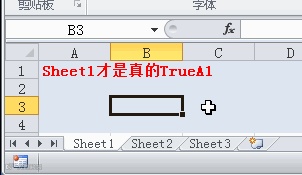
为了显示地更明显,不同的sheet我用了不同底色,可以看到对sheet1中的A1命名为TRUEA1之后,哪怕我在sheet2中,输入TUREA1,excel所做的不是重新命名,而是带我去原来命名为TrueA1的地方。
操作2:利用列表来定位
可是有的老铁会说,输入字母很麻烦的,而且容易输错, 有时候名字命名多了自己都忘记是什么,这个并不好用啊。我完全同意,所以还有第二种操作,利用列表来定位。
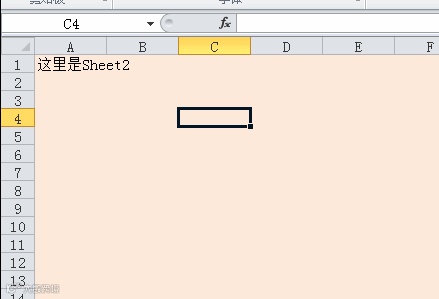
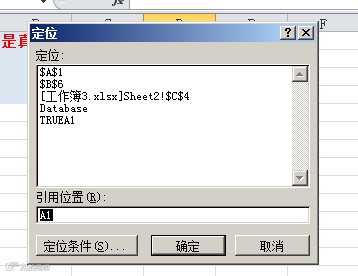
只要按下Ctrl + G 调出定位列表,以前命过名的区域都会在这里体现。Ctrl + G 、Ctrl + G 、Ctrl + G ,重要的事情说三遍。然后选择有关的名称点过去就好。
但是这样的缺点在于,有时候定位列表会记录一些临时的信息,用的次数多了,临时信息就会很多,表就会显得比较杂乱。关闭再重新打开excel就好。比如下图的这些A1,B6,等等,都是在使用定位功能中记录的临时信息。
操作3:利用宏来定位
如果,如果还是觉得列表定位很麻烦,可以利用宏来定位。
直接定位到TUREA1区域的宏,命令其实就是下面这一条,
Sub 宏1()
Application.Goto Reference:="TRUEA1"
End Sub
再指定个快捷键上去,比如CTRL+M(这个可以自定义)
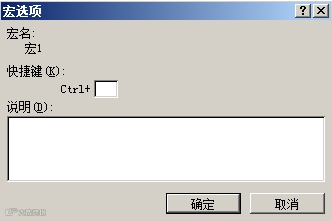
其实宏并没有大家想象的那么难,有机会可以尝试下。
以后还可以加点变形进去,比如跳出个对话框,输入命名的名称,比如出几个按钮,选择到哪个命名的区域去,或者直接做到右键菜单里去,通过右键菜单选择去到哪个快捷区域,这些都是宏可以实现的。
相信除了第三个操作,其他两个都算比较大众化,利用好应该可以实现快速定位的功能。
番外篇:活泼的区域命名功能
PS.其实命名这个功能,我平时并不怎么用。因为区域命名这个功能非常活泼,这个活泼体现在两个方面,在系统默认的规则下,比如我对A行删除,A行不会空缺,下面的一行会递补上来,原来的A2变成A1,A1始终存在。但当我自定义把A1命名为TUREA1之后,一旦把A行删除,那TUREA1这个自定义的区域也消亡了,不会“过继”给新补入的那一行。
所以,自定义的区域很容易被误删,从而导致有关的功能不能使用。
活泼性也有好的地方可以利用,它会随着插行插列变化。比如,我把2*2的单元格区域命名为DATABASE,然后可以不断地插行插列,DATABASE这个区域可能会变成3*3,4*4,只要插行插列的位置恰当,范围也随之变更。这样的话,当我使用一些范围内公式的时候(如 vlookup、或者数据透视表),只要我初始引用为DATABASE(命名后的数据可以直接被引用,和A1,B6这些单元格一样),它的范围也随之变化。
利用好这一点,也可以节约我们的工作量。
作者简介
周垚
供职于天职国际上海分所
会计、审计行业从业10年
倾力原创
推荐阅读
Baker Tilly China 天职经验谈系列

Baker Tilly China 天职经验谈系列

欢迎阅读并转发
#天职经验谈 # 【做一张好底稿】
#天职经验谈 # 【执业感悟篇】
#天职经验谈 # 【技巧篇】
#天职经验谈 # 【项目管理篇】
#天职经验谈 # 【观点篇】
- end -
如果您喜欢本文,欢迎您 转发!
如果您喜欢本公众号,欢迎您 推荐!
天职国际会计师事务所(特殊普通合伙)
www.tzcpa.com
微信号:天职国际 ID:bakertillychina

▲
长按二维码 关注我们