


上一篇关于自定义鼠标键功能的文章发出之后,收到了不少同学的反馈,其中Cecil同学留言:

我想说的是,Cecil同学你有福啦。我们接下来介绍的功能正好和这个设置有关。

EXCEL有不少小技巧,这些技巧有一个特点:如果一个技巧可以解决10个问题,两个技巧组合起来所解决的问题绝不仅是10+10,很可能可以解决10*10个问题。可以想象,不同的小技巧组合起来,可以应付千千万万的问题,EXCEL的功能拓展也有了无限变化和可能。
因此,我们可以通过多个小技巧的组合,来实现鼠标一键粘贴成数值。
首先我们要掌握两个小技巧——Alt键的妙用和如何自定义快速访问工具栏。很多功能都可以凭借这两个技巧来实现自定义,进而提高工作效率。

Alt键的妙用
技巧难度:★★,效果:★★★★★
对于Alt键,可能平时大家都不太关注(心痛脸)。Alt本名alter键,意为改变,这个键中文译做交替换档键。别看名字拗口,Alt键可是键盘之王(引自百度百科)。通过Alt键可极大提高效率,改变其他键的功用,生杀予夺,倒真有几分掌控天下,定夺他人命运的王者霸气。
Alt键有很多作用,但这里我们只讲最大的一个。这个功能用语言来描述,可以称之为激活菜单栏。
这是什么意思呢?要知道最早的电脑是不用鼠标的,全是指令行的式样。因此在菜单栏和编辑栏中间的切换就需要这个键。为了提高效率,当时的程序员在这个键上给自己加了很多福利。在视窗操作系统推出之后,这些福利也仍然得到保留,并且继续发挥着极大的作用。下面我就帮助大家领取这些福利!

领取福利
在EXCLE界面下按下Alt键,可以看到视窗发生了变化——菜单栏被激活。激活后的菜单栏出现了相应的字母。
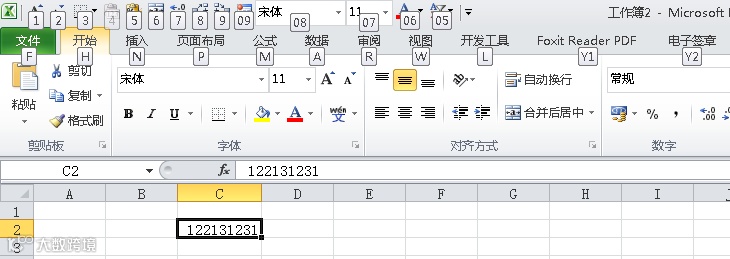
庆祝吧。这个时候你已经揭开了菜单栏的秘密属性!在这样的状态下,按下相应的字母,就可以激活相应菜单:
比如我按下H键,激活了开始菜单:
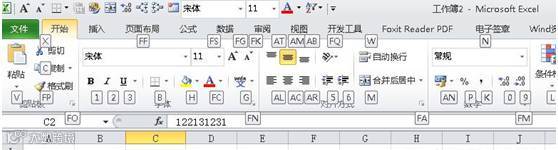
这时进入了下一级的菜单,相应的按钮隐藏属性又被你打开(如上图),这个时候再按下相应的字母,可以启用相应功能。
比如我按下K(你能找到上图中的K,并且知道是什么功能吗?)
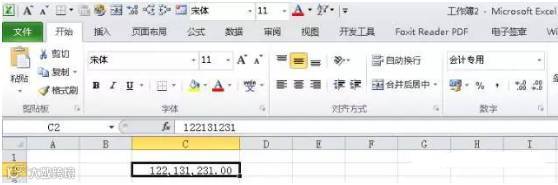
单元格被设置成了千分位格式。因此改变单元格格式为千分位格式的快捷键就是Alt 、H 、 K。(H和K有先后顺序,不能同时按下)
注意:通过ALT找到菜单,再找到对应的功能按钮以及快捷键,这个快捷键是软件自带的,并不是使用者赋予或者自定义的。我们只不过把他隐藏的一面揭露出来而已。
通过这样的方式,几乎所有功能都可以转换成快捷键,彻底和鼠标说再见。比如另存为:Alt、File、Another;比如冻结窗格:Alt、Windows、Freeze。
随着EXCEL的发展,ALT键对应的菜单快捷键也发生过变化,但2003版的ALT键的菜单访问仍然可以适用,会出现如下图提示。

如选择性粘贴:Alt 、 E、 S。其中E= edit,S= paste。又如数据透视表:Alt 、Data 、Pivottable。插入行(2003版)Alt 、Insert、 Row。(2007版)Alt、H、I、R。
客观来讲,对于ALT键的快捷键设置,2003版本比之后的版本更为简洁高效易记。
关于按键的顺序,通常我是先单击ALT键,激活菜单后,再去按H键。但是实际上持续按着ALT键也能起到作用,在特别的情况下,可以持续地按住ALT键,再单击其他的快捷键——比如需要连续调整字号,增加或者减少字号的大小。
有的同学把Alt键音译过来读作奥特键,而它也确实能帮奥迪特们的大忙。

自定义快速访问工具栏
技巧难度:★★☆,效果:★★★★☆
ALT键不过是激发了系统和软件自带的快捷键,而自定义快速访问工具栏的功能结合ALT键功能一并使用,可以把ALT菜单激活键的活力发挥到最大。
在菜单栏(必须是在菜单区域,而不是单元格上)上点鼠标右键,会弹出下面的菜单,可以选择自定义快速访问工具栏。(大家可以看到菜单后面也有字母带下划线,其实这也是菜单的快捷字母)
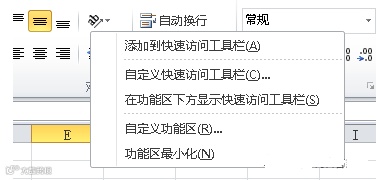
选择自定义快速访问工具栏。
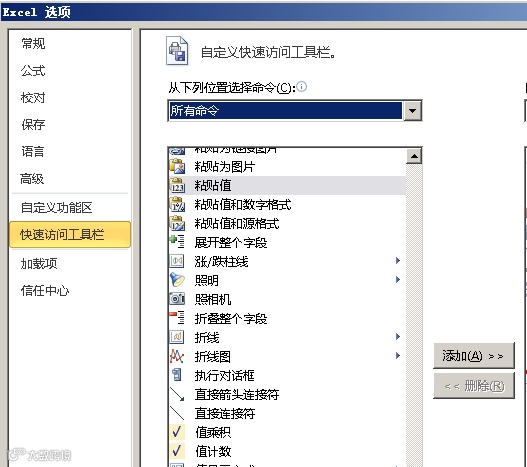
注意在类别中选择所有命令,可以看到有几百个命令支持你去挖掘。然后拉到靠下的位置(它似乎是拼音排序的),选中粘贴值,然后添加。
添加后,右边出现一个列表,可以上下调节顺序。注意我这里把它放到了第四个的位置。记清楚它的图标,一个文档,里面有123的数字,很好记对不对。
然后点击确定。
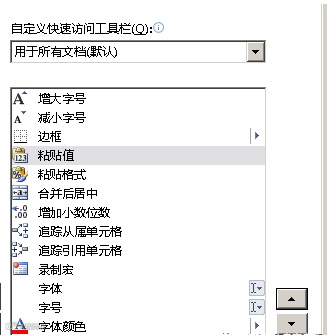
确定后,这个键将出现在这个位置。
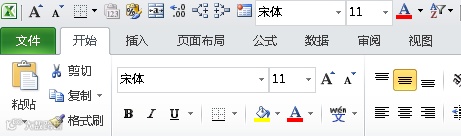
按下ALT键激活菜单。下面是见证奇迹的时刻。
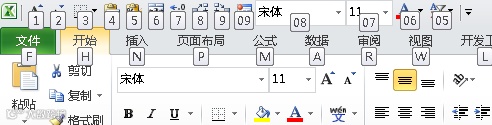
结合前面ALT键的用法,你已经成功的把粘贴值的快捷键设置成了ALT 、4!
这个时候只要先复制好内容,选到相应的单元格,然后按下ALT、4,一键实现仅粘贴值(包括数值和文字)。

用鼠标一键粘贴值
结合上一次的文章,和这次所提到的两个技巧,几百个自定义的快捷键随你选,随你放,放在鼠标上也OK啦。(上次文章中提到的如何设置鼠标对应的快捷键还记得吗?)
这时候只需要把你的鼠标键设置成ALT、4(对于上述设置而言),用鼠标一键实现粘贴值(数字和文字)也不再遥不可及。
EXCEL技巧的组合运用好,给EXCEL也插上了翅膀。
让大家的EXCEL都飞起来吧。

* ALT键,菜单激活键,键盘之王,揭开菜单和按键背后的秘密;
* ALT键有关的按键顺序,通常是逐个按下,在特别的情况下,可以持续地按住ALT键,连续发挥作用(如持续增大字号);
* 自定义快速访问工具栏,可以自定义ALT +数字系列的快捷键,几百个功能任你选,快去挑选自己最常用的功能吧;
* 记得打开“所有命令”(而非“常用命令”)后再去选择;
* 选中后的顺序,决定了对应的数字按键。

片尾彩蛋
我的几个快捷键是:
Alt、1 = 增加字号
Alt、2 = 减少字号
Alt、3 = 边框设置
Alt、4 = 粘贴值
Alt、5 = 粘贴公式
Alt、6 = 单元格合并并居中
Alt、7 = 增加小数位数(其实用的比较少)
Alt、8 = 追踪从属单元格(这个也是重要功能,后面有机会会专题论述,有兴趣的可以自己钻研,EXCEL高手属于喜欢钻研的人)
Alt、9 = 追踪引用单元格
其中,ALT、1和2,增加减少字号,可以连续按住不放,就是连续的增大或者减少字号了。
作者简介
周垚
供职于天职国际上海分所
会计、审计行业从业10年
倾力原创
欢迎阅读并转发
#天职经验谈# 【做一张好底稿】系列
#天职经验谈# 番外篇

如果您喜欢本文,欢迎您 转发!
如果您喜欢本公众号,欢迎您 推荐!
天职国际会计师事务所(特殊普通合伙)
www.tzcpa.com
微信号:天职国际 ID:bakertillychina

▲
长按二维码 关注我们