





姑苏小白兔
:

首先,我们来看一下如何新建谱书
从上面的视频介绍中,可以清楚新建“智能谱书”的方法。
接下来,小编重点介绍一下谱书目录的建立。
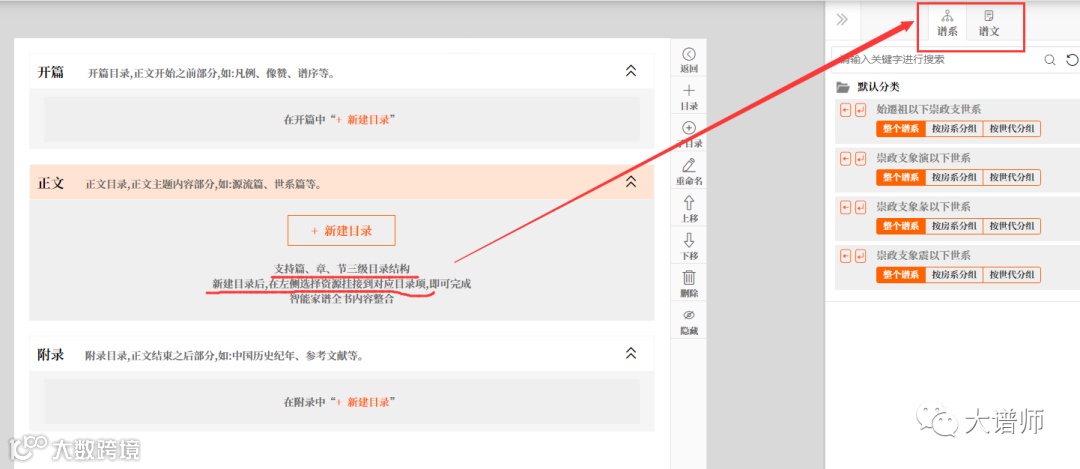
进入谱书编辑页面,可以看到在编辑区域,分为了三个版块:开篇、正文、附录。这三个版块在谱书里面呈现的位置分别是:
开篇,位于谱书的首部区域,是谱书最开始的位置。
正文,从目录开始,之后都是正文部分。
附录,即位于谱书最后的位置。
【注意】谱书整合后所看到的目录,仅显示正文区域的内容,开篇、附录不显示在此目录中。因此,在谱书编辑页面,注意选择放入“开篇”、“附录”的内容,以及顺序排列。

右侧看到的“谱系”、“谱文”,就是我们已经编录完成的世系、谱序谱文的内容。
我们建立好目录(即搭建好谱书的整体结构),然后逐一对应的把做好的世系、谱文挂接到目录里面即可。(下图)

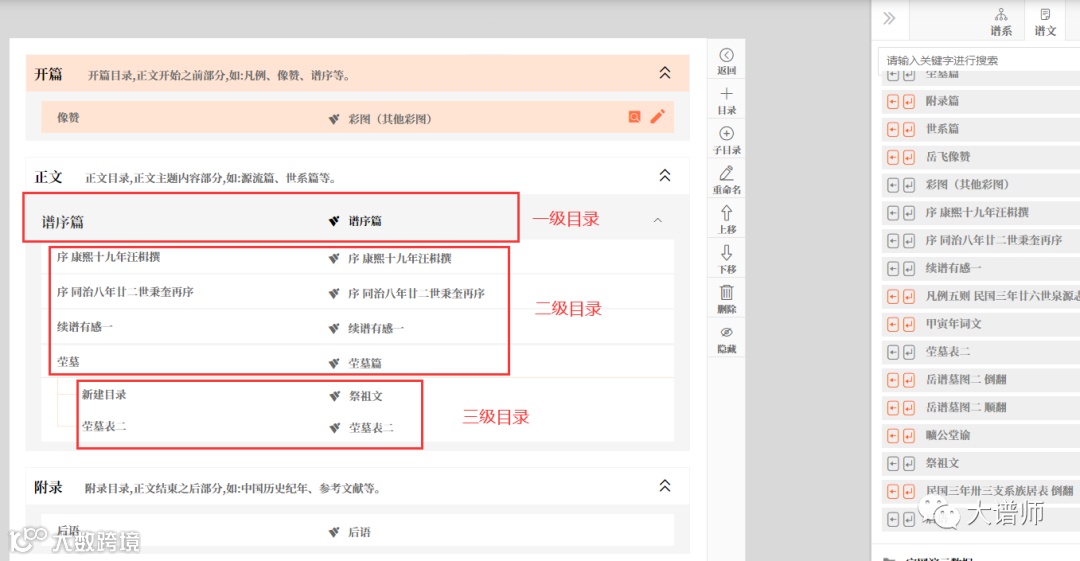
正文板块,目录可以分为三个级别,一级、二级、三级、是上下级层关系。
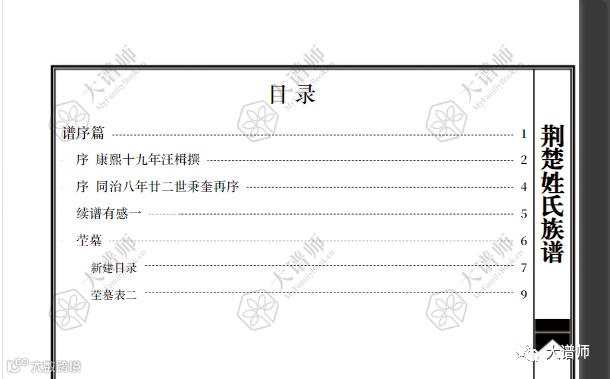
预览效果如下,目录层级清晰明了。

一个大的单元建立完成后,现在开始建立第二个单元。
在已经建立了多个层级目录的情况下,要新建一个“一级目录”,则需要先选中一个“一级目录”,然后点击“+目录”,则会新建一个一级目录。
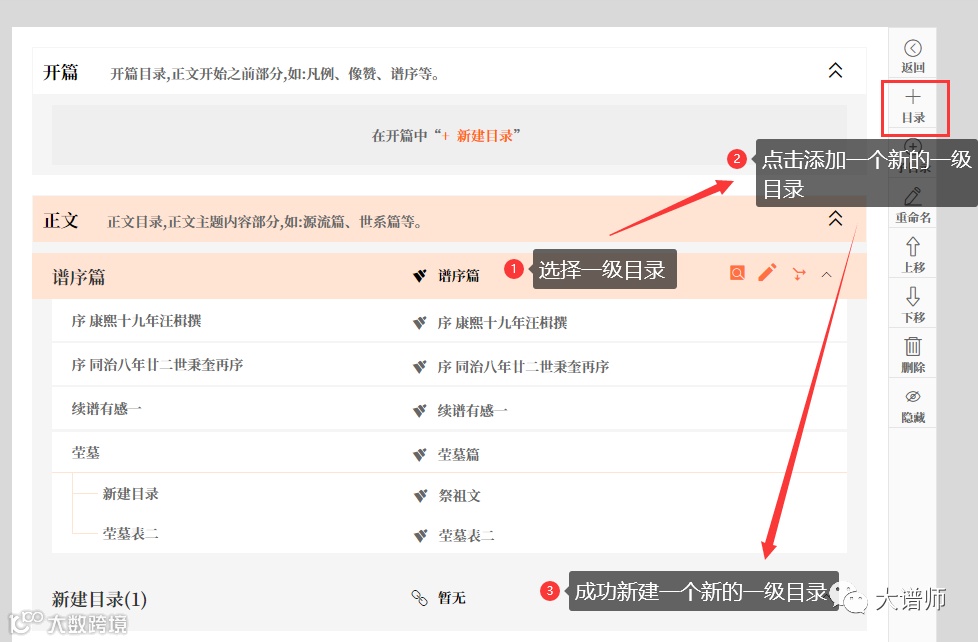
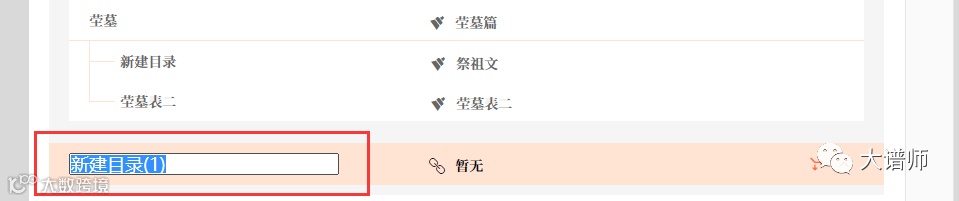
双击前面的目录名,可编辑修改目录名称。
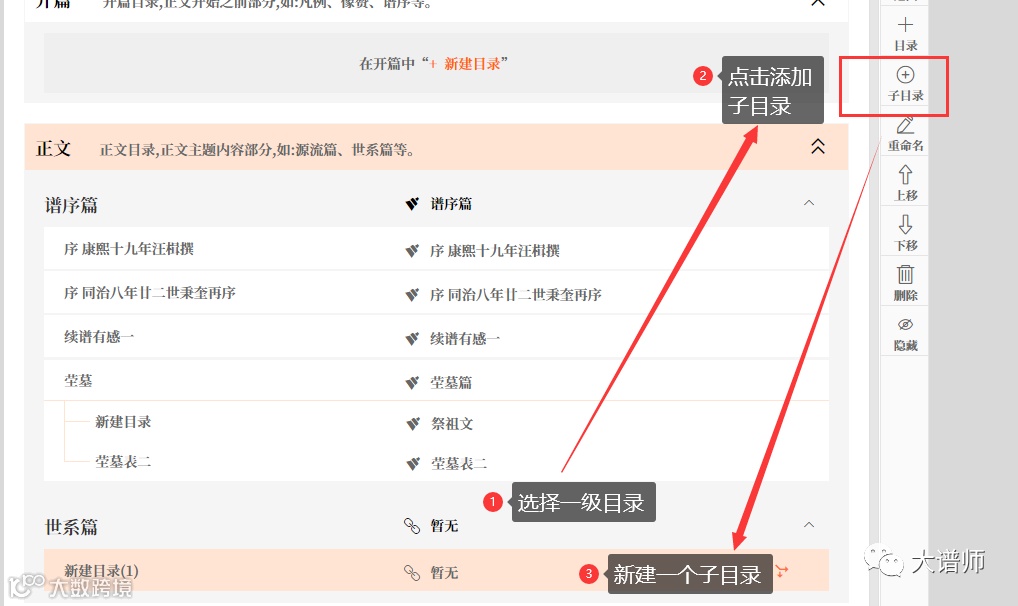
建立好一级目录后,再来添加子目录,首先选中“一级目录”,然后点击“+子目录”,即可新建一个子目录,即二级目录。
再往下,同样的方式可创建三级目录。

目录建立好后,等于是为谱书搭建好了框架,现在,就是往框架上面填充内容了。
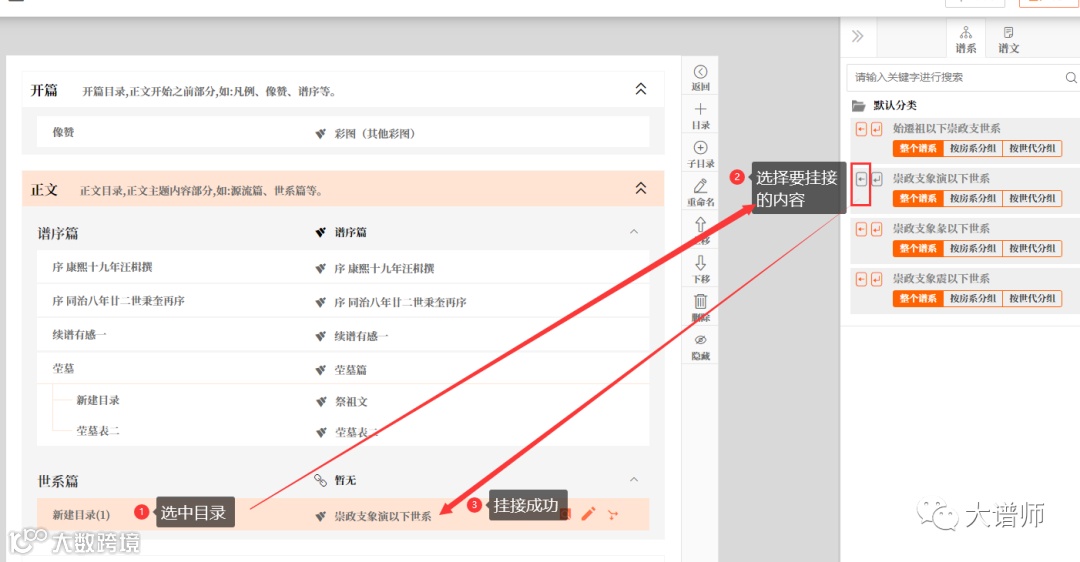
选择对应的目录,然后从右侧的资源中选择对应的内容逐一挂接。
在右侧的资源,我们可以看到,文件前面有两个不同的箭头符号,
第一个“左箭头”是挂接到目录,意思是,已经建好的目录,没有内容,就点击这个左箭头,可将内容挂接到该目录上面。
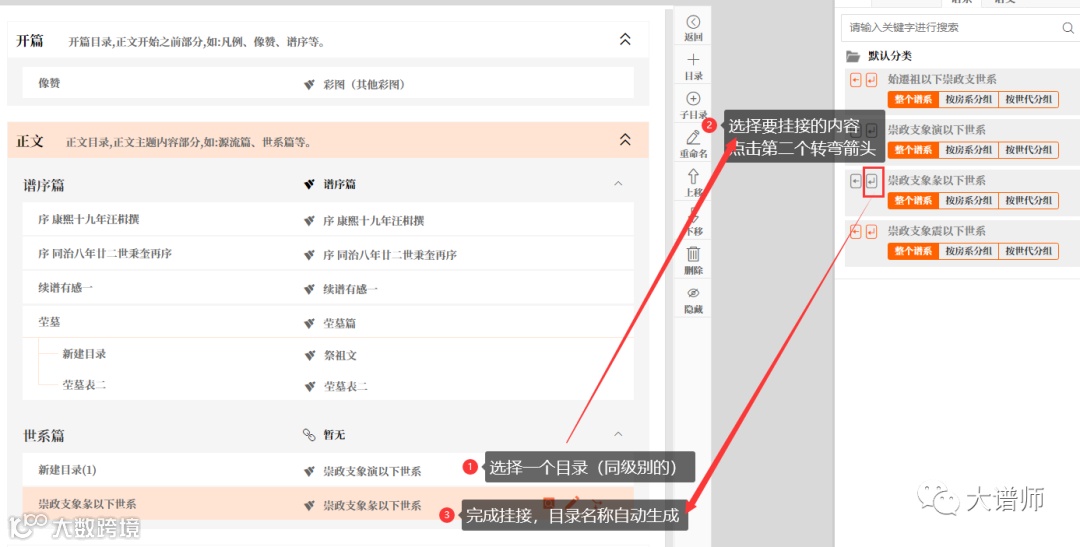
第二个“左转箭头”是插入资源目录,意思是,在已建立的目录下方,可直接插入该资源。
先选中上一个目录,然后点击此键,即可直接建立好下一个目录。如果已经清楚编排内容的顺序,那么,建立好第一个目录后,接下来的资源直接用这个插入的方式,目录建立会非常快捷,且目录名称也是同步的。

上面介绍了直接挂接资源内容,接下来,讲一下针对世系,有设置房系的情况下,如何分房挂接。
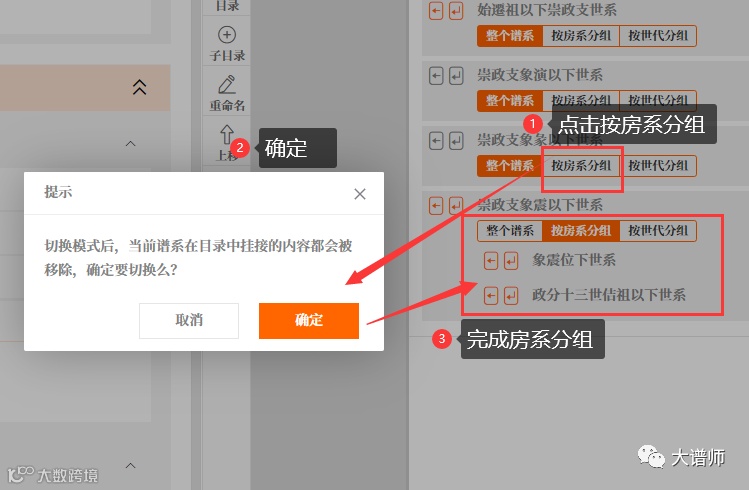
第一步,按房系拆分世系
在谱系中,选择要分房挂接的世系,点击“按房系分组”,系统将自动按房系将世系拆分好。
第二步,修改显示设置
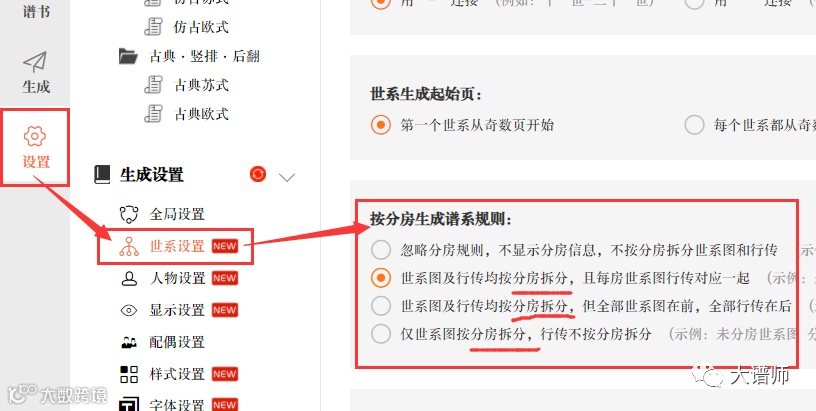
在“设置”中,修改显示的方式,挑选分房后的显示方式,有三种可选择。
这一步非常重要,如果不修改为分房显示的话,即便谱书挂接是按房系分组的,但实际显示还是不会分开的。
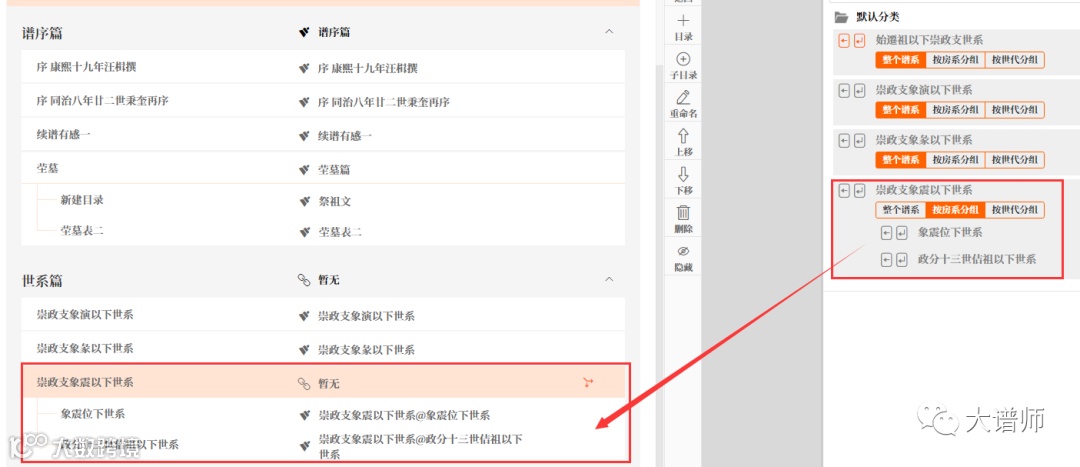
第三步,挂接到目录即可
按照前面讲到的挂接方法,将分房后的世系,逐一挂接到目录中去即可。

点击右上角的“预览”,即可在线实时预览。
左侧是我们建立的谱书目录,点击目录可以直接跳转到对应的页面内容。
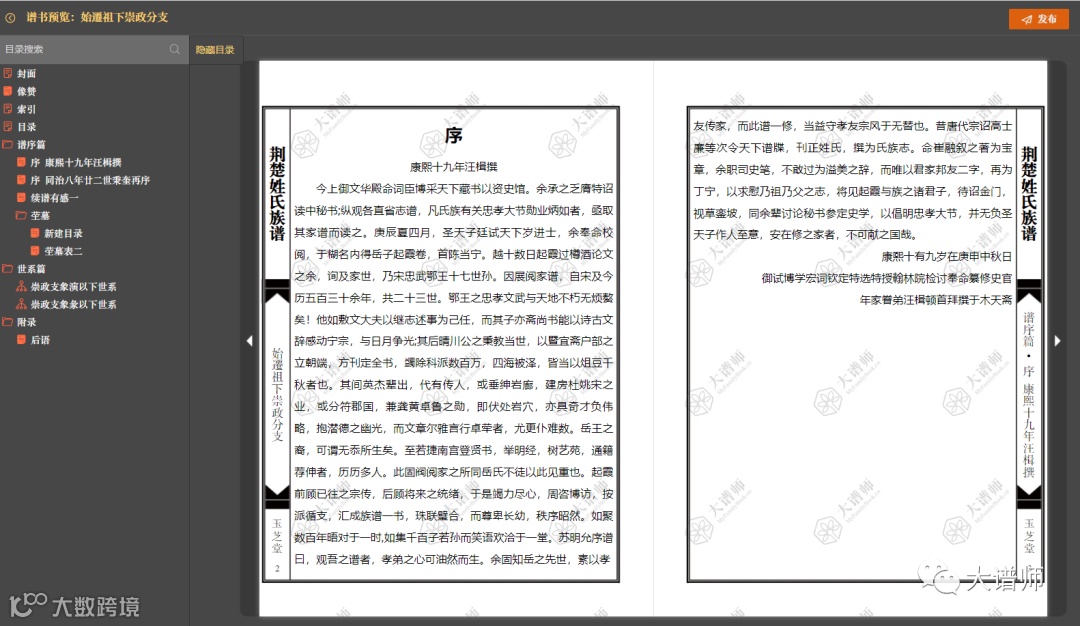
如果在预览中发现有需要修改的,这时候,我们可以回到谱书编辑页面,点击要修改的内容,即可直接调转到该资源,进行修改。
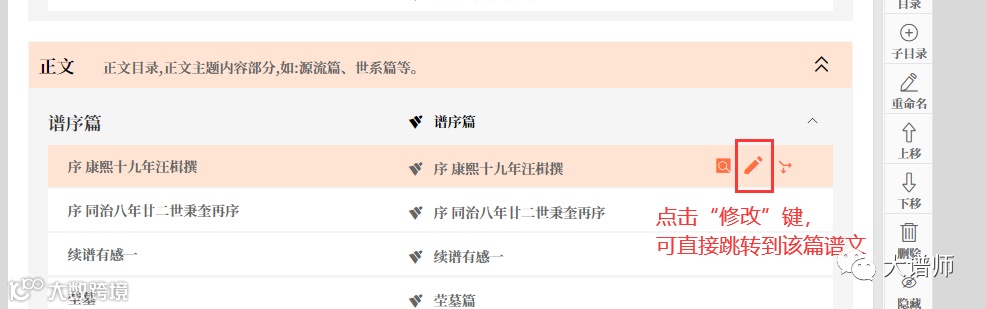

整合好谱书的内容后,我们还可以对谱书的封面进行自定义。
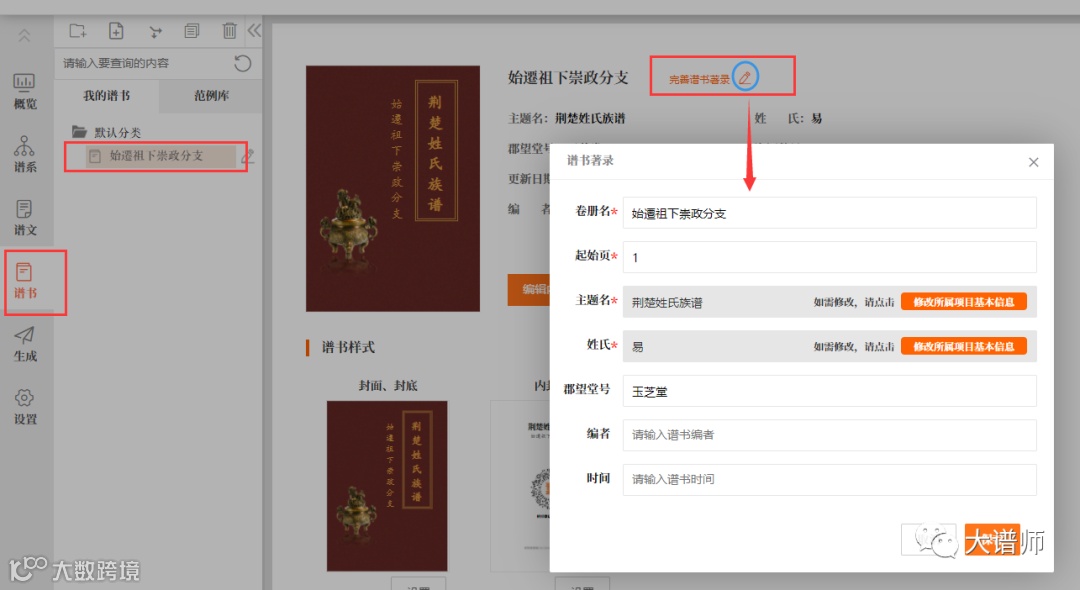
在“谱书”板块,选择要修改的谱书,点击“完善谱书著录”,可在弹出的对话框中,修改谱书主题名、卷册名等相关信息。
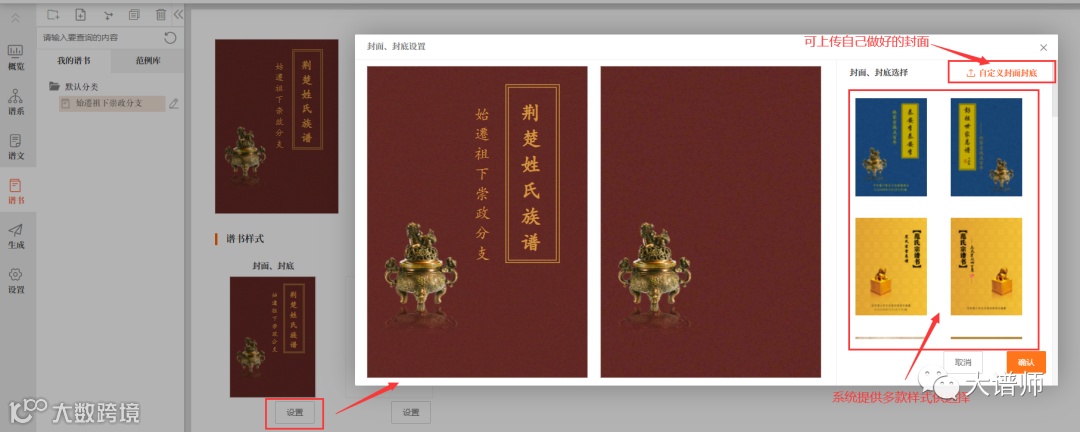
在下面的“谱书样式”这里,点击“设置”可更换谱书封面、内封页。
系统提供了多款样式的封面封底供选择,用户也可上传自己设计的封面封底。

关注我们,在公众号底部菜单,点击“Get更多”—“更多资料”,即可获取更多大谱师软件应用。

姑苏小白兔
:
更多精彩推荐

谱书编目的两个超强功能
谱文编辑技巧


姑苏小白兔 温馨提示
:


编辑:姑苏小白兔
出品:大谱师

