
沛华LabVIEW基础课程|第35讲
『LabVIEW+Arduino』
HMI(2)


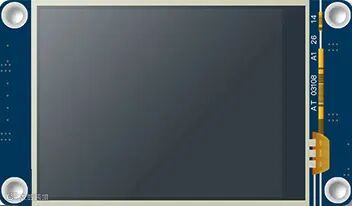
产品型号:TJC3224T024_011
这里Shania使用的HMI产品依旧为淘晶驰的T0系列2.4寸串口屏。

串口HMI借助USB转TTL模块与PC相连接,具体接线方式参见下图:
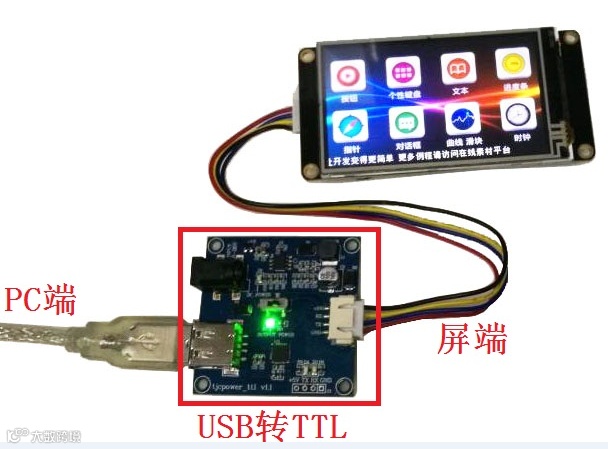
pic cr:USART HMI资料中心
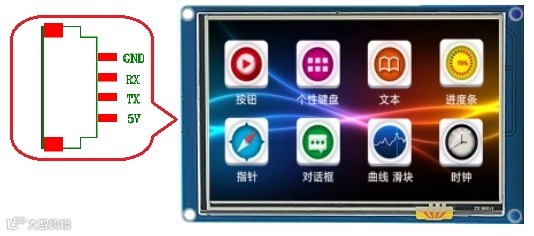
液晶屏接口和pin脚定义正面图 pic cr:USART HMI资料中心
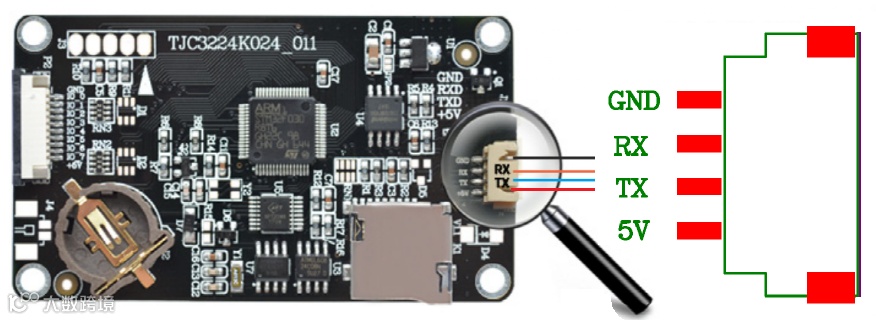
液晶屏接口和pin脚定义背面图 pic cr:USART HMI资料中心
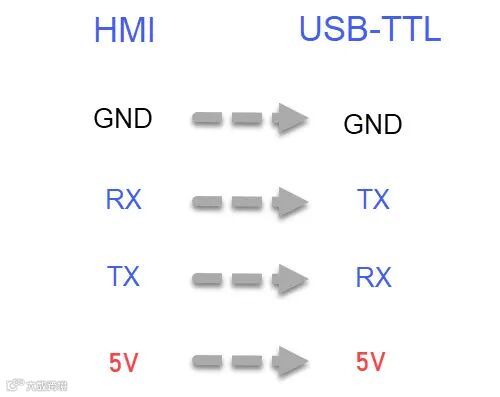
接线图

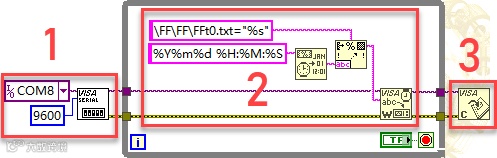
LabVIEW部分的程序十分简单,如上图所示:
第1部分 初始化串口,波特率设置为9600,与HMI保持一致;
第2部分 获取电脑系统时间后格式化字符串,并将相应的字符串通过串口发送给HMI;
第3部分 退出循环后关闭串口。
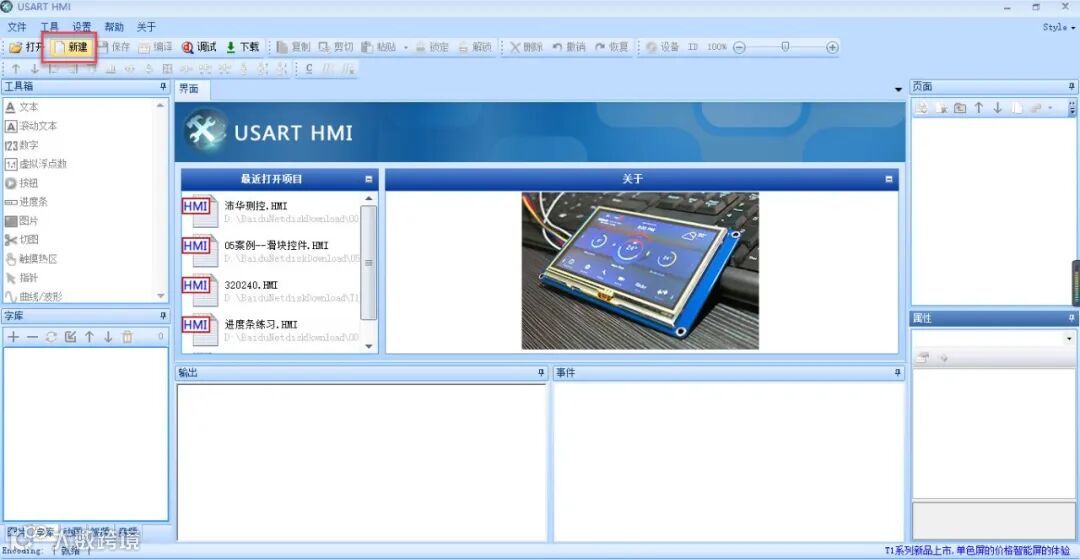
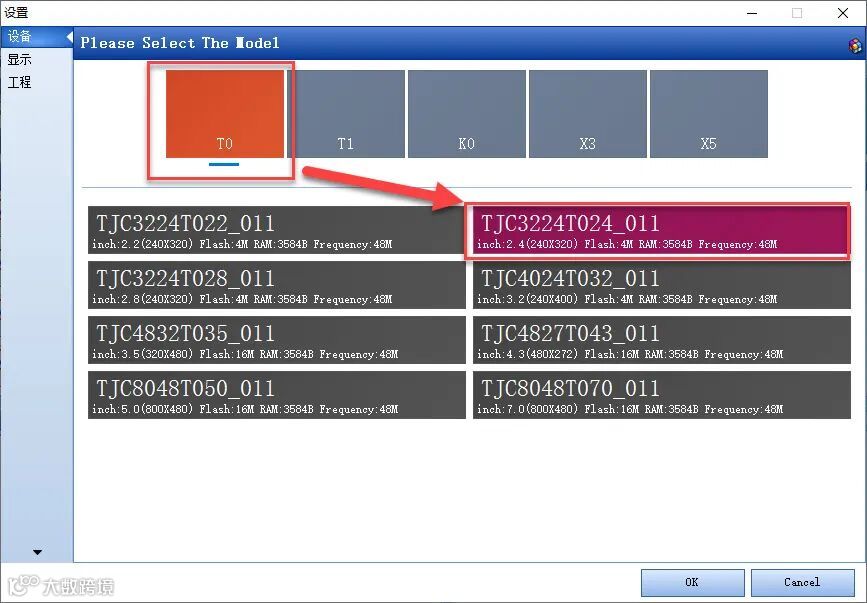
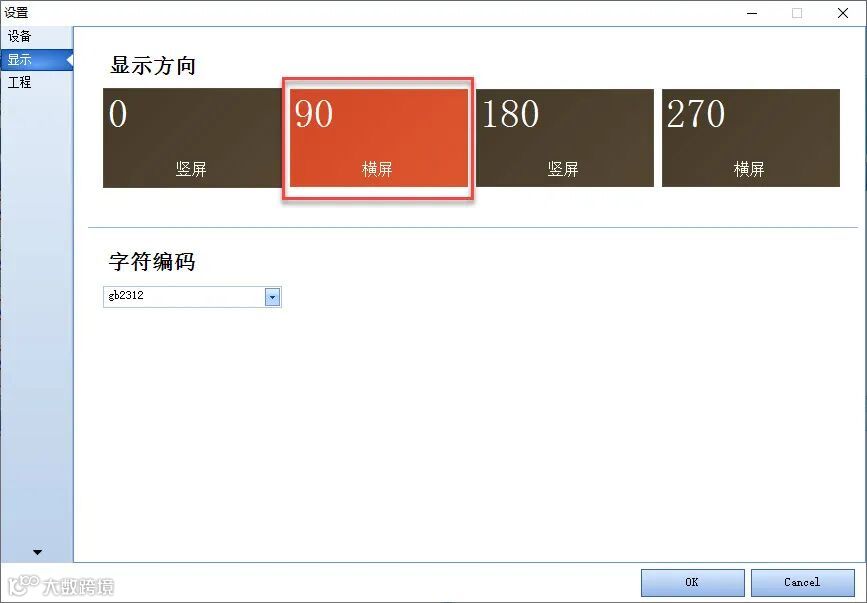
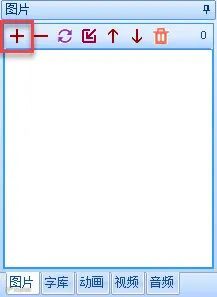
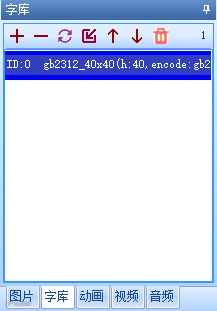
在字库图片窗口点击“+”,导入要显示的图片;
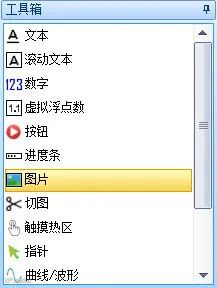
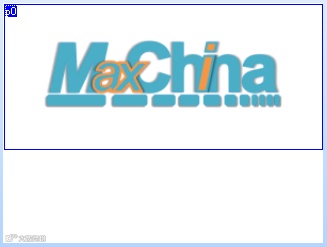
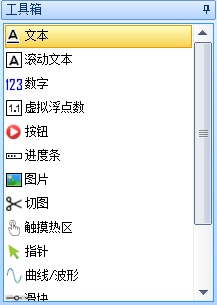
导入成功后,在工具箱选择“图片”生成图片控件;
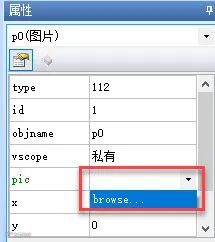
生成图片控件p0后,在属性窗更改“pic”属性,选择“browse”导入要选择的图片,如下图所示:

在“工具箱”选择文本,文本控件t0;
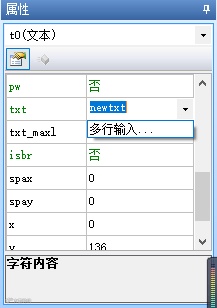
修改对应控件属性,实现下图效果:
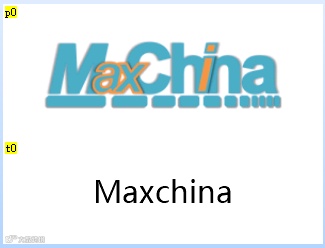
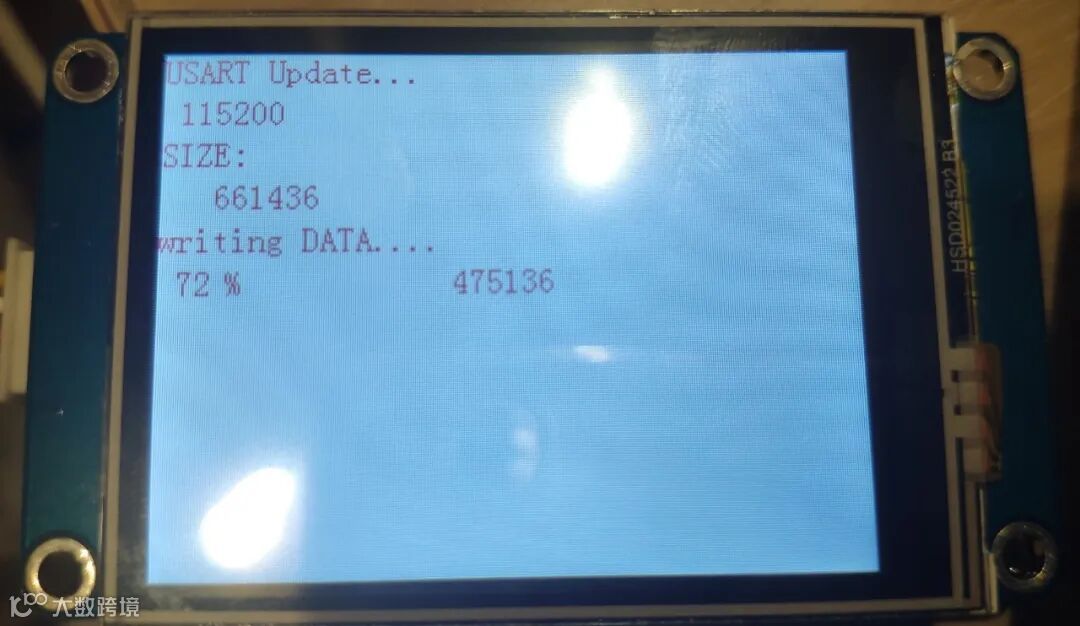
下载完成后,运行LabVIEW程序即可实现以下效果:


以上就是今天的内容,程序太简单了,这里就不分享出来了。如果有其他想了解的内容,可以后台私信我~
我是Shania,咱们下期再会!

微信又双叒叕改版
为了不失联&获取最新最好玩的信息
记得星标&置顶我们公众号哟!
置顶方式
1.先点击蓝字&扫描二维码进去;
2.按右上方的【●●●】符号;
3.再点击【设为星标】就可以啦!!!