点击上方蓝字【沛华测控】订阅我们

沛华LabVIEW基础课程|第3讲
『LabVIEW与Arduino如何进行联合编程?』(2)——安装NI VISA工具包



前面已经讲过:LabVIEW跟Arduino是通过串口进行通信的,但安装了LINX安装包(点击蓝字回顾)还不够啊,刚安装完LabVIEW的时候,我们虽然能在程序框图的函数面板上找到串口的相关函数,但是,由于我们还没有安装LabVIEW串口的相关驱动,所以那些函数实际上是无法正常运行的。那该怎么办呢?
聪明的你应该马上想到了吧:NI已经贴心的帮我们准备好了VISA工具包,该工具包包含USB,GPIB,串口等常用的驱动。
而且几乎所有的工具包在NI官网都能找到(官网都找不到的还真不知道上哪找了 ),简直就是要啥有啥!
So,本期内容就是来教大家如何下载安装VISA工具包以及安装Arduino开发板的相关驱动。

下载地址:
http://www.ni.com/download/ni-visa-16.0/6184/en/
1
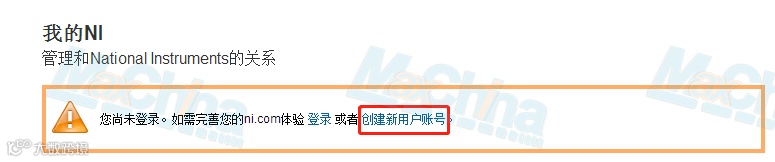
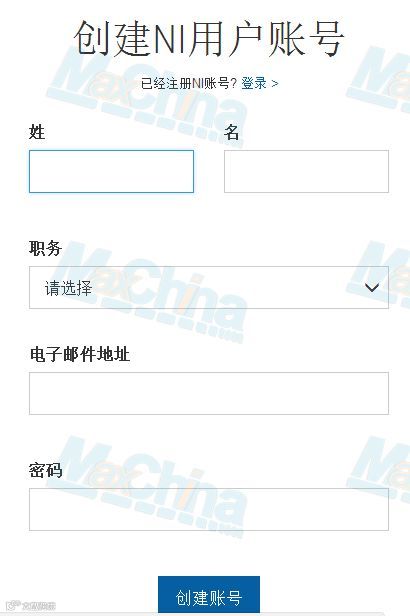
首先创建一个NI新用户账号。
2
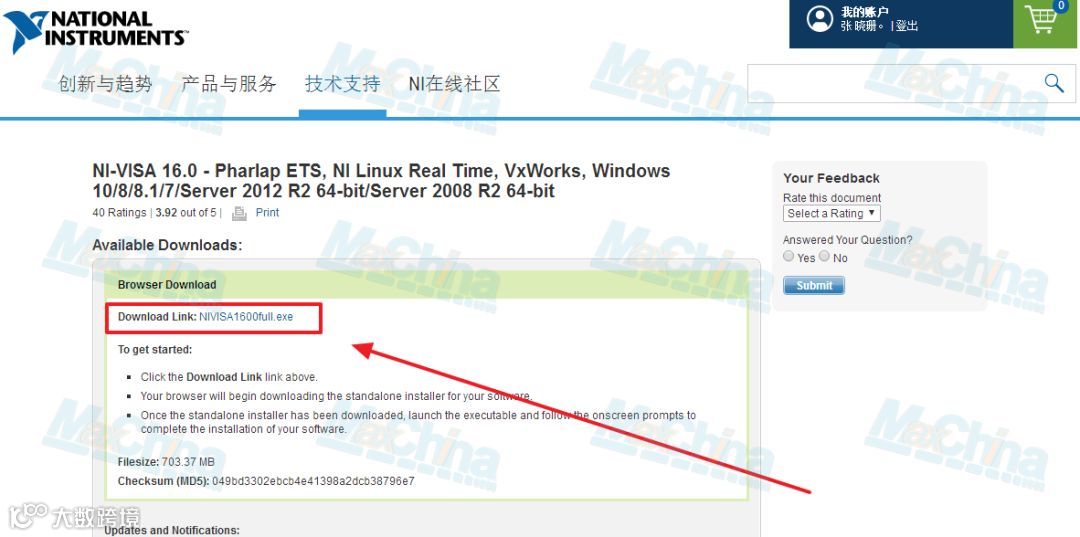
注册之后再打开下载地址,点击“Download Link”的蓝字链接下载NI VISA安装包。
3
下载完成后解压,点击“setup”安装。

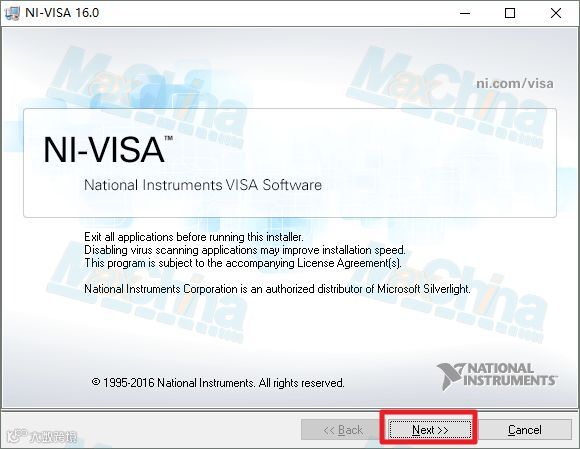
其他的还是按它默认设置就可以了,一直按“Next”继续。

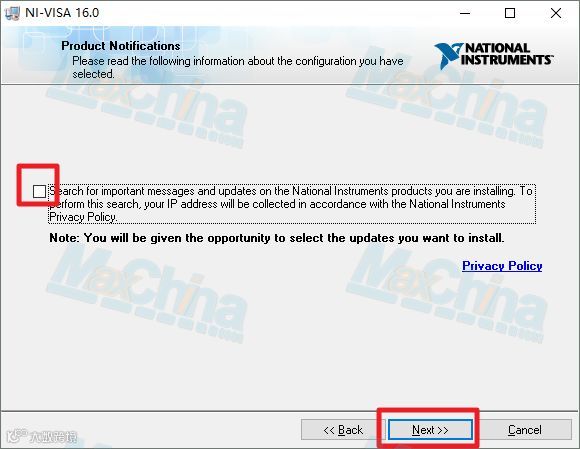
这里的小方框还是不要勾选上。
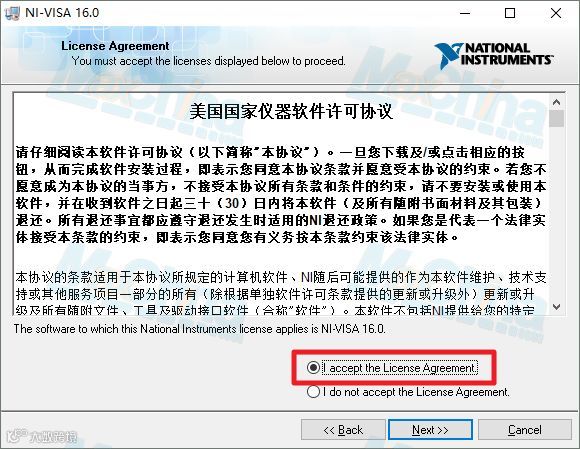
下一步当然是同意啦!
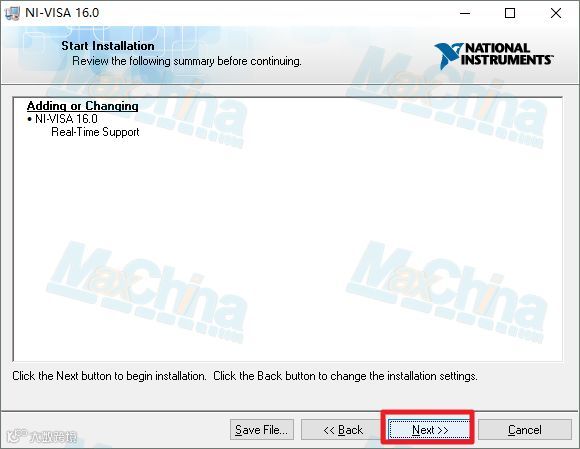
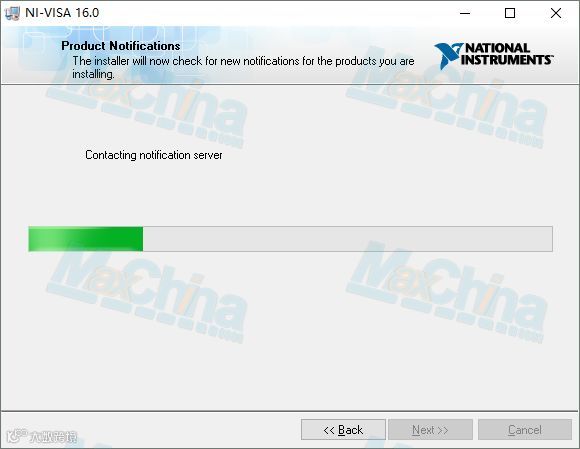
安装还是需要一定时间的,稍等。
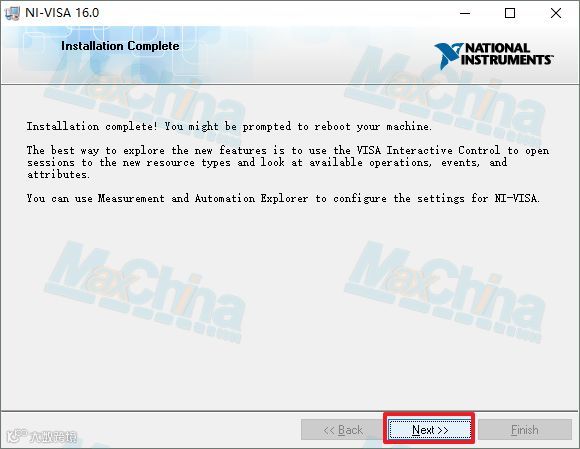
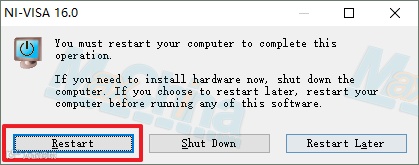
安装完选择重启一下电脑,完成!

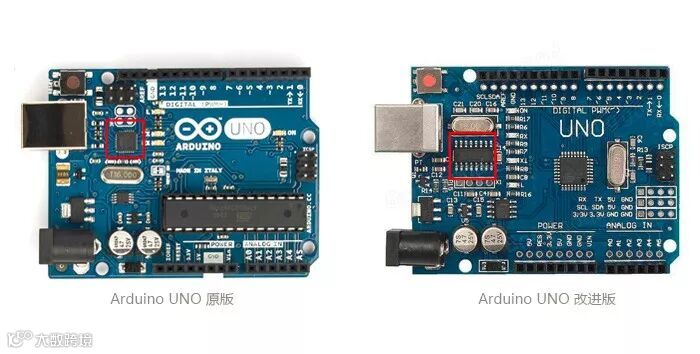
上某宝看就会发现,Arduino开发板有分原版跟改进版的,它们之间的主要区别是采用的串口芯片不一样(当然单片机的封装也不一样,但实际上使用几乎没差)。Arduino UNO 原版的串口芯片封装是正方形的;而改进版的串口芯片封装是长方形的,区别很大很好分辨。
原版的Arduino开发板,在安装Arduino IDE的时候勾上串口驱动进行安装就可以搞定(不想安装Arduino IDE的话可以直接下载Arduino的硬件串口驱动,解压drivers.zip,打开里面的驱动安装程序进行安装即可);改进版的Arduino开发板要下载相应的串口驱动;比如上面的Arduino UNO 改进版用的是国产的CH340串口芯片,所以我们只要下载安装CH340串口驱动就能搞定。
Arduino IDE下载地址:
https://www.arduino.cc/en/Main/Software?setlang=cn
Arduino 硬件串口驱动:
https://pan.baidu.com/s/10HuGcrzyqfm-xGuLN74Mzw
提取码:8xz5
CH340串口驱动下载地址:
https://pan.baidu.com/s/1p9eaSiUmYOzqbrPucSQAlw
提取码:v40u

以上就是今天的内容,我是Shania,下期见!

微信又双叒叕改版
为了不失联&获取最新最好玩的信息
记得星标&置顶我们公众号哟!

置顶方式
1.先点击蓝字&扫描二维码进去;
2.按右上方的【●●●】符号;
3.再点击【设为星标】就可以啦!!!

沛华
比你想象的更好玩!
写于:18.12.06
长按二维码关注
都看完了,不点个赞赞再走?