


通过前几篇报表功能介绍,搭云小萌再来开讲搭搭云报表列“值”的显示功能配置。不同的业务场景,单据提交的内容和报表实际展示数据是有所区别的,此时使用报表列“值”的显示功能对报表中实际显示内容进行设置可轻松解决,比如:在报表中对“值”的展示附带前缀或后缀、再或者是自定义日期的显示等等。
事不宜迟,一起来了解一下。

应用场景
我们以[销售订单明细报表]为例:销售经理在查询销售信息时,“日期”字段默认按照单据中设置的日期格式显示为“年-月-日 时:分:秒”,为了方便查看日期显示格式,通过报表列“值”的显示功能,可将“日期”字段设置成只显示“年-月-日”,快速便捷。效果如下图所示:
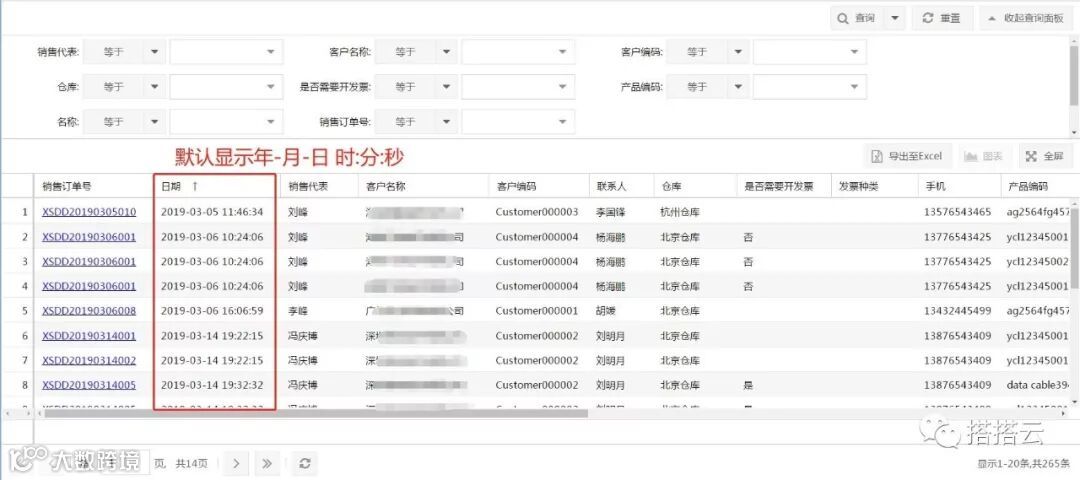
▲应用场景-图1
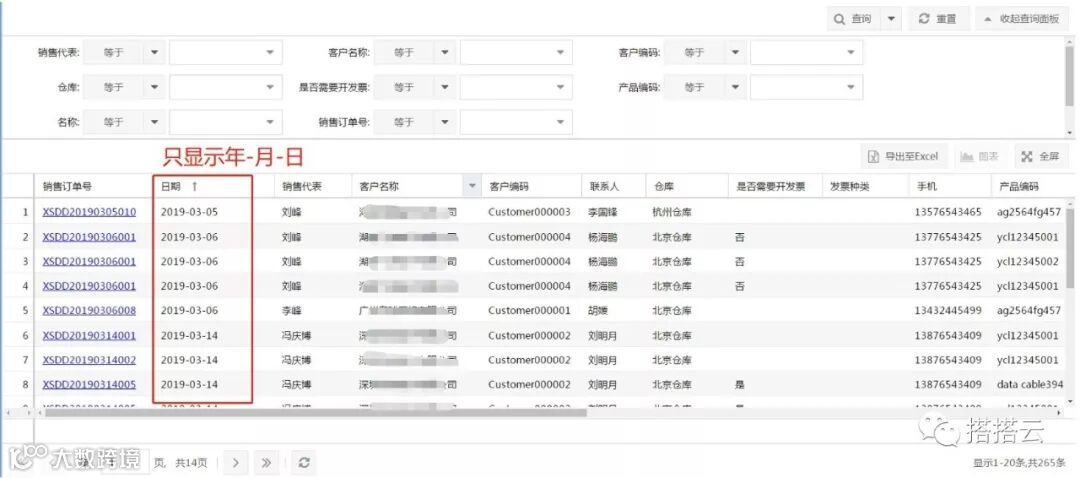
▲应用场景-图2
配置方法:
步骤1:
1)在左侧<系统设置>中点击“报表模板编辑”,在中间页面点击“新建”按钮。如图1所示:
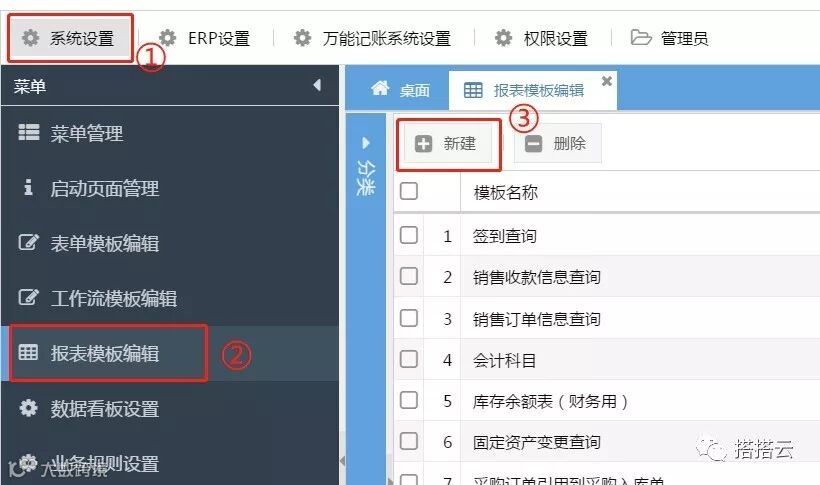
▲配置方法-图1
步骤2:
1)<报表名称>命名为“销售订单明细报表”;
2)<报表类型>选择“简易报表(使用单一单据数据)”;
3)点击“数据源设置”,<主数据源>选择[销售订单];
4)点击“数据”页签。如图2所示:
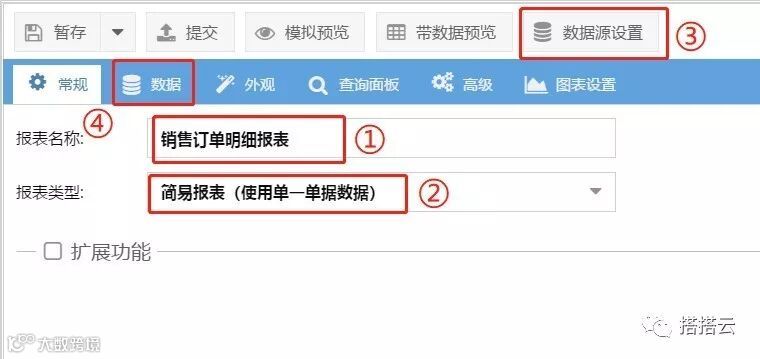
▲配置方法-图2
步骤3:
1)勾选报表显示列;
2)勾选查询列。如图3所示:
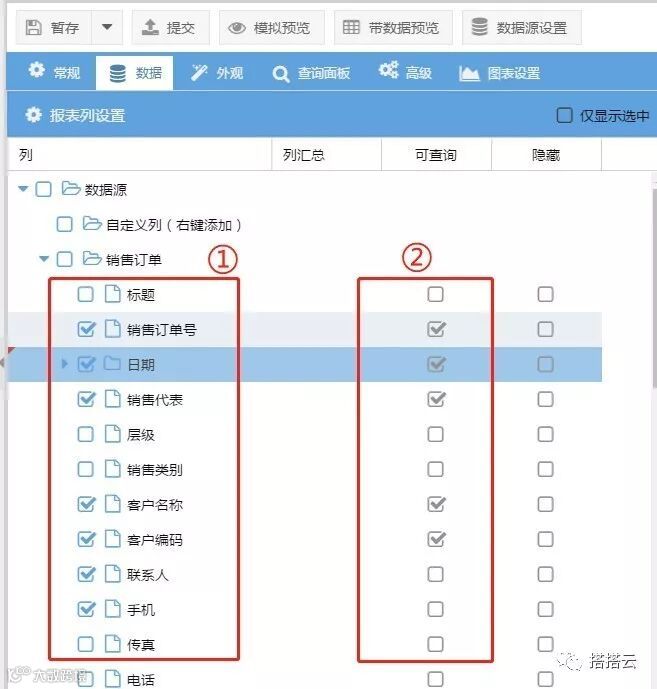
▲配置方法-图3
步骤4:
1)在<数据>页签下点击“日期”列;
2)点击右边<值>页签;
3)<常规>下的<日期时间格式>选择“年-月-日”。如图4所示:
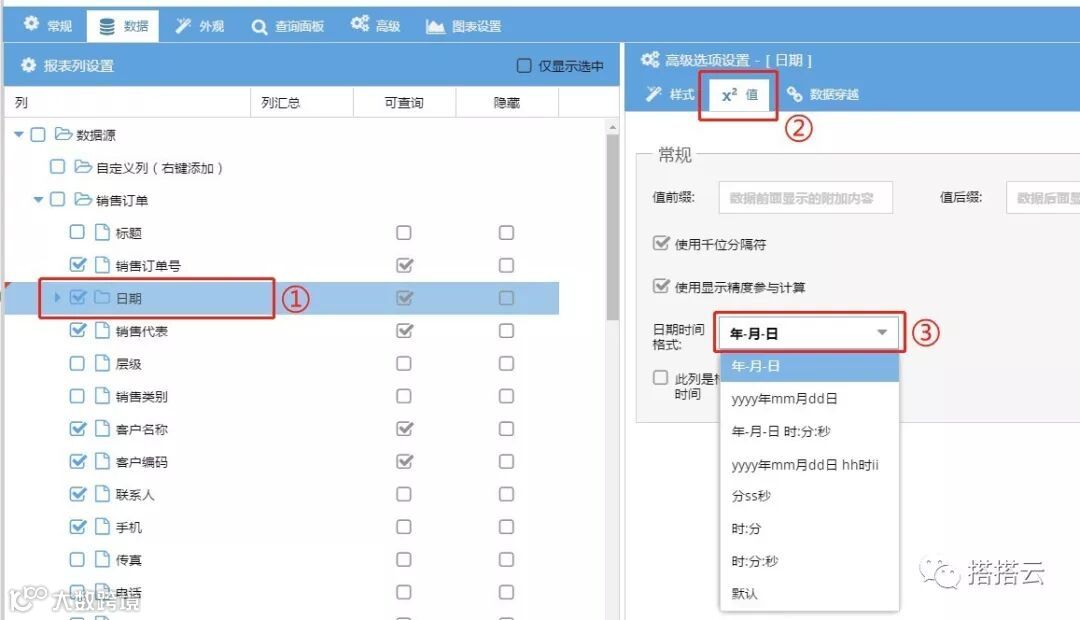
▲配置方法-图4
效果展示
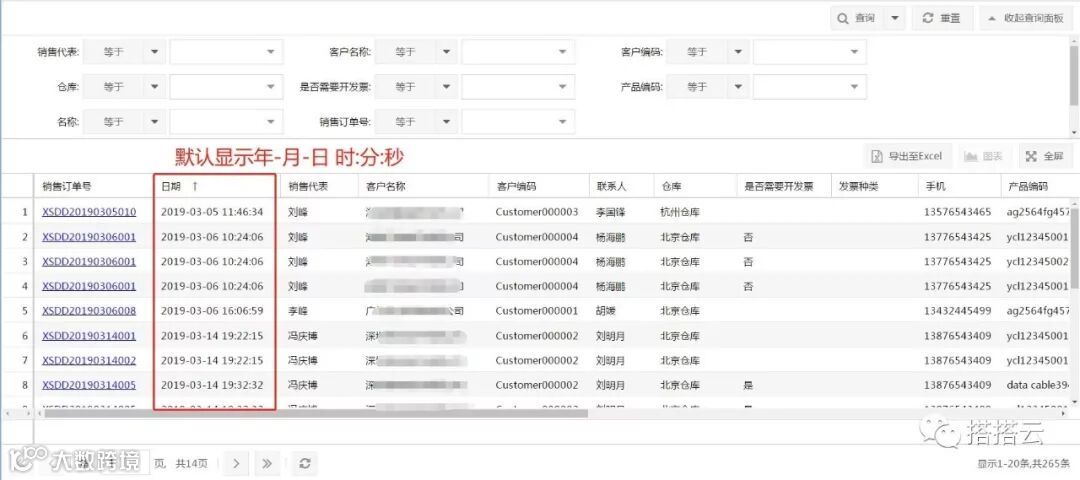
▲效果展示-图1
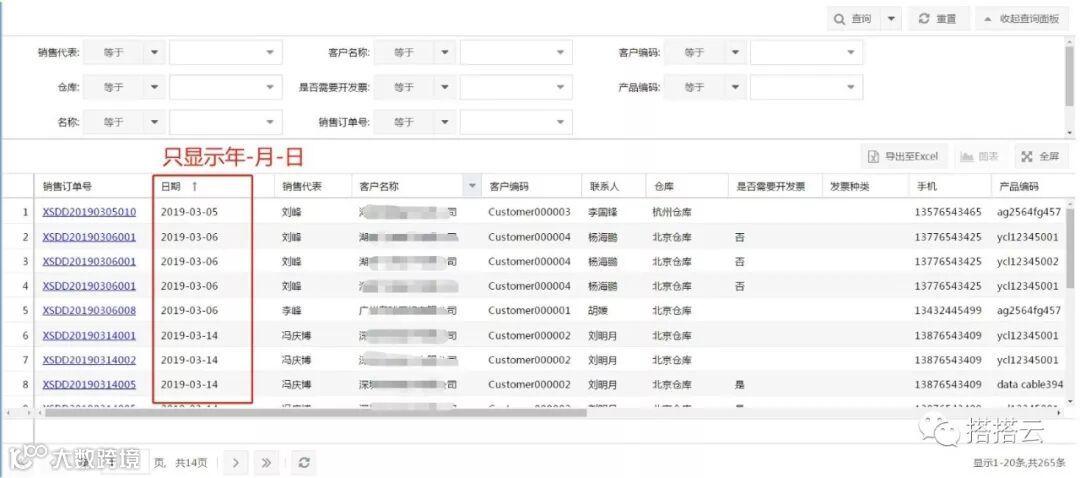
▲效果展示-图2
功能延伸
根据不同的业务场景,我们可以对<值>进行不同的显示方式设置,比如:
(一)为“金额”字段设置“千位分隔符”
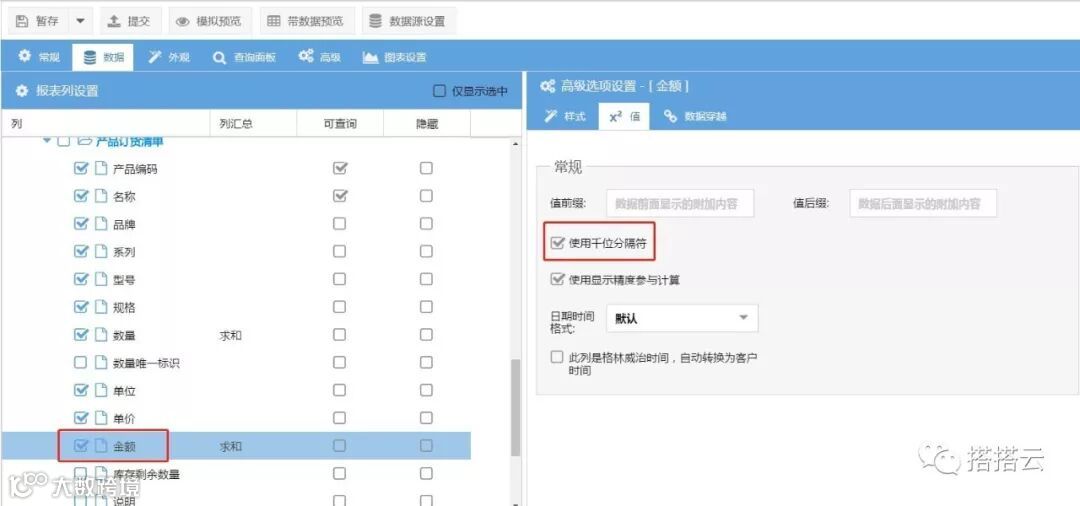
▲功能延伸-图1
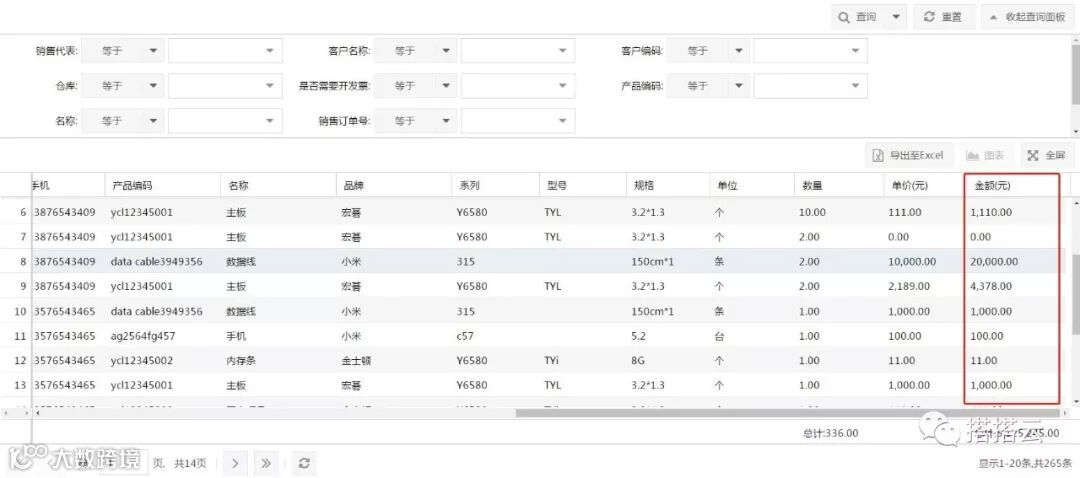
▲功能延伸-图2
(二)为“自定义列”设置对应的数据类型
注意:必须严格按照自定义列显示的内容设置对应的数据类型,否则自定义将获取不到对应的值。
① 自定义列命名为“最新销售报价日期”,自定义列显示内容为日期格式,<数据类型>选择为“日期”。
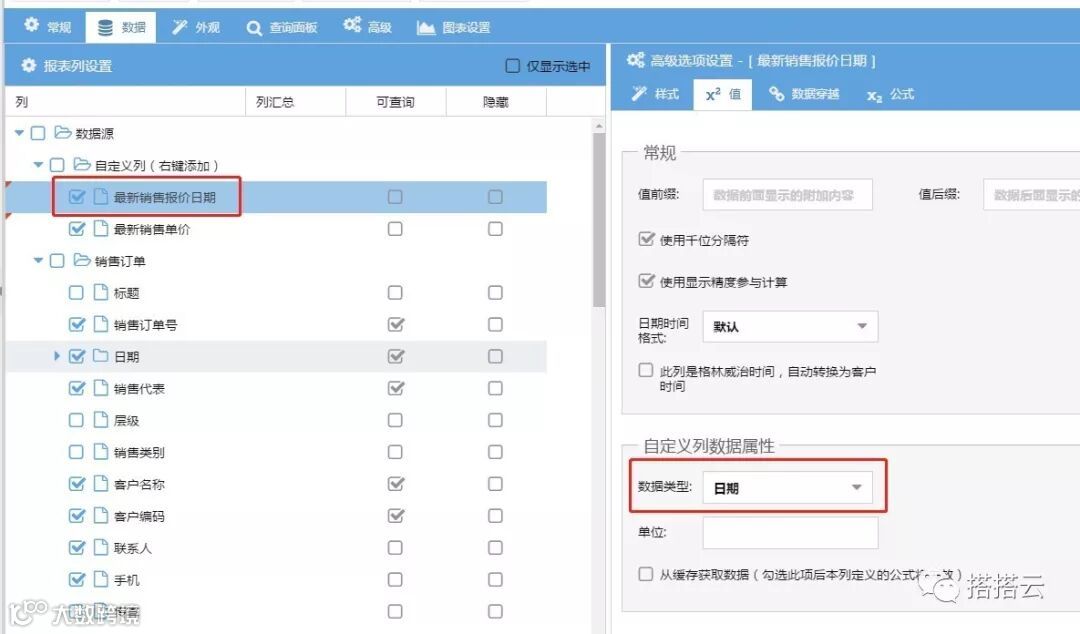
▲功能延伸-图3
② 自定义列命名为“最新销售单价”,自定义列显示内容为价格格式,<数据类型>需设置为“数值”,<数值类别>设置为“货币”或“数值”,<小数位数>设置为“2”,<单位>设置为“元”。
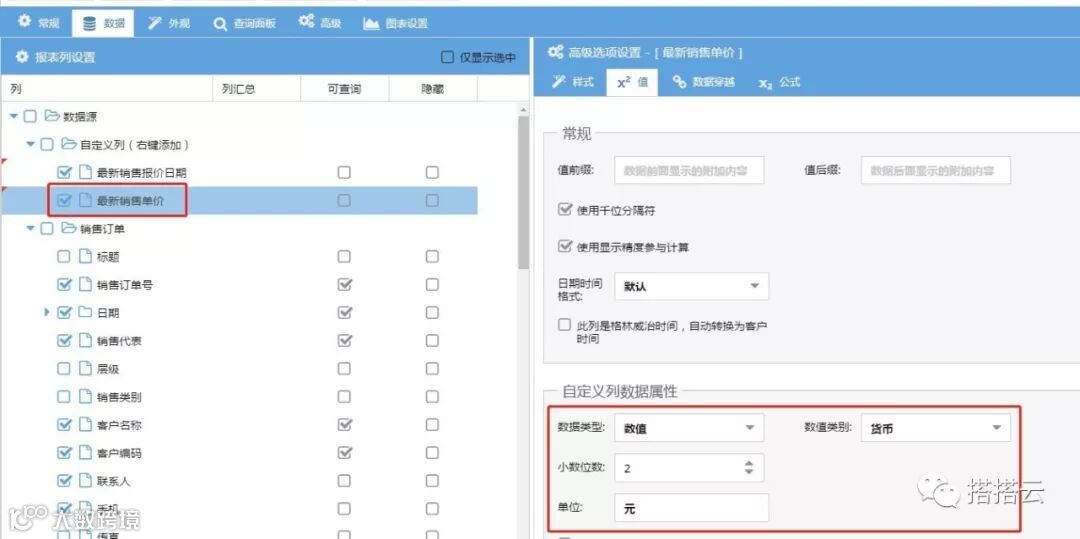
▲功能延伸-图4


轻松掌握搭搭云0代码配置报表列“值”的显示功能,技术人员为企业用户能快速调整报表数据格式,满足企业用户多样化的业务需求。灵活方便,操作简单,只要几分钟可高速处理完成,还有多样的显示方式提供选择,使用户无论在设计报表,或是预览结果,更加直观方便。
在您的IT技术道路上搭搭云愿能助攻,您既无人能替,又光芒万丈。

往期回顾


5分钟了解搭搭云的商业模式——搭搭云创始人万斌发布会演讲全文



微信、网站、APP与企业软件
一体化的超级应用平台
微信号:dadayun2009
长按下方二维码关注搭搭云公众号

长按下方二维码访问搭搭云官网

 点击阅读原文,了解搭搭云官网更多信息!