


在企业日常管理工作中,小伙伴们经常会用到“图表”进行数据展现和分析,例如饼图、柱状图、曲线图等。
用搭搭云,0代码,就能在几分钟时间内配置出各种样式的图表。且程序员小哥不用进行额外开发,就能在报表、数据看板等各种场景下进行图表展现。

应用场景
应用场景:图表的作用,主要是让企业用户可以从不同维度对数据进行统计,并以图表的方式对数据进行直观的、可视化的展示。
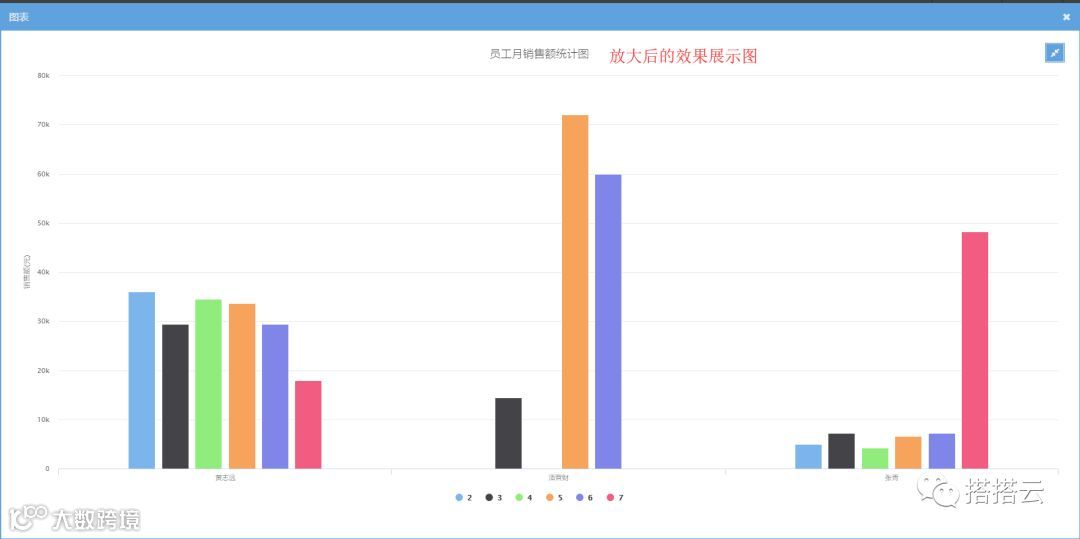
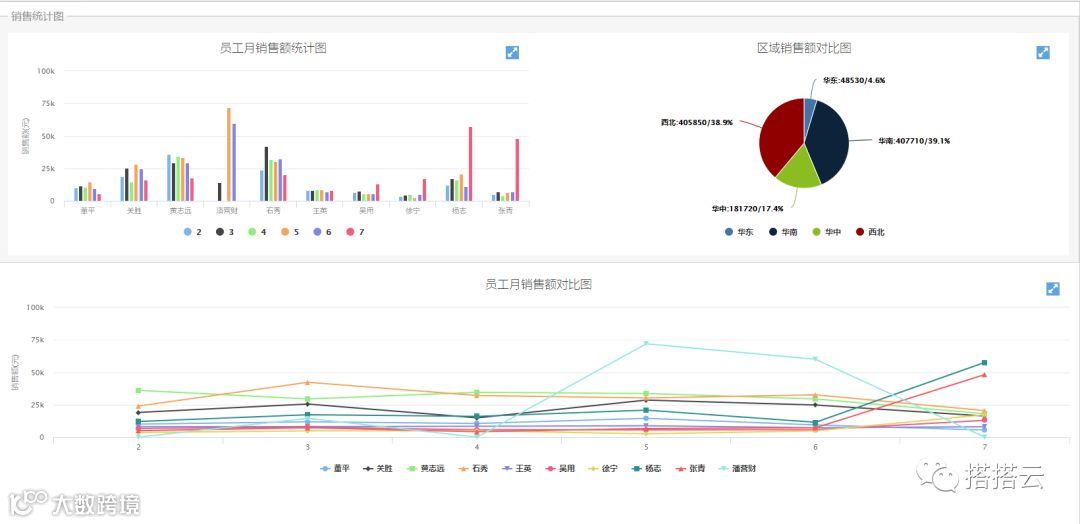
如下图所示,根据关联销售代表、月份等维度统计各员工的每月销售额,在一张“员工月销售额统计图”中,以柱状图的形式展现出来。这样用户可以直观地看到每个员工各月的销售额情况,并进行对比分析。
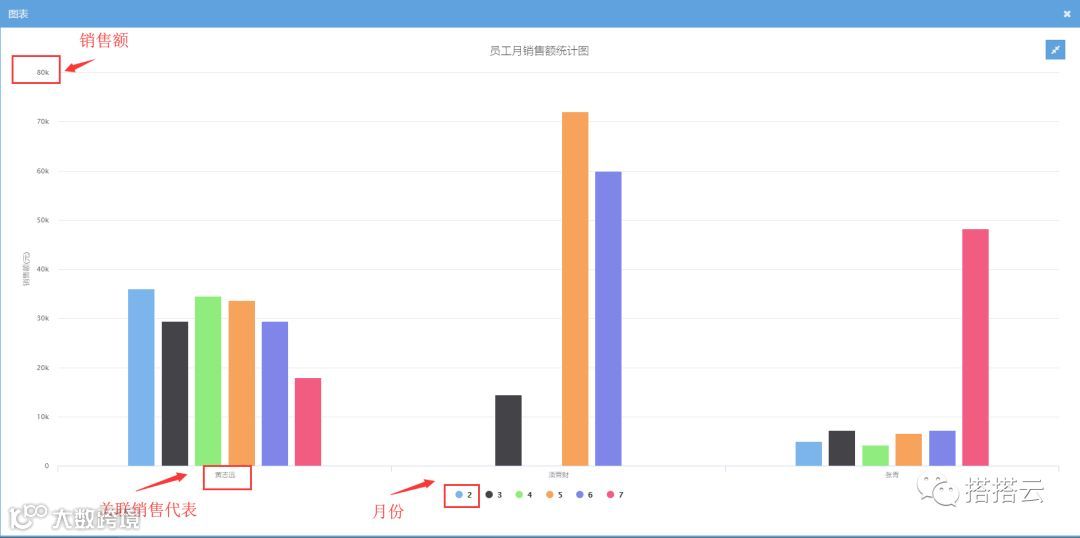
▲应用场景
在设计图表之前,首先需要根据“销售订单”中的数据,设计一张“员工月销售额统计表”。
配置方法-简易报表:
步骤1:
1)在左侧“系统设置”中点击“报表模板编辑”,在中间页面左上角点击“新建”;
2)<报表名称>中给报表命名,例如:“员工月销售额统计表”;
3)<报表类型>选择“简易报表(使用单一单据数据)”;
4)点击“数据源设置”页签。如图1所示:

▲设置方法-图1
步骤2:
1)<主数据源>中选择“销售订单”;
2)单击“确定”按钮。如图2所示:
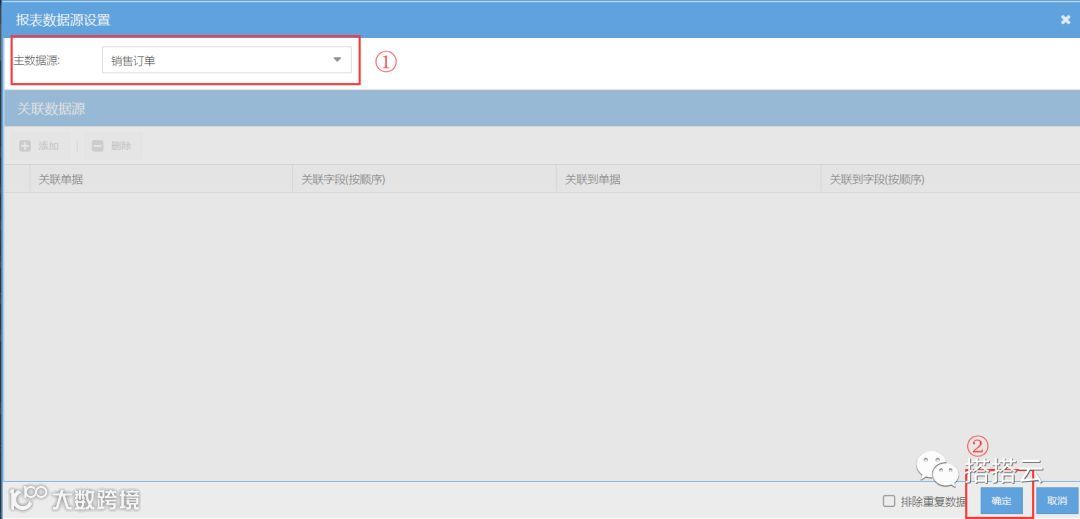
▲设置方法-图2
步骤3:
1)点击“数据”页签;
2)在下一行点击、展开“数据源”;
3)“数据源”下面勾选报表需要显示的各列;
4)“可查询”下面勾选报表需要查询的条件。如图3、图4所示:
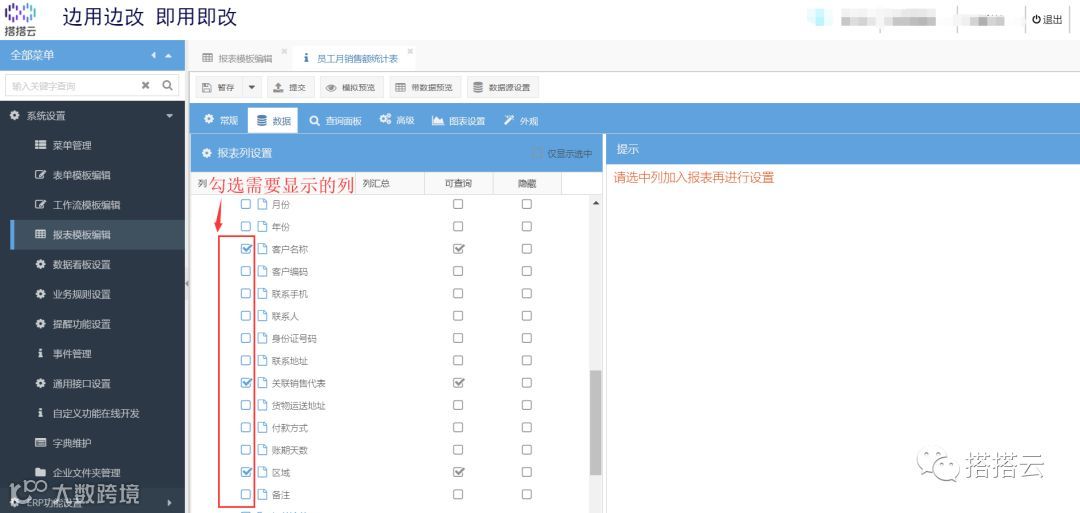
▲配置方法-图3
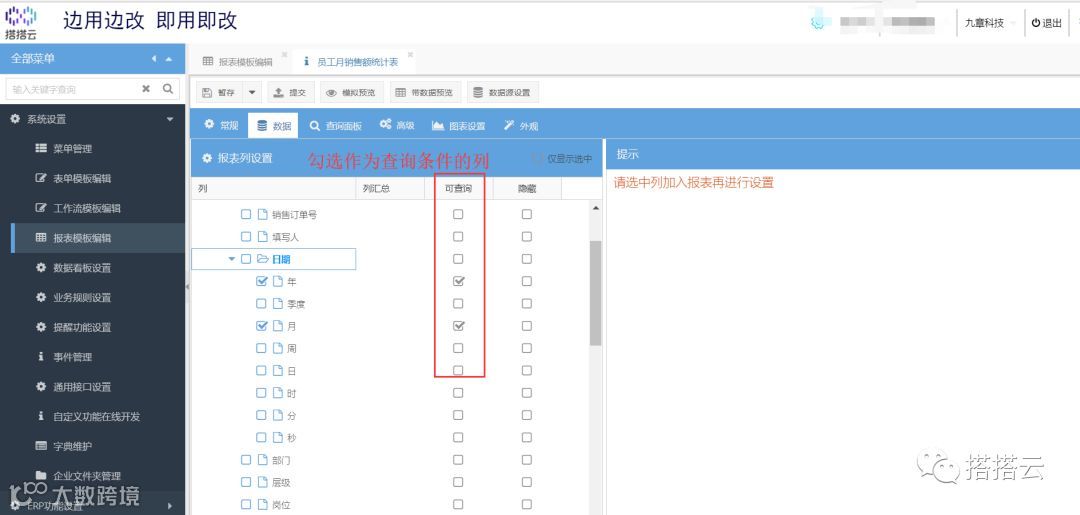
▲配置方法-图4
配置方法-图表设置:
步骤4:
1)切换到“图表设置”页签,点击左侧的“添加”按钮,新增一个图表;
2)在<图形选项>中命名图表标题为“员工月销售额统计图”;
3)在<分类字段>中选择“关联销售代表”。如图5所示:
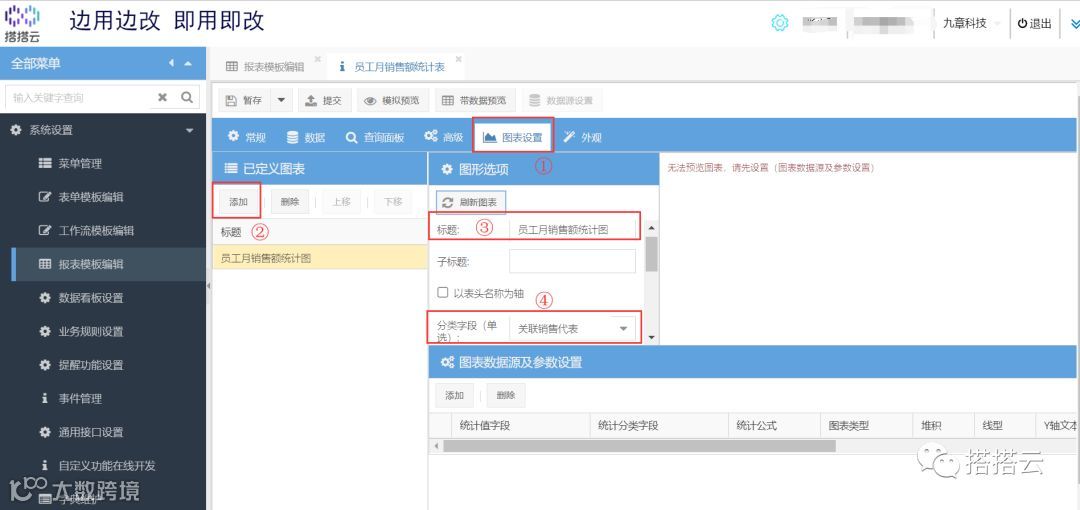
▲配置方法-图5
步骤5:
1)在<图表数据源及参数设置>中点击“添加”;
2)<统计值字段>选择“销售额”;
3)<统计分类字段>选择“日期[月]”;
4)<统计公式>选择“求和”;
5)<图表类型>选择“柱状图”(可根据实际选择饼状图、线形图等);
6)<Y轴文本>命名为“销售额”;
7) <单位>填写为“元”;
8)点击“刷新图表”,可预览图表效果。如图6所示:
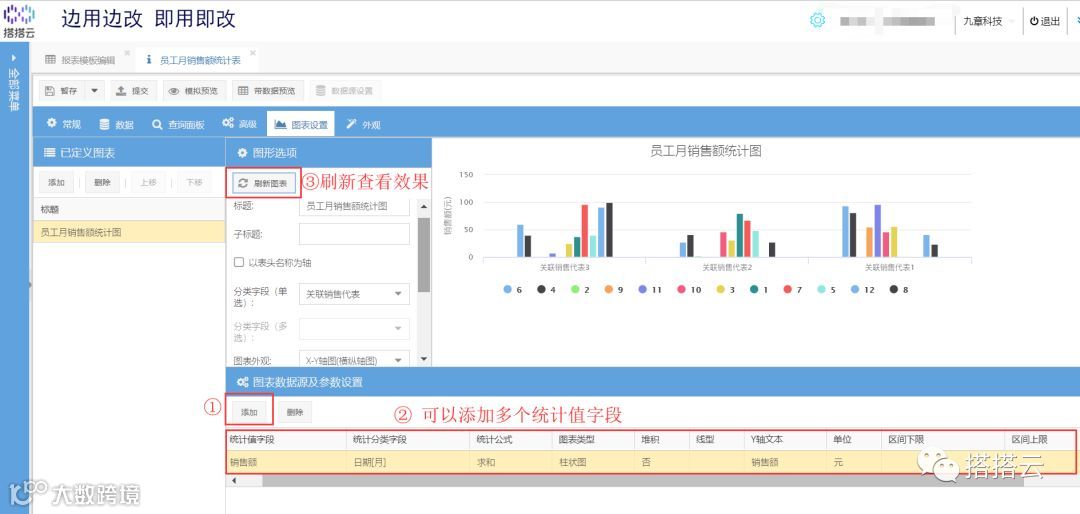
▲配置方法-图6
效果展示
打开“员工月销售额统计表”,选择区域为“西北”地区筛选,点击“查询”按钮,点击右侧的“图表”按钮,可以切换至图表形式进行查看:
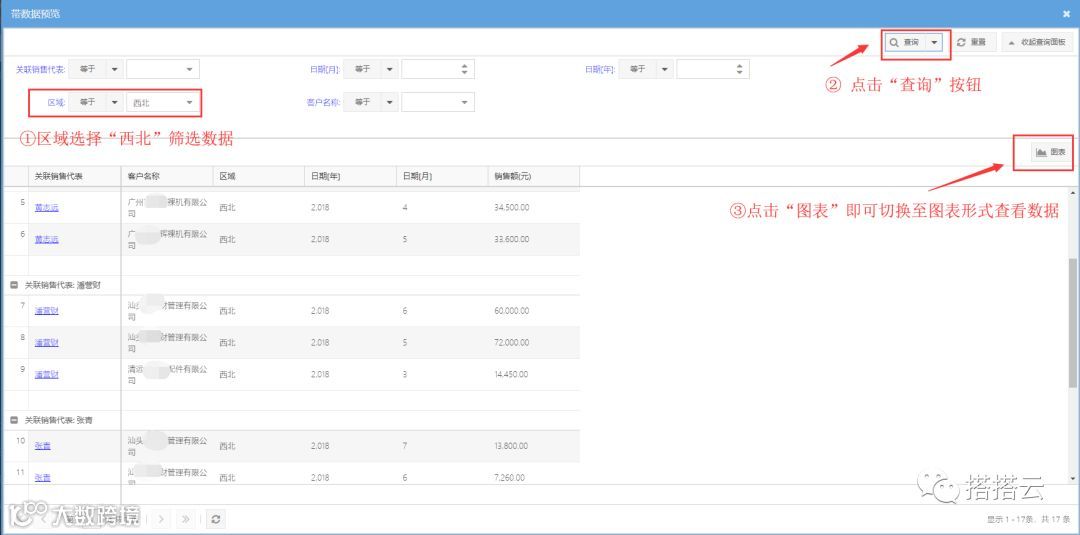
▲效果展示1
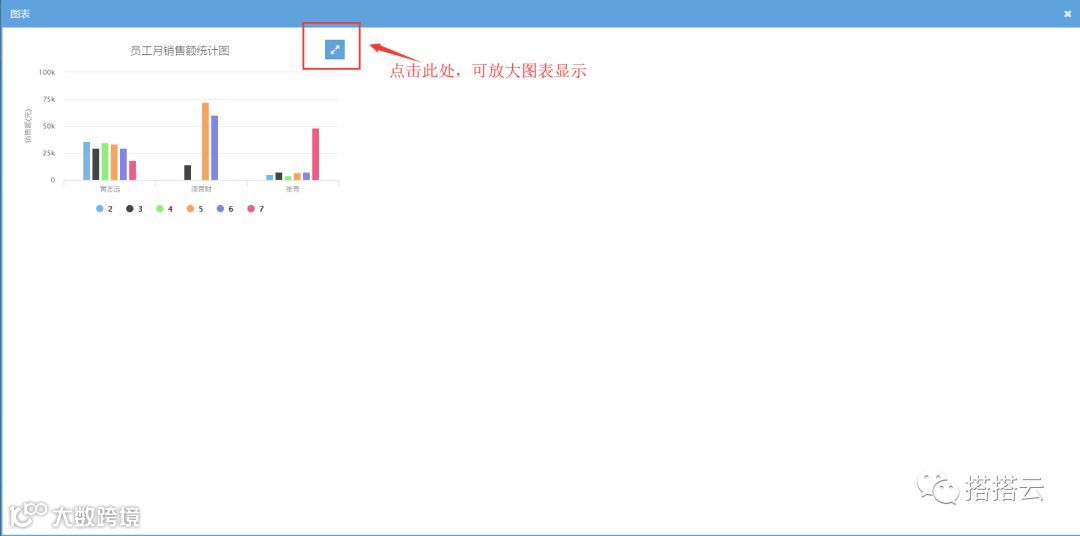
▲效果展示2
▲效果展示3
同样的方式,可针对同一张数据统计报表,根据不同的统计维度,设置出柱状图、饼状图、曲线图等多种图表:
▲效果展示4
掌握好搭搭云平台的使用技巧,软件功能可以实时在线修改,应对企业需求多变和快速交付的压力。
使用搭搭云的图表功能,0代码就能快速、灵活配置出不同样式的图表,而且程序小哥不用额外开发,便能在各种场景下展示图表的效果,真正减轻了程序小哥的开发工作量。你们看,有木有心动的感觉,快来尝试吧!

1
降低编程工作量至少50%,有效降低项目成本,缩短交付周期;
2
软件功能实时在线修改,应对企业需求多变和快速交付的压力;
3
免部署,直接以SaaS形式交付。
点击阅读:5分钟了解搭搭云的商业模式——搭搭云创始人万斌发布会演讲全文
点击阅读:重塑渠道价值,为软件开发商提升30%的利润不是玩笑


微信、网站、APP与企业软件
一体化的超级应用平台
微信号:dadayun2009
长按下方二维码关注搭搭云公众号

长按下方二维码访问搭搭云官网


点击阅读原文,了解搭搭云更多信息!