


现代数字化社会,企业用户在使用软件涉及表单流转的过程时,往往伴随着图片、文档等附件,例如:纸质合同照片、到货单签字照片等。这些附件散落在各个表单中,用户查询和下载非常不便,技术人员开发起来也遇到同等困扰。今天,搭云小萌就来告诉小伙伴们搭搭云如何0代码对附件进行归档整理。

应用场景
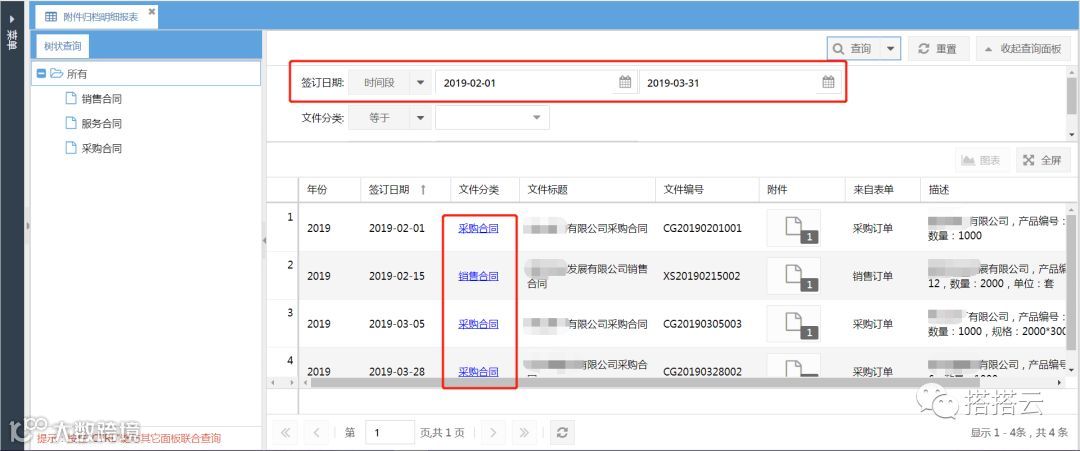
企业有各种业务合同,不同合同作为附件被存放在不同单据中,销售合同存在[销售订单]中,采购合同存在[采购订单]中,当管理者需要查找某个时间段内公司的所有合同时,就要分别从[销售订单]和[采购订单]中去筛选。这个时候使用归档功能,就能在一个地方快速查到所有合同。如下图所示:在报表的查询条件——签订日期中输入“2019-02-01至2019-03-31”,就能查到这段时间内公司所有的销售、服务和采购合同:
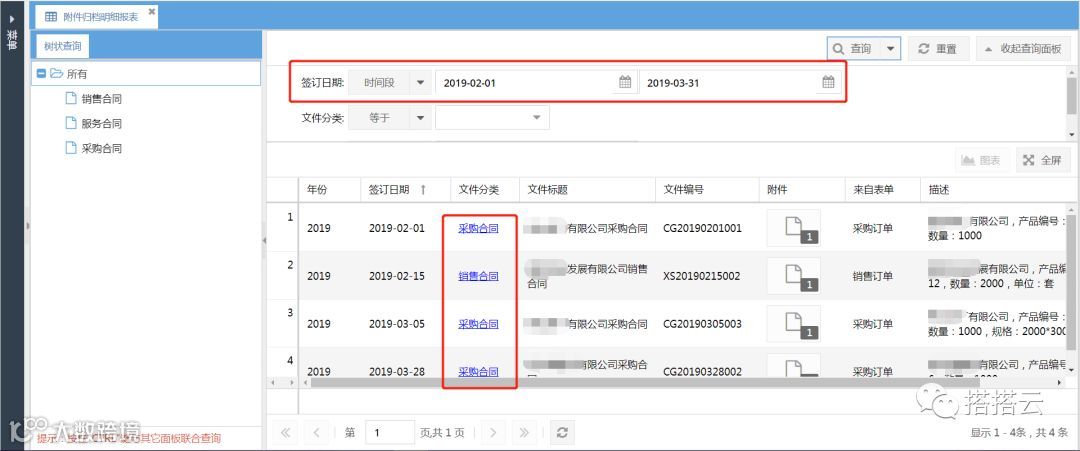
▲应用场景-图1
下面以[销售订单]为例,来讲解“附件归档”的配置方法:
步骤1:创建附件归档表单
1)在左侧<系统设置>中点击“表单模板编辑”,在中间页面点击“新建”按钮。如图1所示:
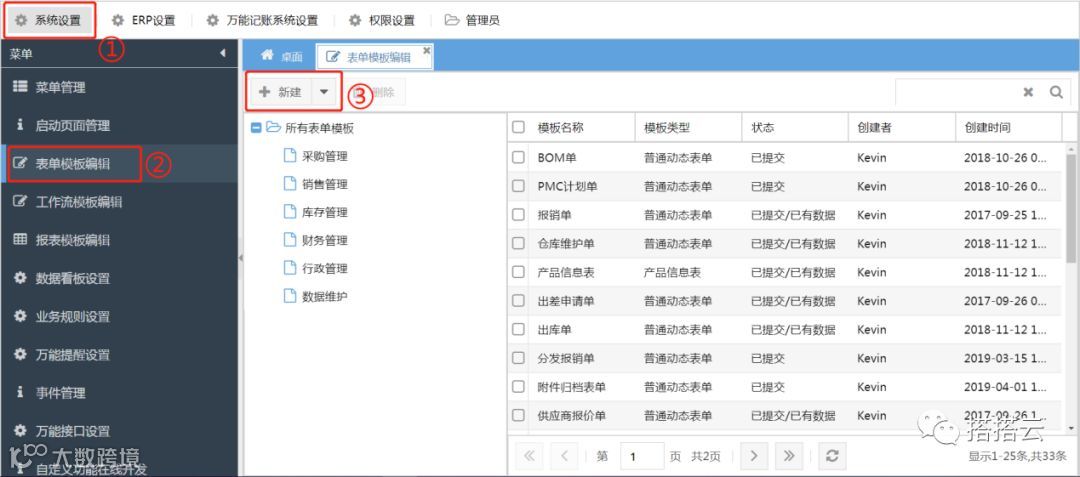
▲配置方法-图1
2)创建一个单列布局,并拖动七个字段至其中,分别改字段名称为“归档日期”、“文件分类”、“文件标题”、“文件编号”、“描述”、“来自表单”和“附件”(字段个数和名称自定义,其中一个为“附件”类型);
3)保存表单。如图2所示:

▲配置方法-图2
步骤2:定义被归档表单“附件”字段
1)打开[销售订单]表单模板,选择字段“合同附件”;
2)<数据>下勾选“是否允许归档”;
3)选择<归档表单>为“附件归档表单”,<归档附件字段>为“附件”。如图3所示:
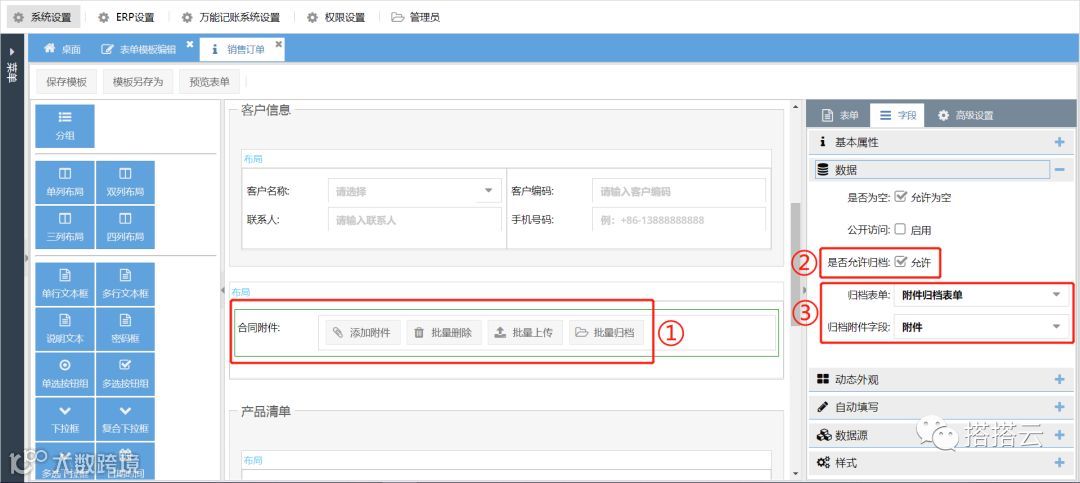
▲配置方法-图3
步骤3:设置“归档”权限
1)设置<业务管理员>岗位所指向[销售订单]的数据权限,勾选“归档”。如图4所示:
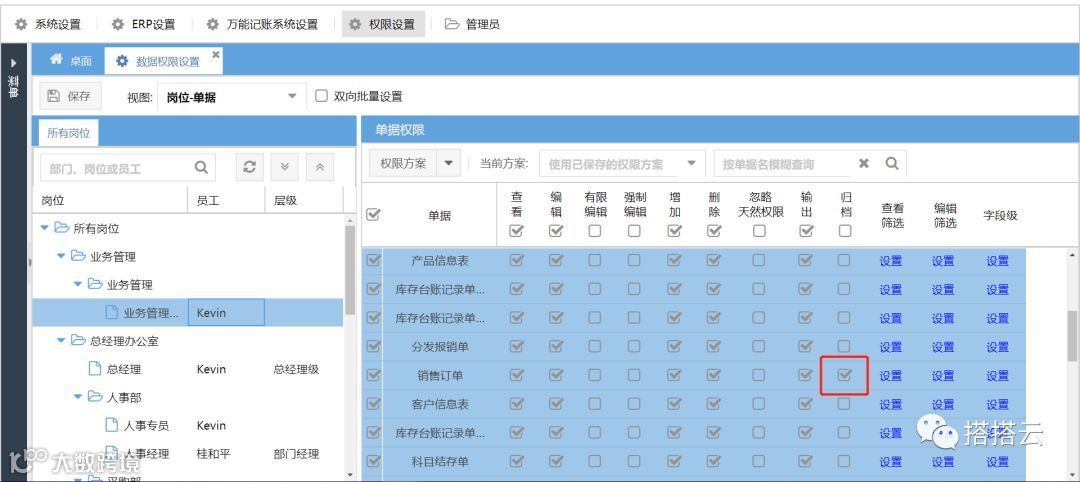
▲配置方法-图4
步骤4:测试,查看效果
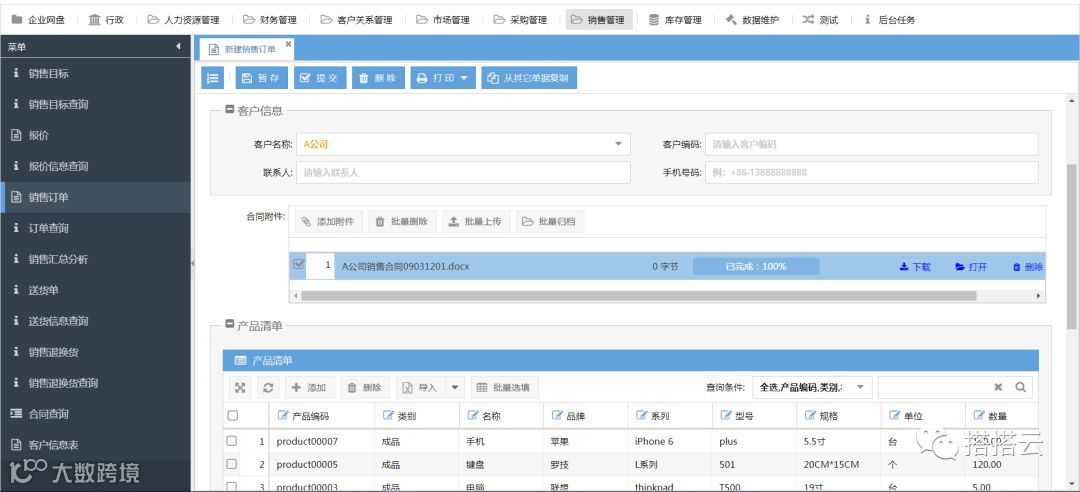
1)在用户环境,新建一张[销售订单],并上传“合同附件”。如图5所示:
▲配置方法-图5
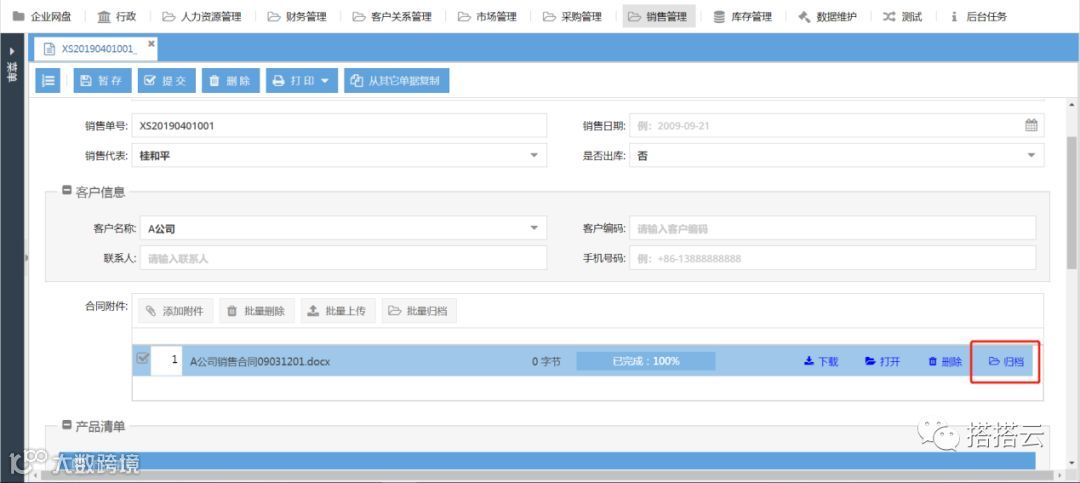
2)提交表单成功后,“合同附件”字段右侧会出现“归档”按钮并点击。如图6所示:
▲配置方法-图6
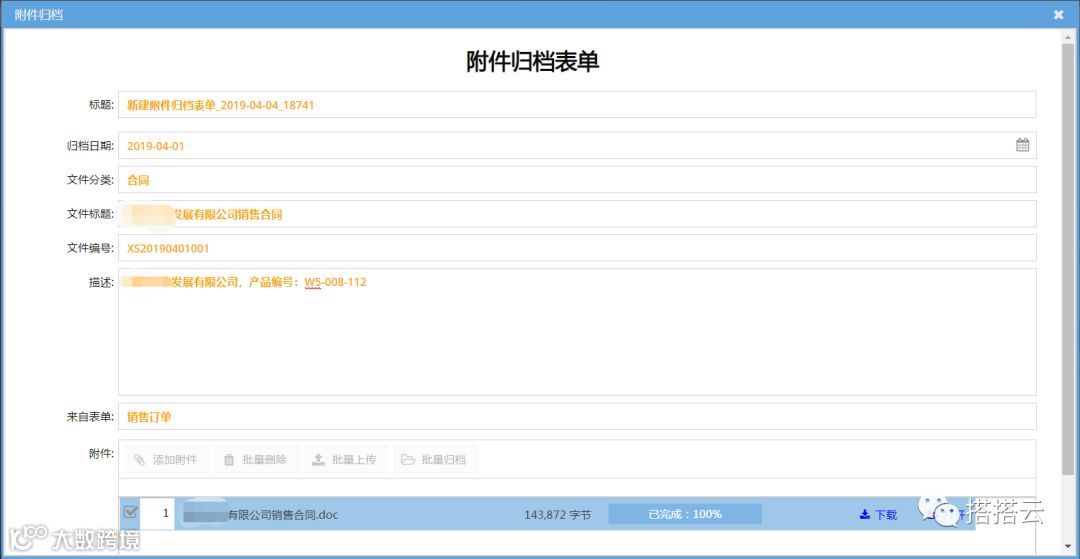
3)点击“归档”按钮后,弹出“附件归档表单”界面,填写表单“归档日期”、“文件分类”、“文件标题”、“文件编号”、“描述”、“来自表单”等信息,点击“提交”。如图7所示:
▲配置方法-图7
步骤5:创建附件查询报表
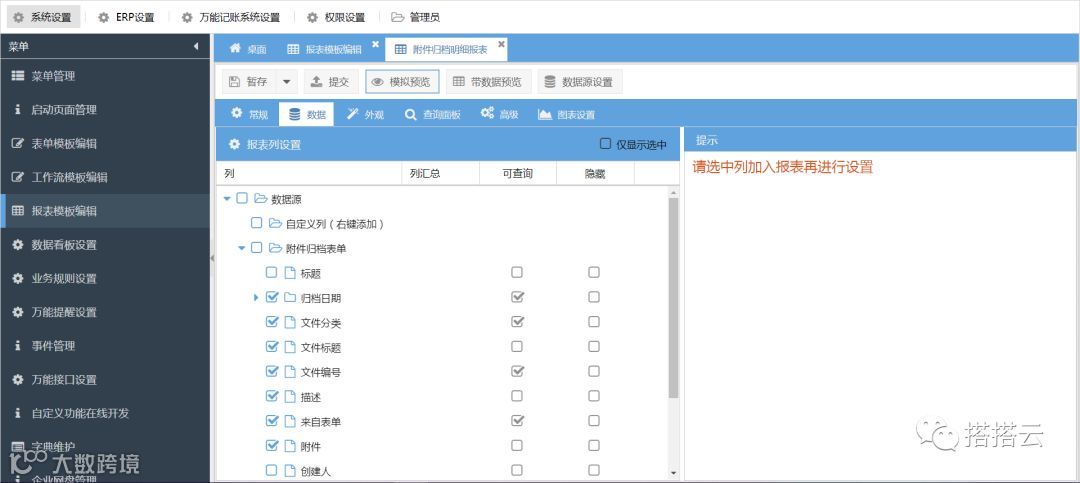
1)以“附件归档表单”为主数据源,创建附件查询简单报表。如图8所示:
▲配置方法-图8
2)将报表配置到用户环境中,查看效果。
效果展示
在一个报表中查询到2019年2-3月内公司所有的销售、服务和采购合同。如图1所示:
▲效果展示-图1
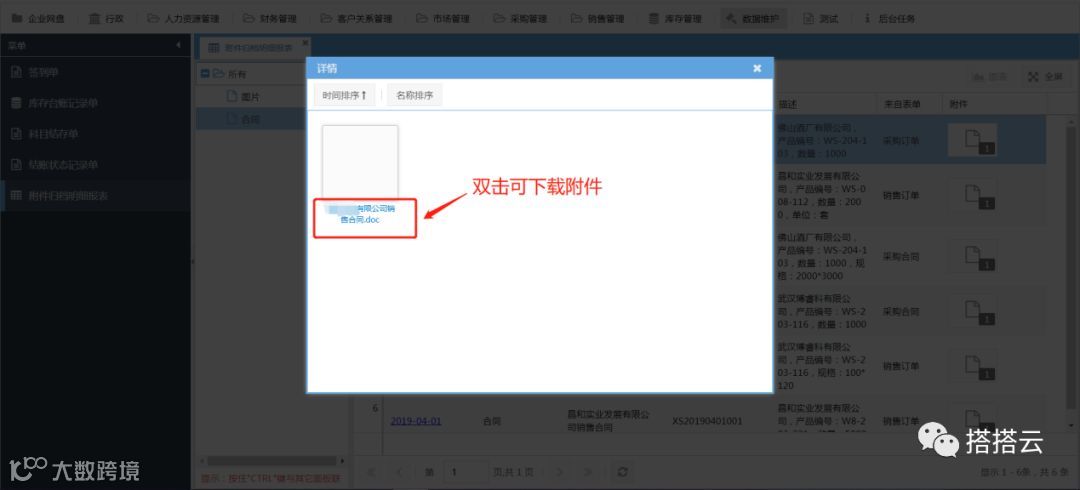
选中打开一张附件,双击之后弹出附件的浏览窗口,点击“附件名”可进行下载。如图2所示:
▲效果展示-图2
同理,除了[销售订单],[采购订单]、[入库单]和[出库单]的附件归档可以按同样步骤设置。


熟悉运用搭搭云0代码的开发技能,大幅降低开发成本,提高工作效率。灵活动态整理附件归档,在同一界面展示,让企业用户使用更方便,甚至用户能自主完成配置,真正无技术门槛,让开发更简单。
相信自己的直觉,保持高度专注,轻松变身全栈工程师,搭搭云是您的良师益友,您的神兵利器!

往期回顾


5分钟了解搭搭云的商业模式——搭搭云创始人万斌发布会演讲全文



微信、网站、APP与企业软件
一体化的超级应用平台
微信号:dadayun2009
长按下方二维码关注搭搭云公众号

长按下方二维码访问搭搭云官网

 点击阅读原文,了解搭搭云官网更多信息!