
一、准备工作(30秒搞定)
无需复杂工具,只要满足2个条件,直接开始操作:
1. 有一个正常使用的QQ邮箱(普通QQ邮箱、VIP邮箱、Foxmail邮箱都可以);
2. 邮箱已绑定密保手机(用于开启服务时的身份验证,几乎所有人都已绑定);
3. 操作设备:优先用电脑浏览器(网页版操作最直观,手机端也能操作,后面会补充)。
二、电脑端|QQ邮箱SMTP服务开启+授权码获取(核心步骤)
这是最推荐的操作方式,步骤清晰,不易出错,跟着来就行👇
Step 1:登录QQ邮箱网页版
打开电脑浏览器,访问QQ邮箱官网:https://mail.qq.com,用QQ账号+密码登录(或手机QQ扫码登录)。
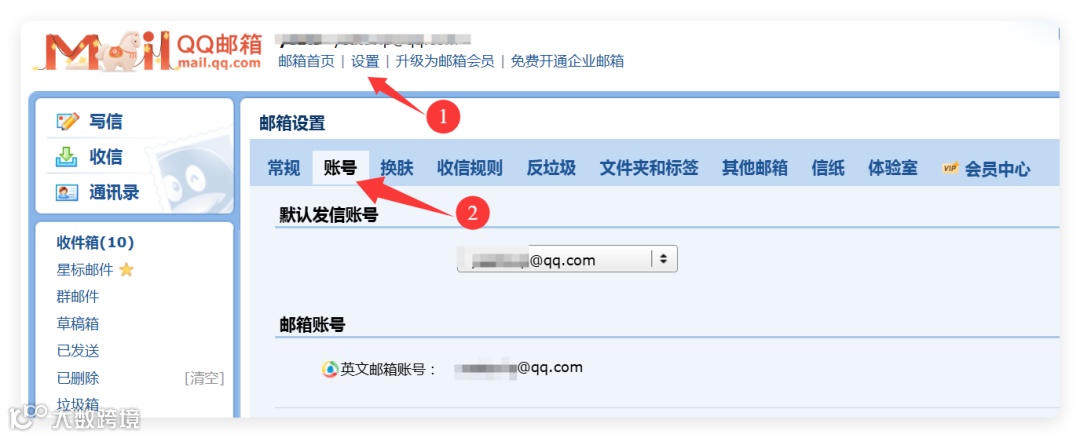
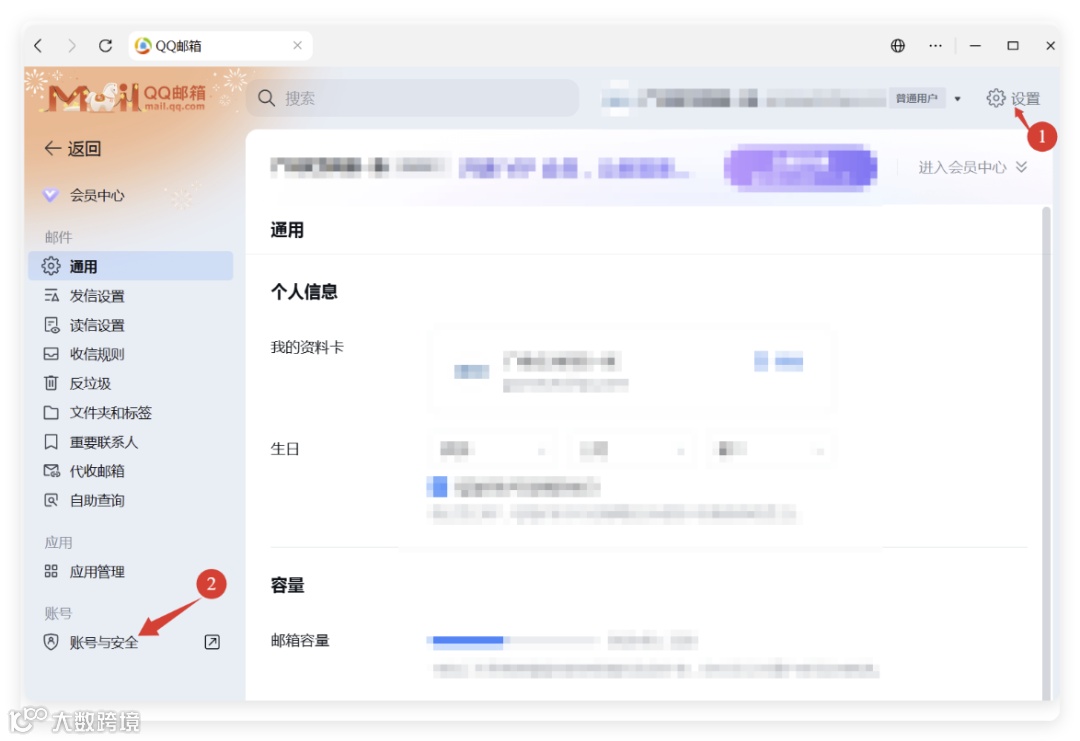
登录后,点击右上角的「设置」按钮(齿轮图标),进入设置中心。
版一
版二
Step 2:找到SMTP服务开关
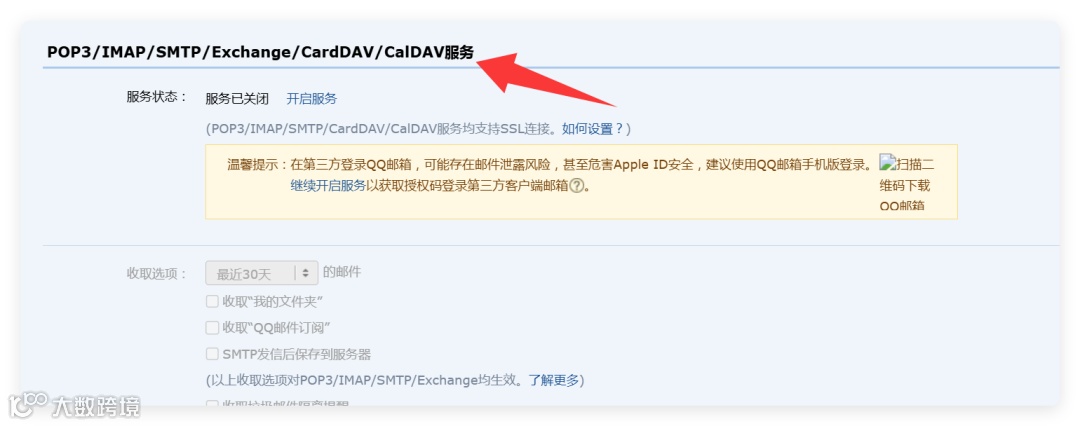
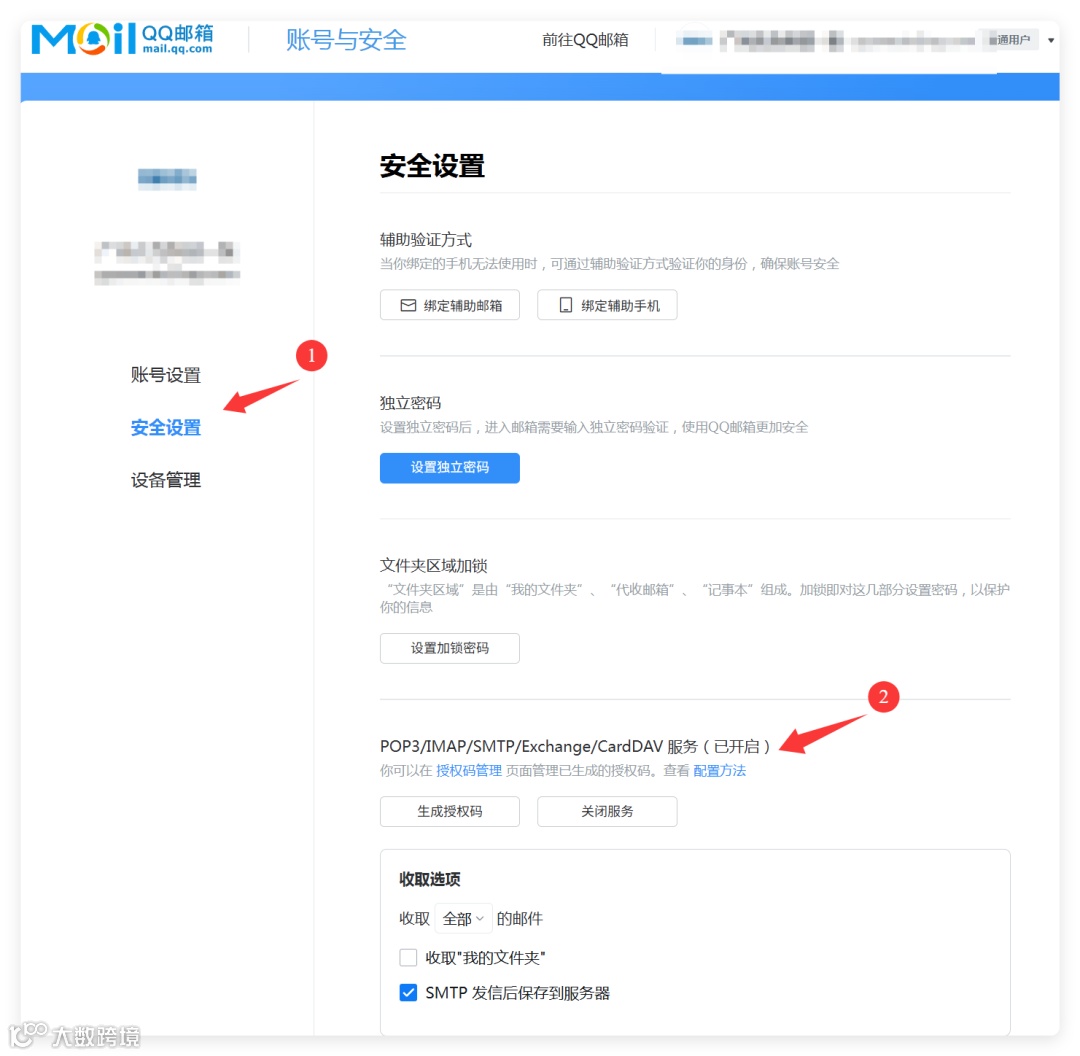
在设置页面左侧,切换到「账户」选项卡(重点!不要进错其他选项),然后向下滚动页面,找到「POP3/IMAP/SMTP/Exchange/CardDAV/CalDAV服务」这一栏——这就是我们要找的核心设置区。
默认情况下,这些服务都是关闭的,我们需要点击「POP3/SMTP服务」右侧的「开启」按钮(如果是VIP邮箱或Foxmail邮箱,操作完全一致)。
版一
版二
Step 3:完成身份验证,获取授权码
点击「开启」后,系统会弹出安全验证窗口(为了确认是你本人操作),验证方式有2种,任选一种即可:
方式1:手机QQ扫码验证(最快捷)——用绑定邮箱的QQ账号,扫码确认即可;
方式2:短信验证——按提示向指定号码发送短信,发送后点击「我已发送」。
验证成功后,页面会立即显示一个「16位授权码」——这是关键!一定要当场复制保存好,因为这个授权码只显示一次,关闭页面后就再也看不到了(如果忘记,只能重新生成)。
温馨提示:授权码是QQ邮箱专门用于第三方工具登录的「专用密码」,和QQ登录密码无关,即使泄露,也不会影响QQ账号安全,可放心用于邮件配置。
Step 4:确认服务开启成功
获取授权码后,回到「账户」设置页,会看到「POP3/SMTP服务」已经显示「已开启」,此时SMTP服务就正式启用了,接下来就是配置参数即可。
三、手机端|快速开启SMTP服务(备用方案)
如果身边没有电脑,用手机也能操作,以QQ邮箱APP为例(微信小程序也可,步骤类似):
打开QQ邮箱APP,登录后,点击左上角的「三条横线」(菜单图标);
滑动到底部,点击「设置」,再选择你要操作的QQ邮箱账号;
找到「POP3/IMAP/SMTP/Exchange服务」,点击进入;
开启「IMAP/SMTP服务」,按提示完成微信或短信验证,即可生成并复制授权码;
验证成功后,确认服务开启,操作完成。
四、核心配置参数(必看!避免配置失败)
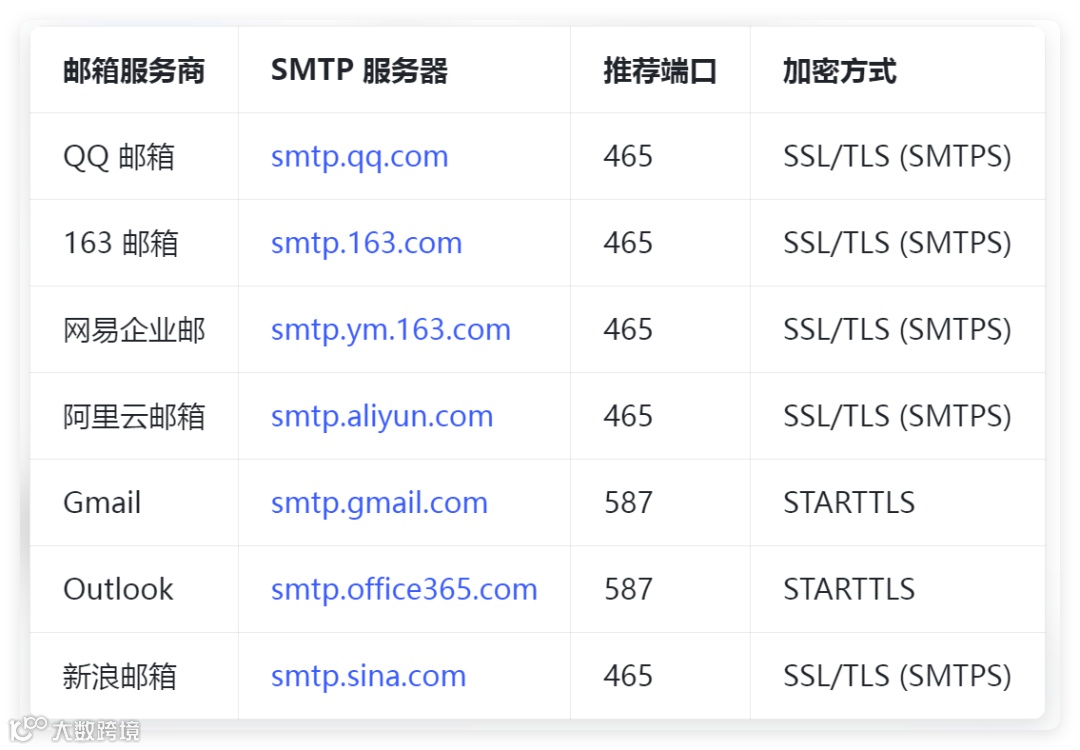
开启SMTP服务后,其他第三方工具,都需要用到以下参数——直接复制填写,不用修改,适配99%的场景👇
参数名称 |
具体值 |
关键说明 |
|---|---|---|
SMTP服务器地址(Host) |
smtp.qq.com |
所有QQ邮箱通用,不能改 |
SMTP端口(Port) |
465(优先)或587 |
465用SSL加密,兼容性最好;587用TLS加密,适合部分海外工具 |
加密方式(SMTPSecure) |
SSL/TLS(对应465)、STARTTLS(对应587) |
端口和加密方式必须匹配,否则连接失败 |
登录账号(Username) |
你的完整QQ邮箱地址 |
比如:123456@qq.com、xxx@foxmail.com |
登录密码(Password) |
16位授权码 |
不是QQ登录密码!填之前保存的授权码 |
SMTP认证(SMTPAuth) |
开启(true) |
必须开启,否则无法登录服务器 |