


Excel的功能很强大,可以做各种数据处理和分析。下面给大家分享一下如何运用最新版的Excel2016做线性回归图。
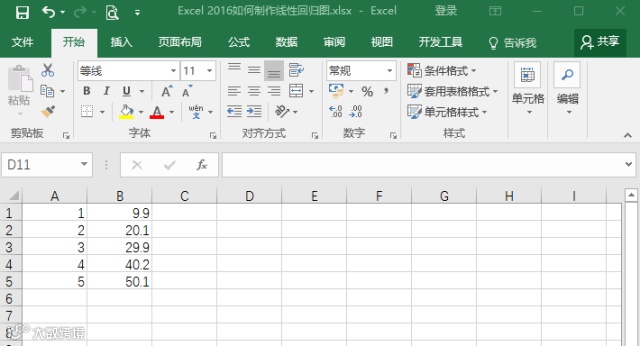
1、首先输入你要做线性图的数据,我这里举例输入了五组数据。
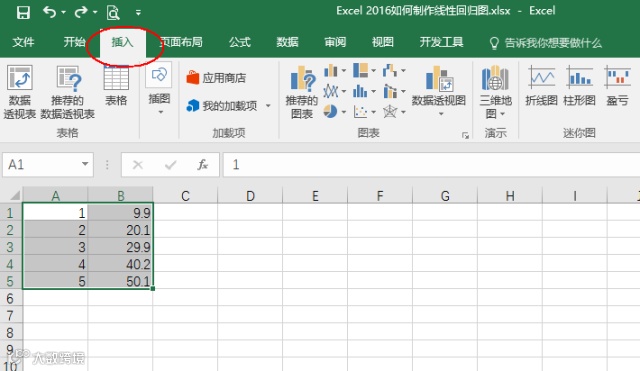
2、用鼠标选中你要做线性图的数据,再点击菜单栏的“插入”菜单。
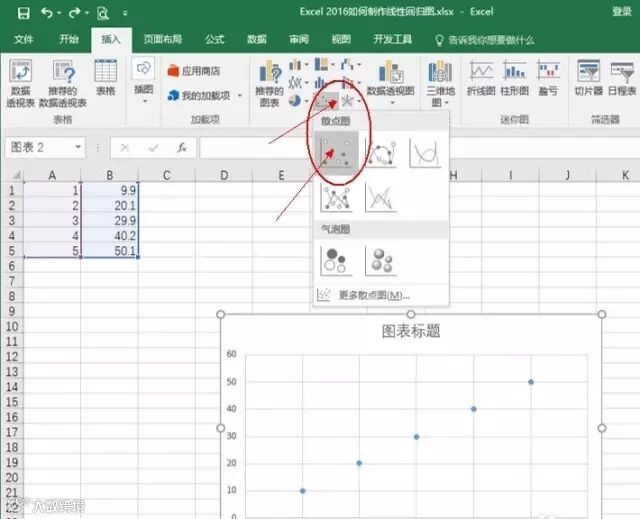
3、在插入菜单下选择插入散点图,弹出如图所示的一个散点图。
4、鼠标对着散点图中的其中一个点,点击鼠标右键,选着“添加趋势线R”。

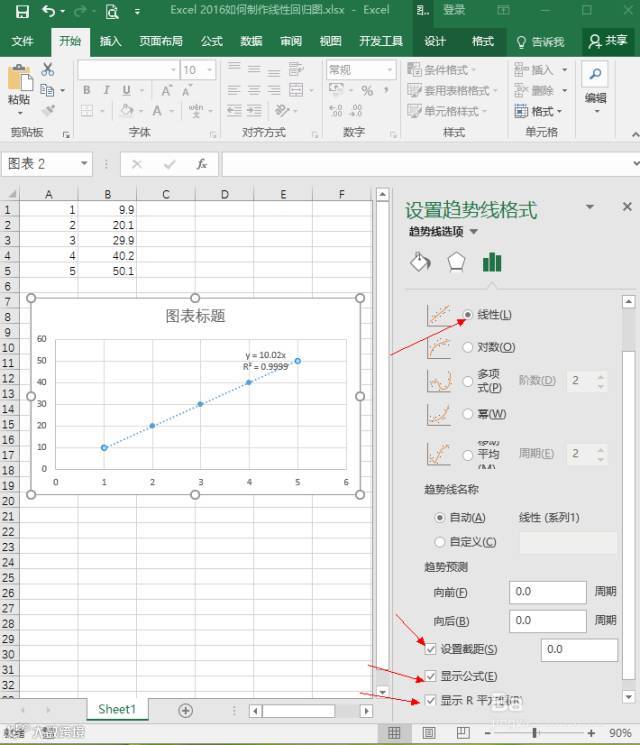
5、在右边弹出的“添加趋势线格式”栏中分别选着“线性”、“设置截距”、“显示公式”、“显示R平方值”等你需要的项目。
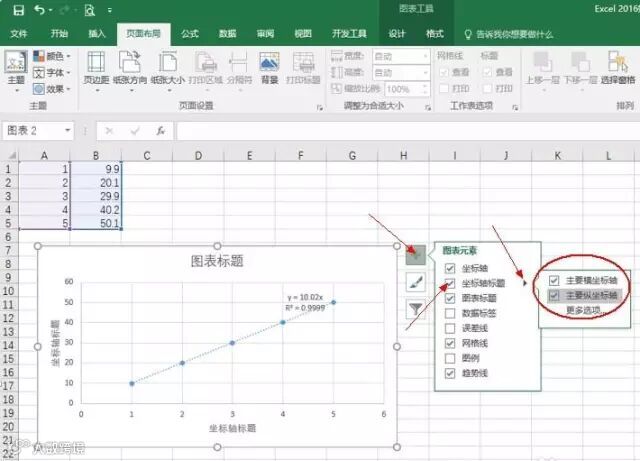
6、如果要添加横、纵坐标,则鼠标点击线性图右上角的“+”号按钮,在弹出的图标元素中选着"坐标轴标题",再进一步选着“主要横坐标轴”和“主要纵坐标轴”。
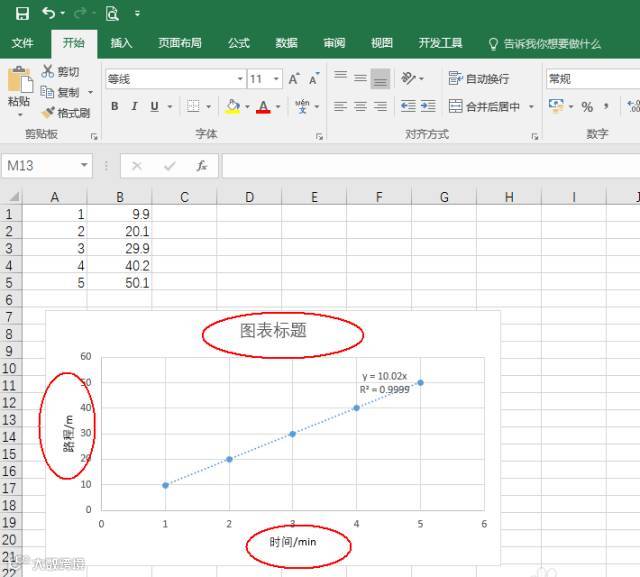
7、最后在线性图中分别输入你的坐标轴名称和图表标题。

文章转自: Excel技巧精选