
1.批量打印
工作簿中有很多工作表,现在要将每个月的销售清单批量打印出来。
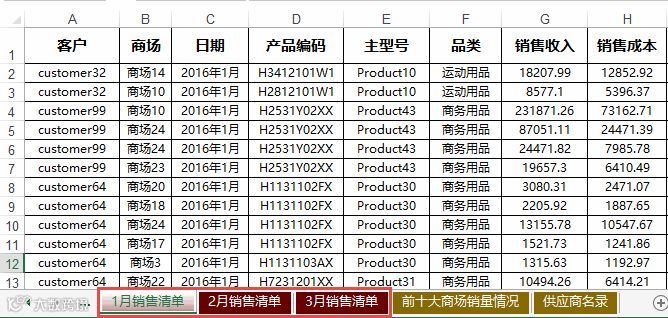
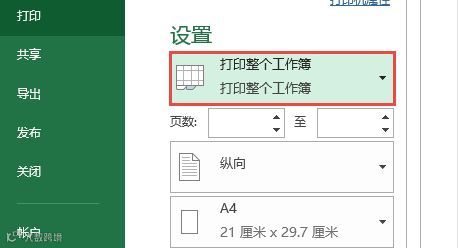
假设只有每月销售清单的情况下,可以按快捷键Ctrl+P,设置打印整个工作簿。
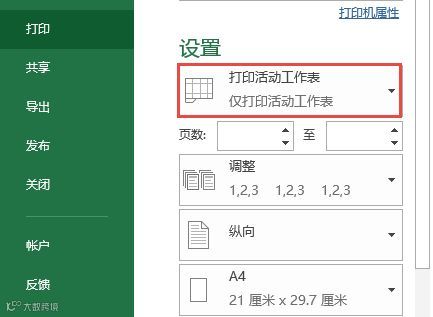
而现在混合着其他工作表,按Ctrl键,将需要打印的工作表选中。也可以按住Shift键,单击第一个需要打印的工作表,再单击最后需要打印的工作表。再按快捷键Ctrl+P,设置打印活动工作表。
2.环保打印
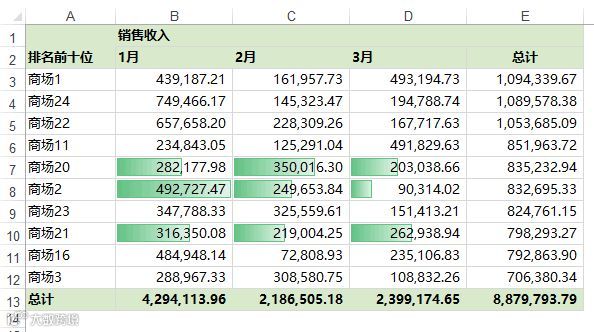
前十大商场销量情况
供应商名录
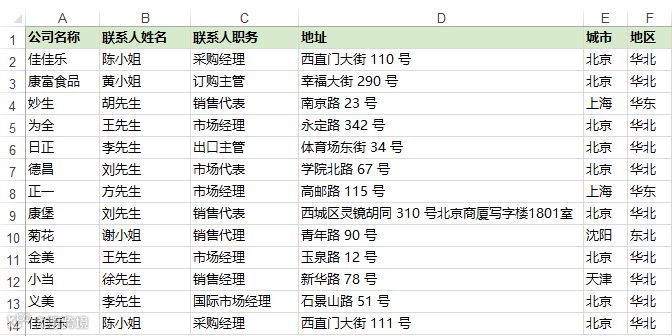
两个格式不同的表,行数都不多,打印两张纸有点浪费,想打印在一张表。
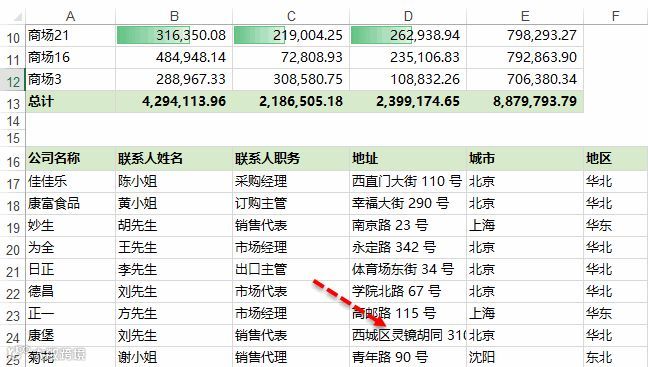
第一想法是复制到一张工作表,复制过来后,因为地址比较长,有的地址会显示不出来。
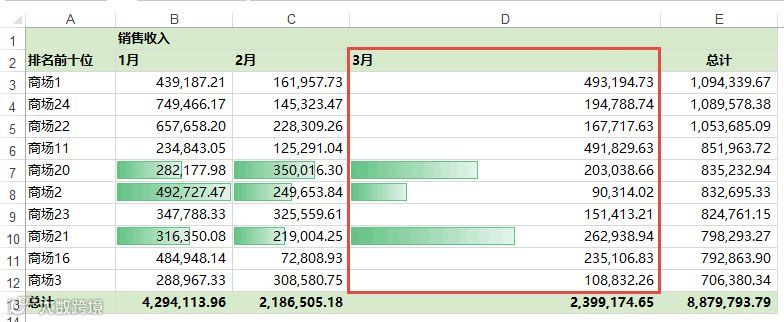
如果直接调整列宽让所有地址都显示出来,这时3月份的显示效果非常差,跟其他月份的列宽不匹配。
那有没办法,让复制过来后不影响列宽,而同时内容又可以看见?
其实复制粘贴里面有一个功能叫粘贴链接的图片,这个功能很好用。
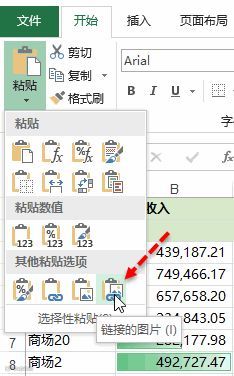
链接的图片效果非常好,不影响列宽,又能显示出来。
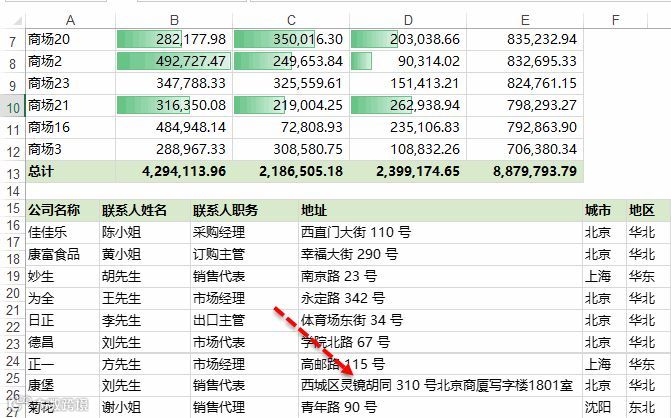
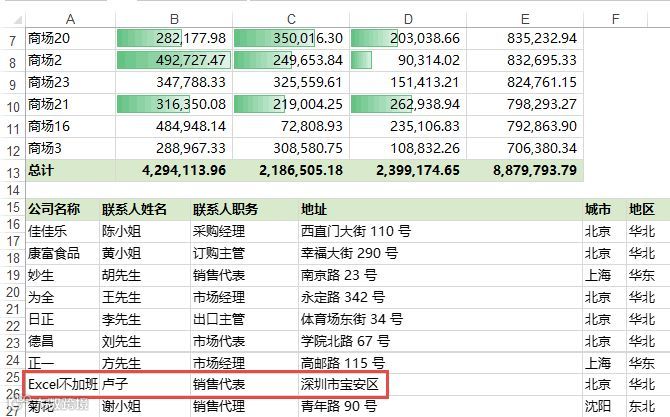
链接的图片还有一个好处,就是当表格内容改变的时候,图片也随着改变。
来源:EXCEL不加班

更多免费好课,更多直播,更多名师讲解
尽在“汇学堂app”
更多财税资讯,更多精文,更多政策解读
尽在“中税网”微信公众号