文章转自微信公众号:PIX4D
版权归原作者所有
大家好!小编在微信公众号后台收到不少用户的反馈,反映不清楚怎么生成DTM(数字地面模型)和等高线。
今天我们就来教大家如何在Pix4Dmapper中生成DTM和等高线。
其实Pix4Dmapper中还有一些实用的工具,如「点云分类」、「点云编辑」,可以帮助用户生成更精确的成果。
DTM在水文,地质,工程设计等项目中会被经常使用。在Pix4Dmapper中,DTM的最小分辨率为5X地面分辨率(GSD),所以如果用户需要为项目生成DTM,那么在进行无人机图像采集时,就要根据最终所需的DTM分辨率来设计地面分辨率。
DTM的生成步骤可由下图表示:
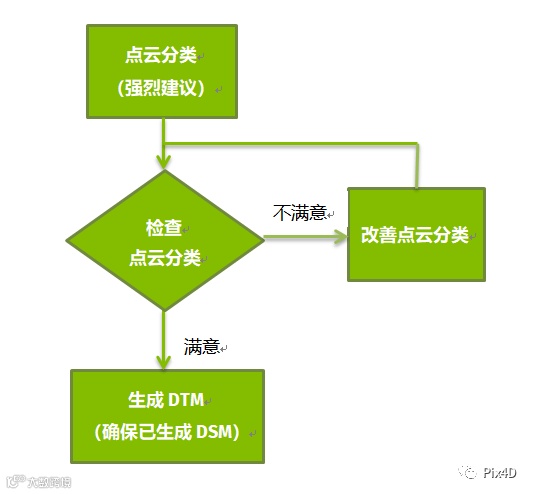
Pix4Dmapper具有基于机器学习的点云分类功能,我们强烈建议进行点云分类来生成更精确的DTM。
Pix4D的点云分类把所有物体归成5类:地面,道路,高植被(如树木),房屋和其他人造物体。
如果进行了点云分类,软件只留下“地面“和”道路“来生成DTM。否则,DTM只是一个平滑版的DSM。
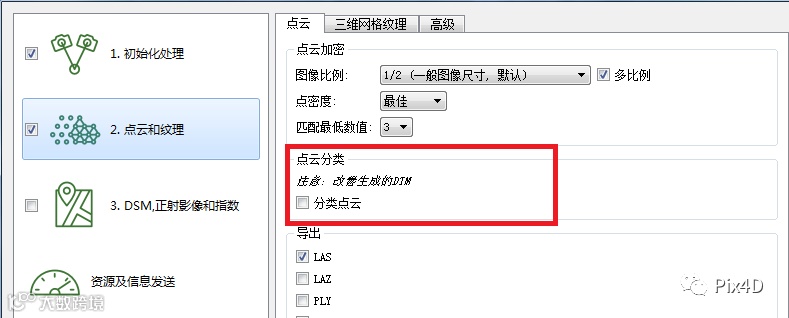
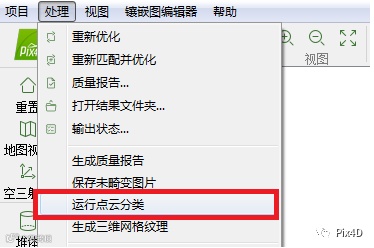
要启用点云分类,在运行”2. 点云和纹理时”,打开处理选项,勾选“点云分类”。或者依次点击菜单栏的“处理“- ”运行点云分类“,如下图所示:
在点云分类完成后,打开“点云组“的”显示属性“,勾选”显示分类色彩“,就可以看到彩色的点云分类结果:
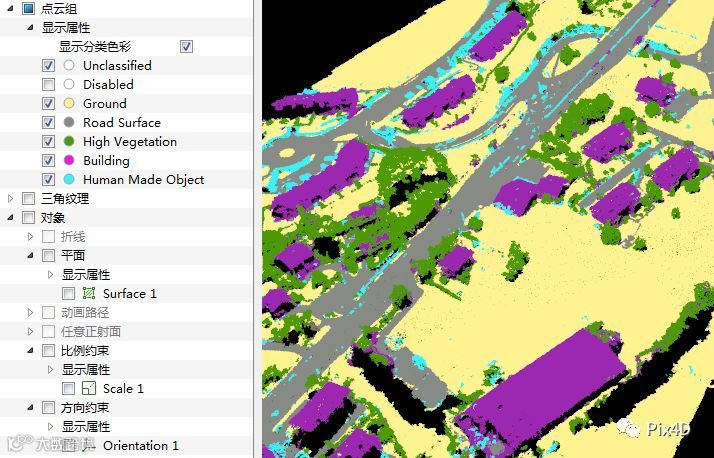
△点云分类结果:紫色为房屋,黄色为地面,灰色为道路,绿色为高植被,蓝色为其他人造物
注:如果您对点云分类结果较为满意,可跳过此步。
但有时候,点云分类结果会出现一些误差。由于DTM基于点云分类结果,所以想要生成更好的DTM,用户可选择手动更改点云分类结果。
例如,您的项目中有一个“温室”,由于温室的高度比一般楼宇较低,导致软件的点云分类产生混淆,结果在房屋、地面、其他人造物体中摇摆不定。
要修改点云分类,用户需点击工具栏中的“点云编辑”图标,选中需要修改的点云,再归类到正确的分类中。如下图所示:

△温室
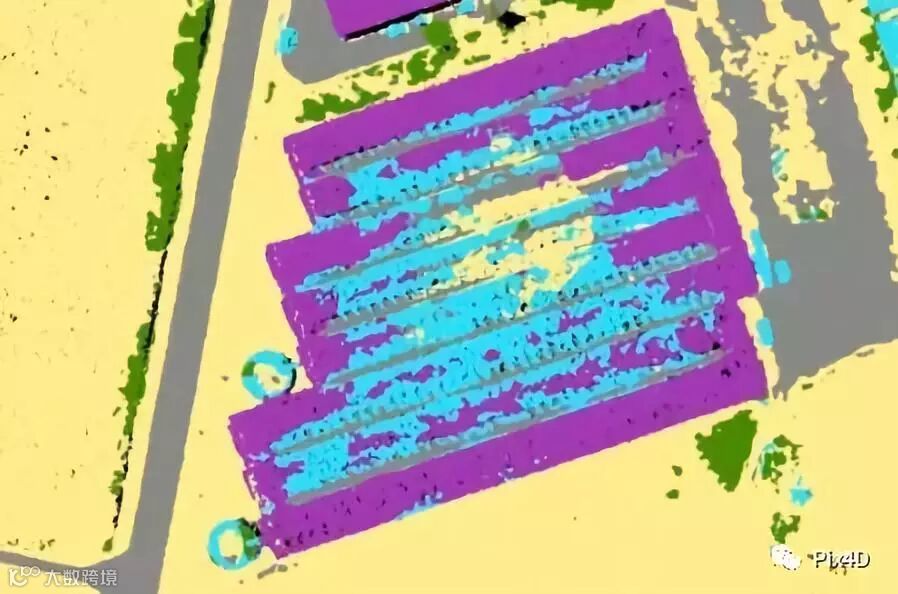
△自动点云分类后,温室的点云未被全部归类到正确的分类(应被归为代表房屋的紫色组)
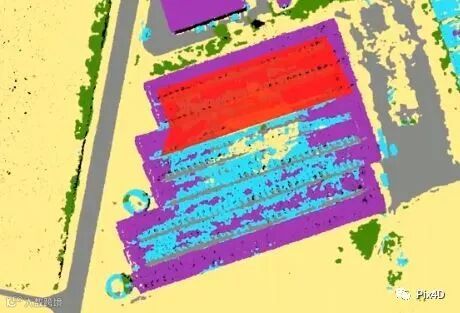
△选中需要修改的点云,选中部分为红色
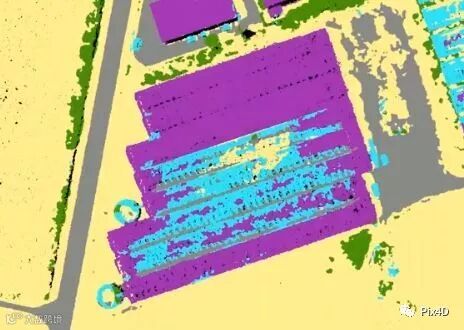
△把选中的点云更改为代表“房屋”的紫色组
有了前面点云分类的基础,现在您可生成更精确的DTM。DTM在处理“3.DSM,正射影像和指数”时生成。
首先确认生成DSM:打开“处理选项”,确认在“DSM和正射影像图”选项卡中选中生成DSM, 并且勾选“合并瓦片”选项:
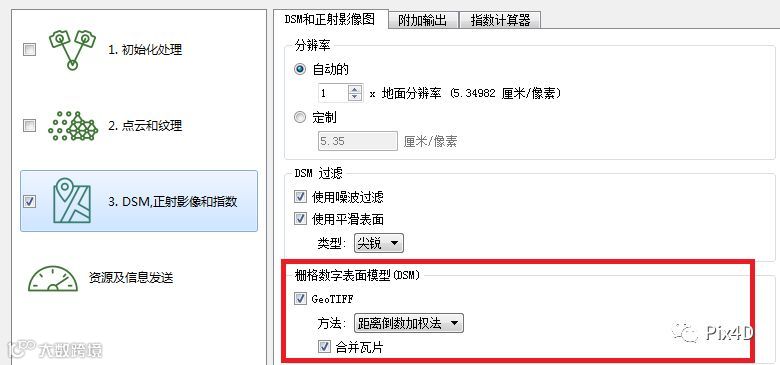
然后再到“附加输出”选项卡中,选择生成DTM:
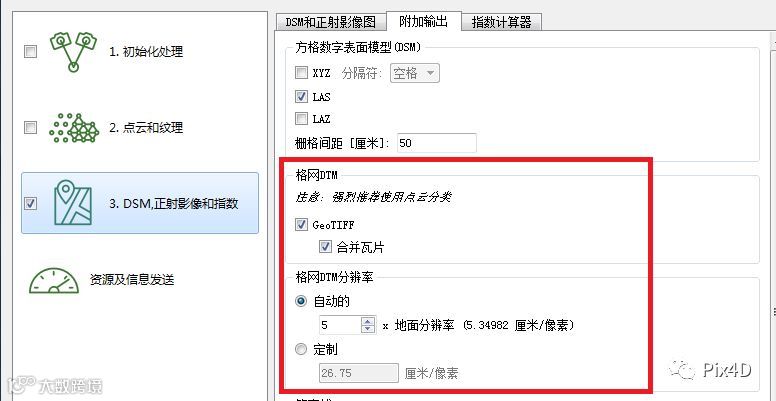
如您在处理 “3. DSM,正射影像和指数”时忘记选择生成DTM,也可以事后依次点击菜单栏的“处理“- ”生成DTM”。
Pix4Dmapper可以由DSM生成等高线,也可以由DTM生成等高线。请注意,Pix4Dmapper不可以浏览等高线,您可以在其他软件中进行浏览和标注。
要生成等高线,在运行3. DSM,正射影像和指数时,打开处理选项,在“附加输出“选项卡中选中生成等高线。
如您在处理“3. DSM,正射影像和指数”时忘记选择生成等高线,也可以事后依次点击菜单栏的“处理“- ”由DSM生成等高线“/”由DTM生成等高线“。
等高线设置
起始等高线:例如在您的项目中,最小海拔高度是315米,如起始等高线是15米,那第一条等高线就是315+15=330米;如起始等高线是0米,那第一条等高线就是315+0=315米。
等高距:等高线的间距,如一个项目的海拔最小值为400米,最大值为650米,起始等高线设置为0,等高距设置为50,那么软件就会生成等高线400,450,500,550,600,650。
分辨率:分辨率越大,等高线越平滑。
最小线尺寸:定义等高线可以有的最小顶点数。如这个值为20,少于20个顶点数的等高线将被删除。
如下图,左图的等高线分辨率为100, 最小线尺寸为20;右图分辨率为300, 最小线尺寸为30,其余参数相同。
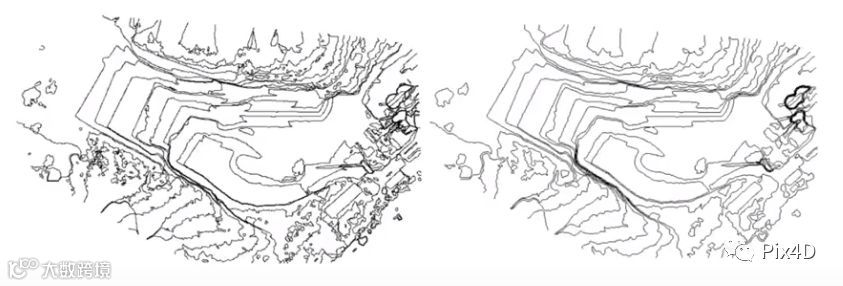
可以看到右图比左图更平滑,一些小的等高线也消失了。
- END -