
第一步:安装CASS和中望CAD
第二步:整理坐标数据。
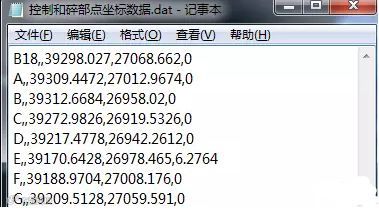
①:新建一个TXT文档,并改为DAT文件。即把“控制和碎部点坐标数据.txt”后缀名“txt”改为“dat”,成为“控制和碎部点坐标数据.dat”。

②用“记事本”方式打开“控制和碎部点坐标数据.dat”。(双击它,它会提示选择打开的程序,选择用“记事本”方式打开)
③输入坐标数据。注意格式为:
“点号,,Y坐标,X坐标,Z坐标”(注意“,”是英文状态下输入的,Y坐标在X坐标之前。点号和坐标之间有两个“,”。)输入完数据之后保存。
第三步:导入坐标数据。
打开CASS51。在“绘图处理”这里点击一下“展高程点”。
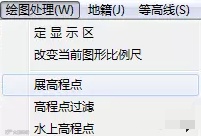
点击完后没有什么明显反应,但其实已经转化为“展高程点”的状态了。这时候,在“绘图处理”这里点击“展野外测点点位”。
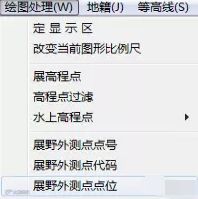
它会弹出一个窗口提示你选择文件。选择你刚才建立的坐标数据文件,打开。

打开完之后,此时点已经出现了。但我们看不到,因为太小了,所以需要改变一下点样式。输入命令“ddptype”回车,改变点样式和显示比例。
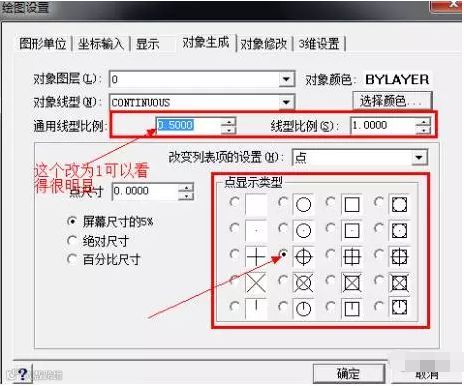
此时就可以很明显地看见所有的点了。
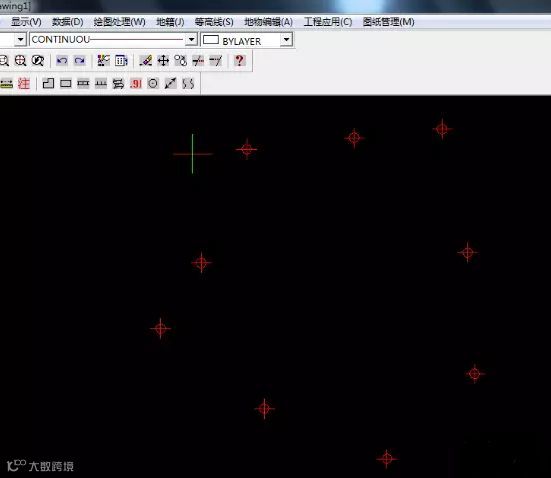
此方法可以在连续输入几百个点的坐标之后再成图,比CAD一个点一个点画来得方便。
但一定要注意坐标的格式以及DAT坐标文件的建立方法。
是“新建一个TXT文件”→“将后缀名改为DAT”→“选择用‘记事本’的方式打开”
→“打开后输入坐标数据”。
坐标数据格式是:“点号,,Y坐标,X坐标,Z坐标”。
文章来源百度文库
- END -