
我们知道工程之星5.0平曲线设计主要有两种方法:交点法和元素法。交点法是通过输入交点要素对线路进行计算的,元素法则是通过线元要素对线路进行计算。交点法简单、方便、快捷,那么元素法就相对要复杂一点,但是元素法是万能的,适用于所有线路!
元素法的线元要素有:点、线段、缓曲、圆曲,道路线路的每一段曲线都是由这些元素按照一定的序列进行组合的。那么,下面详细介绍工程之星5.0元素法的操作。
首先,我们需要有直线、曲线及转角表,如下图(完整的表格太长了,放进来看不清,所以把不影响输入的一些数据删掉了)。
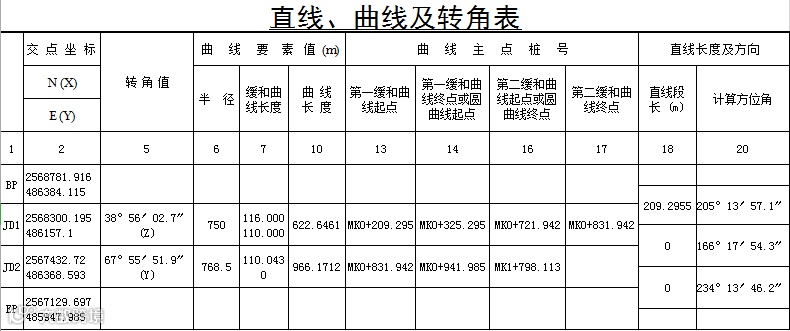
在介绍操作流程之前,先带大家用元素要素看懂上面的这张‘直线、曲线及转角表’,通过直线曲线及转角表,我们可以看得出这条道路的大体情况。

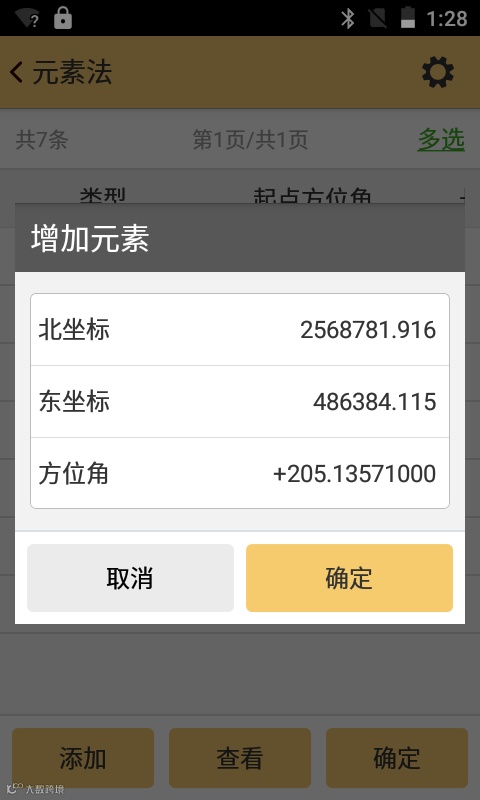
①起点坐标(2568781.916,486384.115)、方位角为205.13571;
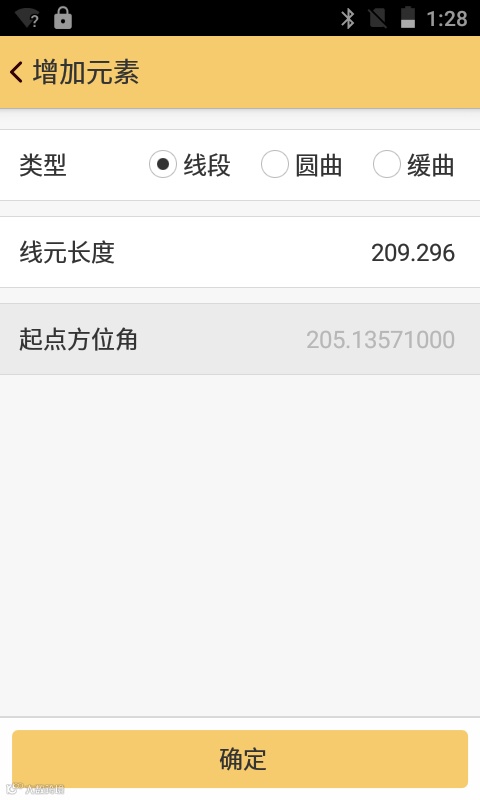
②起点后接一条线段长度为209.2955;
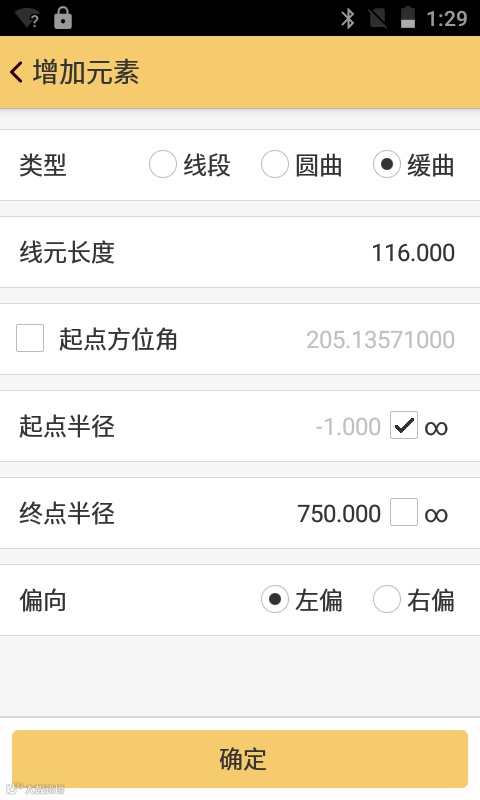
③再接JD1第一缓和曲线长度为116、缓和曲线的起点半径为‘无穷大’、缓和曲线终点半径为750、左偏(看转角);
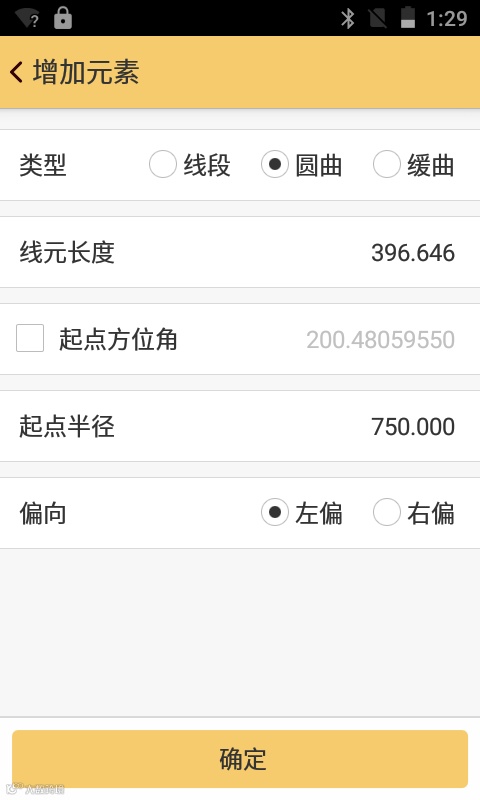
④再接JD1一条圆曲线长度为(622.6461-116-110=396.6461)、半径为750、左偏;
⑤再接第JD1第二缓和曲线长度为110、起点半径750、终点半径‘无穷大’、左偏;
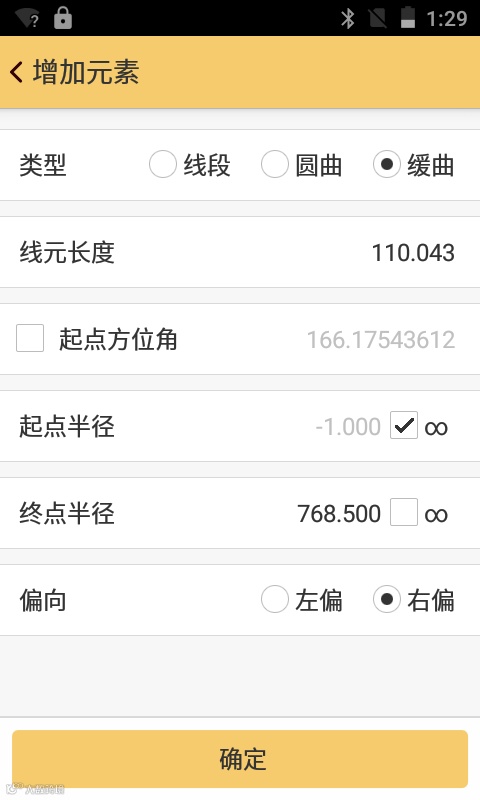
⑥再接JD2的第一缓和曲线长度为110.43、起点半径为‘无穷大’、终点半径768.5、右偏;
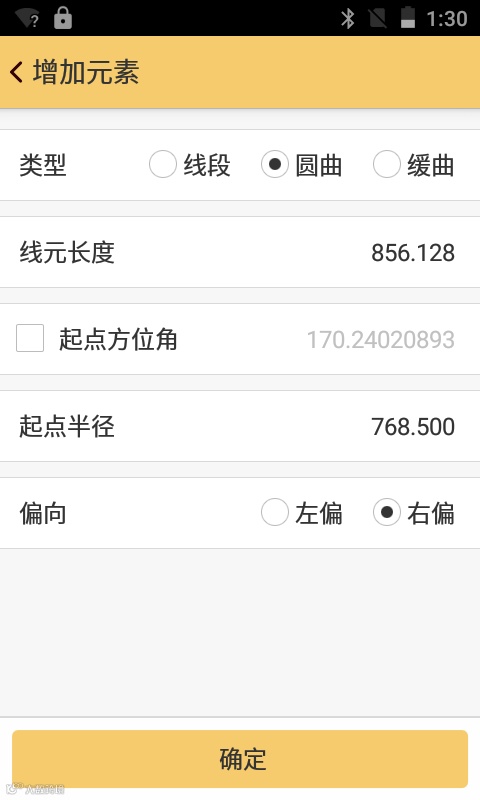
⑦再接JD2一条圆曲线长度为(966.1712-110.043-0=856.1282)、半径为768.5、右偏;

接下来我们就可以打开工程之星5.0。点击‘输入’➝‘道路设计’➝‘新建文件’➝输入文件名称,点击‘平曲线设计’——选择‘元素’,点击右上角设置图标修改起点里程和里程间隔➝点击‘添加’,根据直线、曲线及转角表以及上述的①②③④⑤⑥⑦操作步骤,按照顺序输入数据,一一对应如下1、2、3、4、5、6、7图。

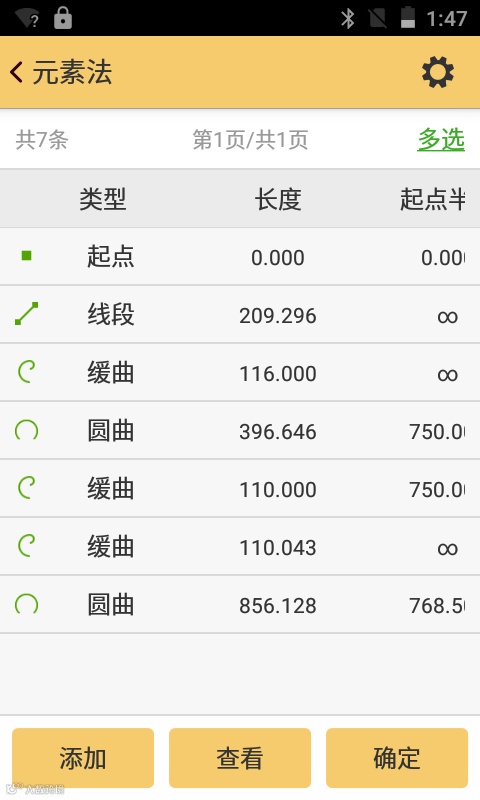
最后,按照顺序输完后,点开‘查看’,即可看到道路中线的图像显示,点开‘逐桩坐标’检查桩号、中线坐标是否与图纸上的逐桩坐标表上的一致。如下图:
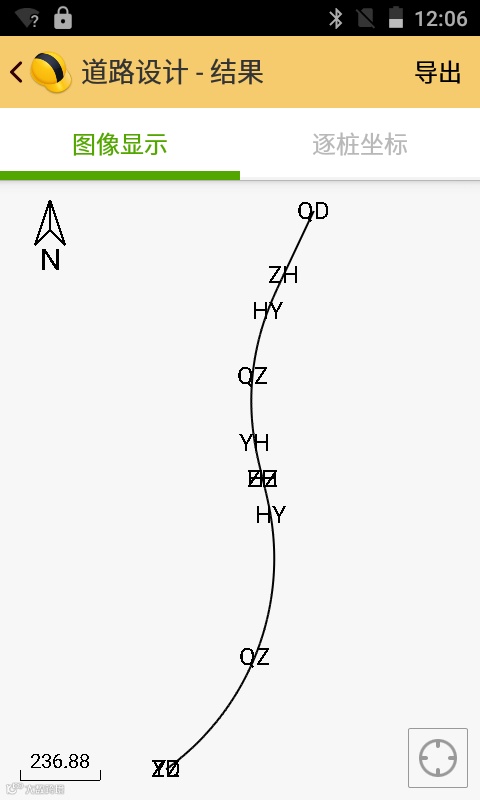
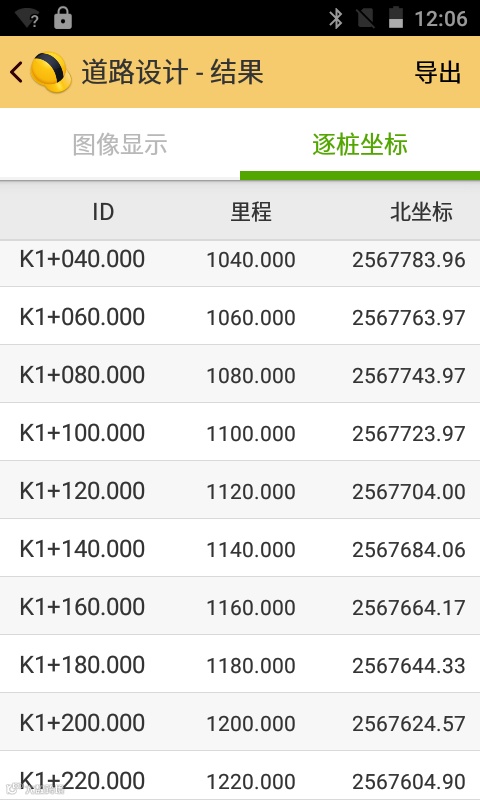
中桩桩号以及坐标检查一致以后,工程之星5.0打开‘道路放样’选择该道路文件就可以进行中线、边线、开挖线、横断面等测量了。
精灵4 RTK内业处理完整教程(PhotoScan+EPS+CASS,附CASS加载TIF插件)