👋
嘿,新Macbook用户!
MacBook的触控板是一项先进的输入设备,它支持多种多点触控手势, 让你可以更加直观和高效地与MacBook互动。
准备好掌握触控板的神奇操作了吗?我可是已经迫不及待要给你展示一番了!
首先,让我们从基础开始:
01
触控手势
单指触控
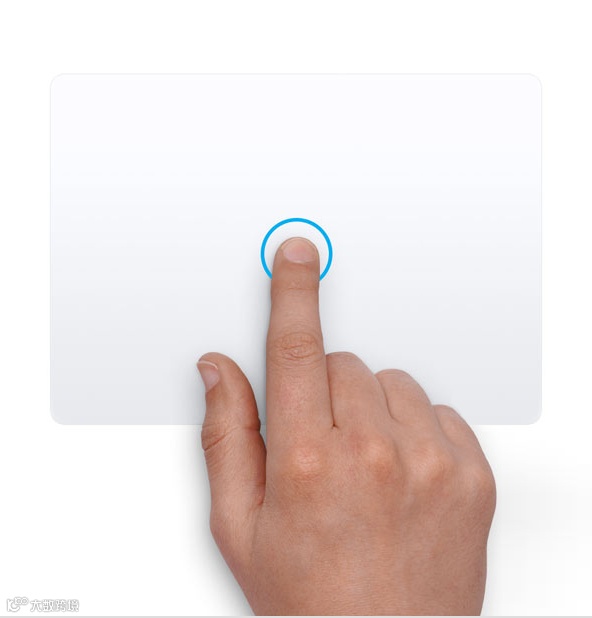
轻点来点按
用你的食指(或任何一根手指)轻轻点击触控板,这相当于鼠标左键的点击操作。你可以用它来打开文件、点击链接等。
双指操作

辅助点按(右键点按)
用两根手指同时点击触控板,相当于鼠标右键的点击操作。
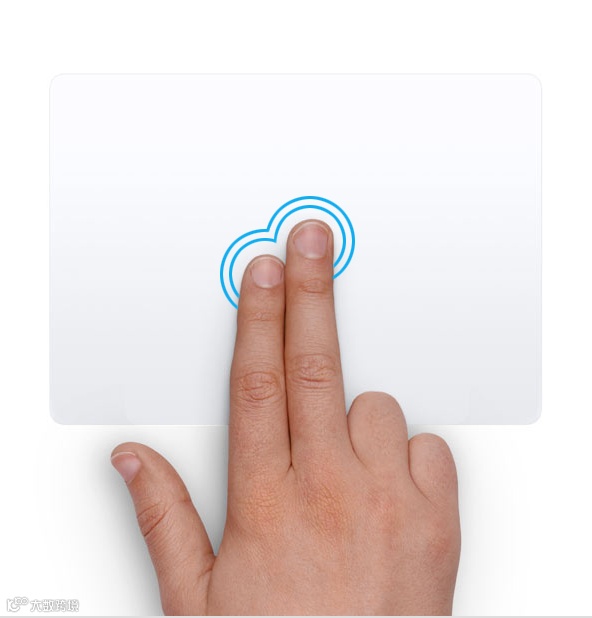
智能缩放
用双指轻点两下可放大网页或 PDF,或缩小回原来的大小。

滚动
将两根手指放在触控板上,上下滑动,就可以滚动网页或文档。
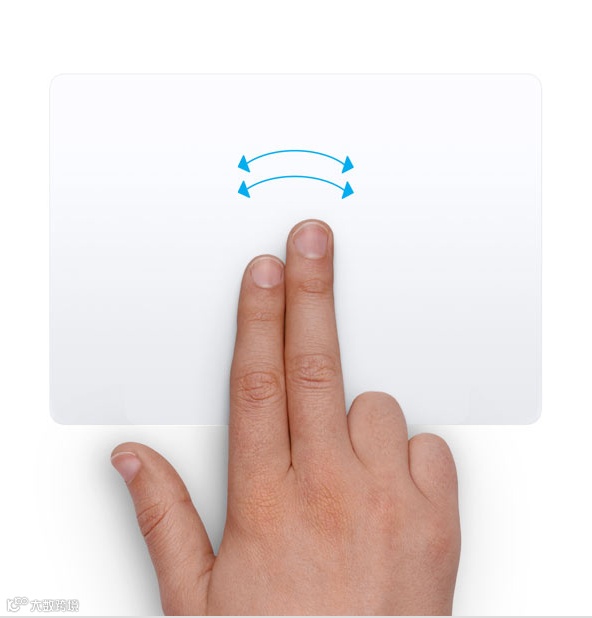
在页面之间轻扫
双指向左或向右轻扫,可显示上一页或下一页。
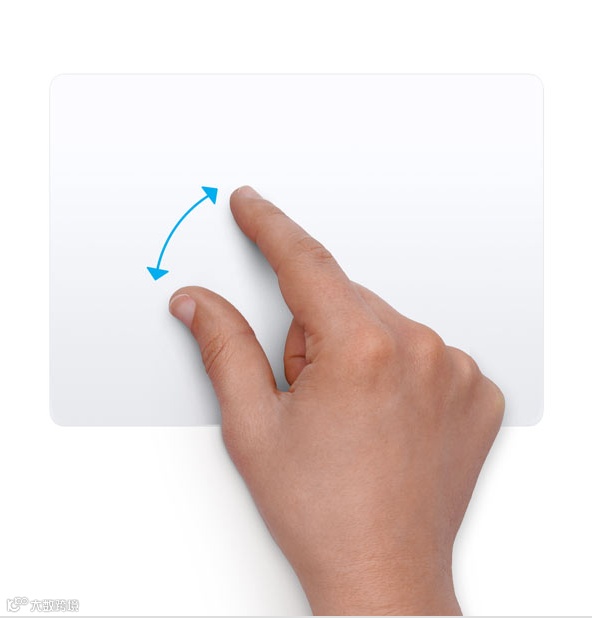
放大或缩小
双指捏合或张开可放大或缩小。

旋转
双指互相以对方为中心移动,可旋转照片或其他项目。
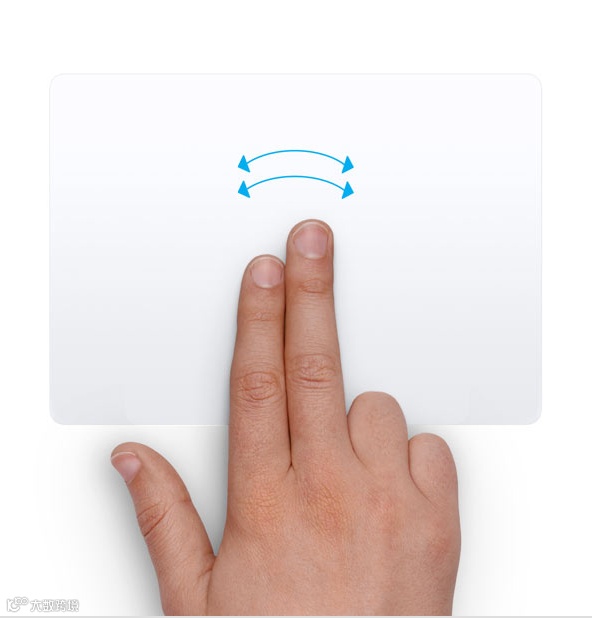
在页面之间轻扫
双指向左或向右轻扫,可显示上一页或下一页。
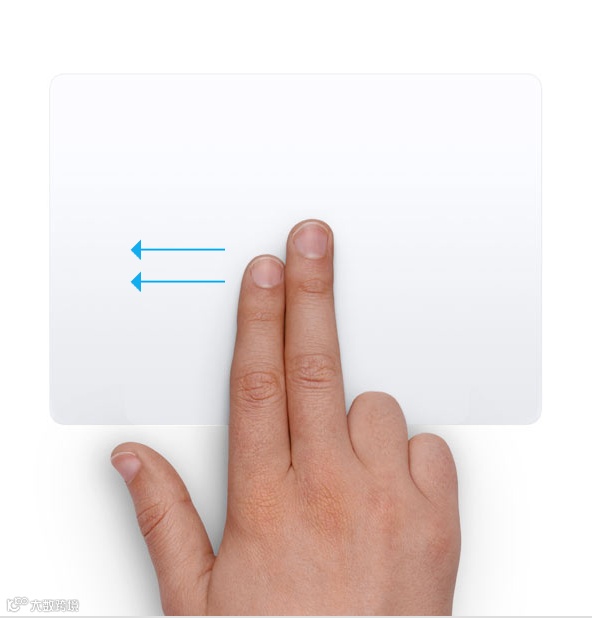
打开“通知中心”
用双指从右边缘向左轻扫,可显示“通知中心”。
三指操作
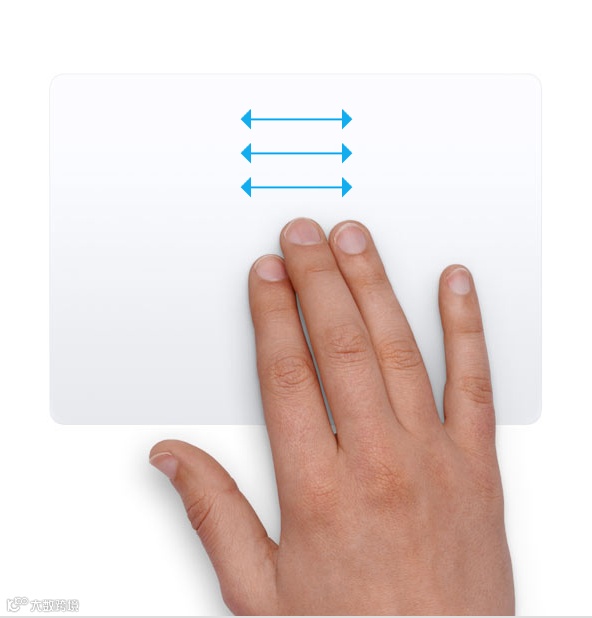
三指拖移
用三根手指拖移屏幕上的项目,然后点按或轻点以放下。可在“辅助功能”偏好设置中打开这个功能。
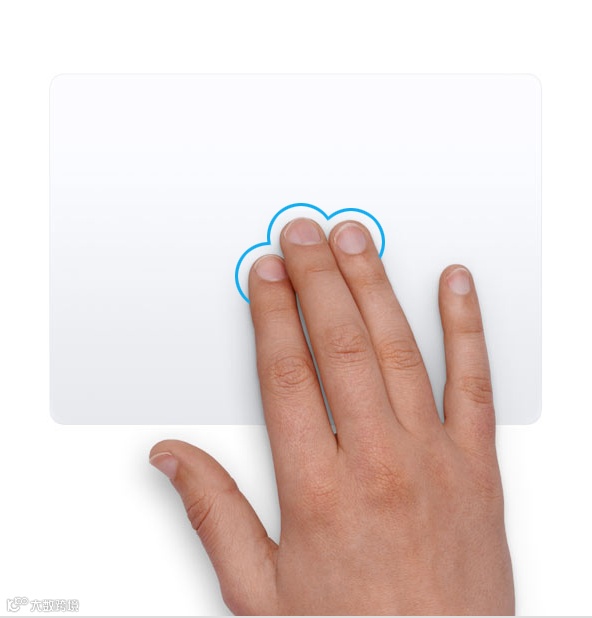
查找和数据检测器
用三根手指轻点可查找字词,或者对日期、地址、电话号码和其他数据采取相关操作。
四指操作
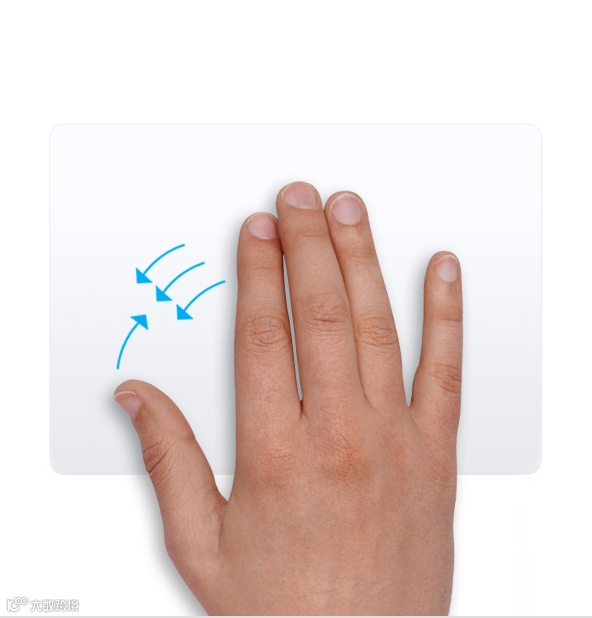
显示桌面
用四根手指捏合,可以将当前显示的内容缩小到桌面的一角,方便你查看其他内容。
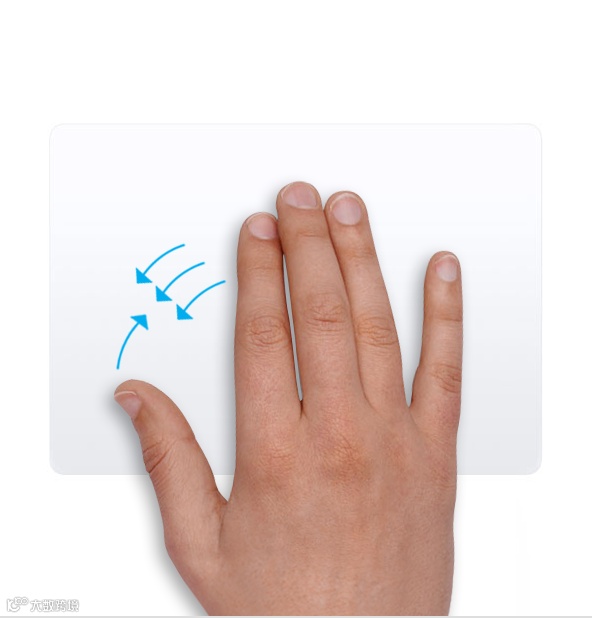
“启动台”
将拇指和另外三根手指合拢到一起,可显示“启动台”。

“调度中心”
四指上推:用四根手指向上滑动,可以打开Mission Control,显示当前运行的所有应用程序窗口。
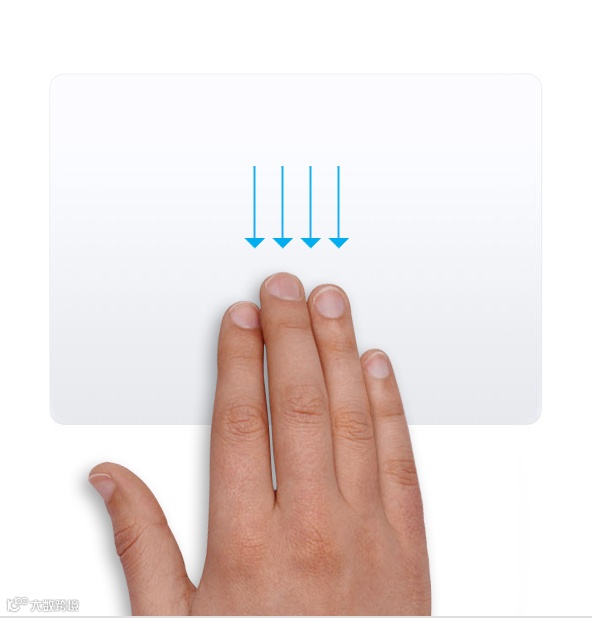
App Exposé
用四根手指向下轻扫,可查看当前所用 App 的全部窗口。
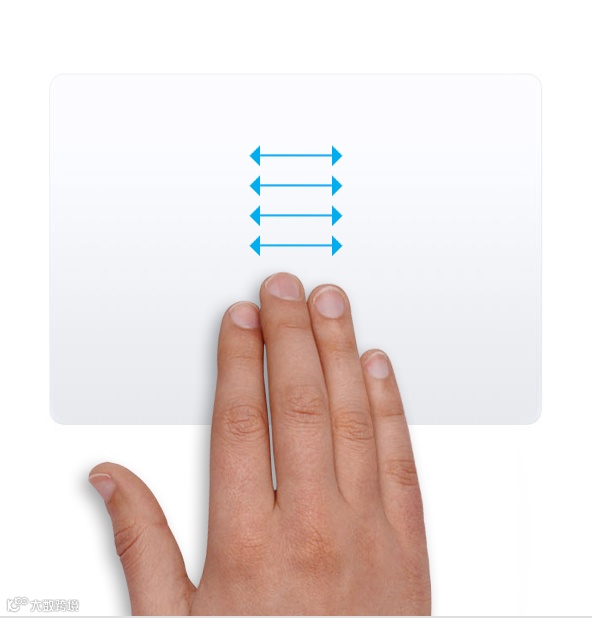
在全屏 App 之间轻扫
用四根手指向左或向右轻扫,可在桌面与各个全屏 App 之间移动。
压力触控
部分Macbook的触控板支持压力感应,你可以通过施加不同的力度来实现不同的操作,比如用力按压触控板来打开应用程序的右键菜单。
02
关于触控板
当然,对于触控板的自定义设置,我们可以按照以下步骤进行详细操作,以确保你的Macbook触控板使用更加得心应手:
1
打开系统设置
首先,点击屏幕左上角的苹果图标,选择“系统偏好设置”(或使用快捷键Command + Space打开Spotlight搜索,然后输入“系统偏好设置”并回车)。
2
选择触控板设置
在系统偏好设置中,找到并点击“触控板”。
3
调整光标与点按设置
跟踪速度:通过滑块调整指针在屏幕上移动的速度。数值越大,指针移动越快。
点按:选择“轻点来点按”可以让你通过轻触触控板实现点击操作。
辅助点按:选择你希望在触控板上实现右键点击的方式,比如使用两个手指点击。
4
调整滚动缩放设置
自然滚动:勾选后,滚动方向将与你移动手指的方向一致。
缩放:使用双指合拢或张开进行放大或缩小操作。
旋转:使用双指在触控板上旋转来改变屏幕上的项目方向。
5
设置更多手势
在这里,你可以为触控板设置各种手势操作,如三指拖移、四指上推打开Mission Control、四指左右滑动切换桌面等。
6
自定义触控栏(如果适用)
如果你使用的是带有触控栏的Macbook,你还可以在这里自定义触控栏上的功能按钮。
选择你希望显示在触控栏上的应用控制、功能键或自定义按钮。
7
使用Force Touch(如果适用)
部分Macbook的触控板支持Force Touch技术,你可以在这里设置用力按压触控板时的操作,比如打开应用的右键菜单或进行其他操作。
8
完成设置
完成上述设置后,点击窗口右下角的“关闭”按钮以保存你的设置。
现在,你的Macbook触控板应该已经根据你的使用习惯进行了个性化设置。记得多试试新的手势和功能,让你的Macbook使用更加高效便捷!