


系统设置
通过合理设置这些选项,你可以更好地使用Mac,提高工作效率和用户体验。
01
头像设置
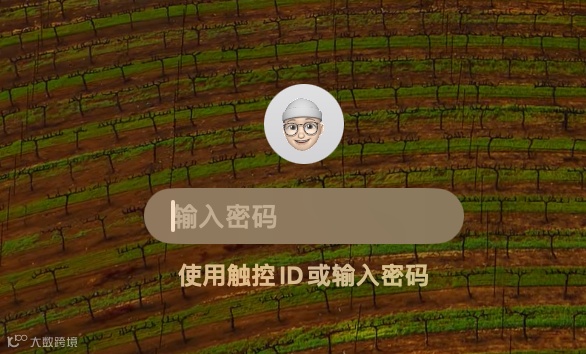
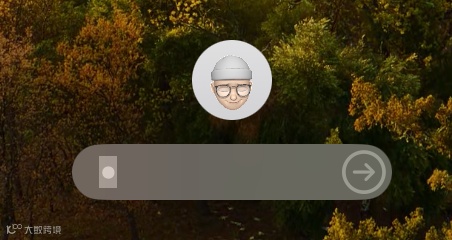

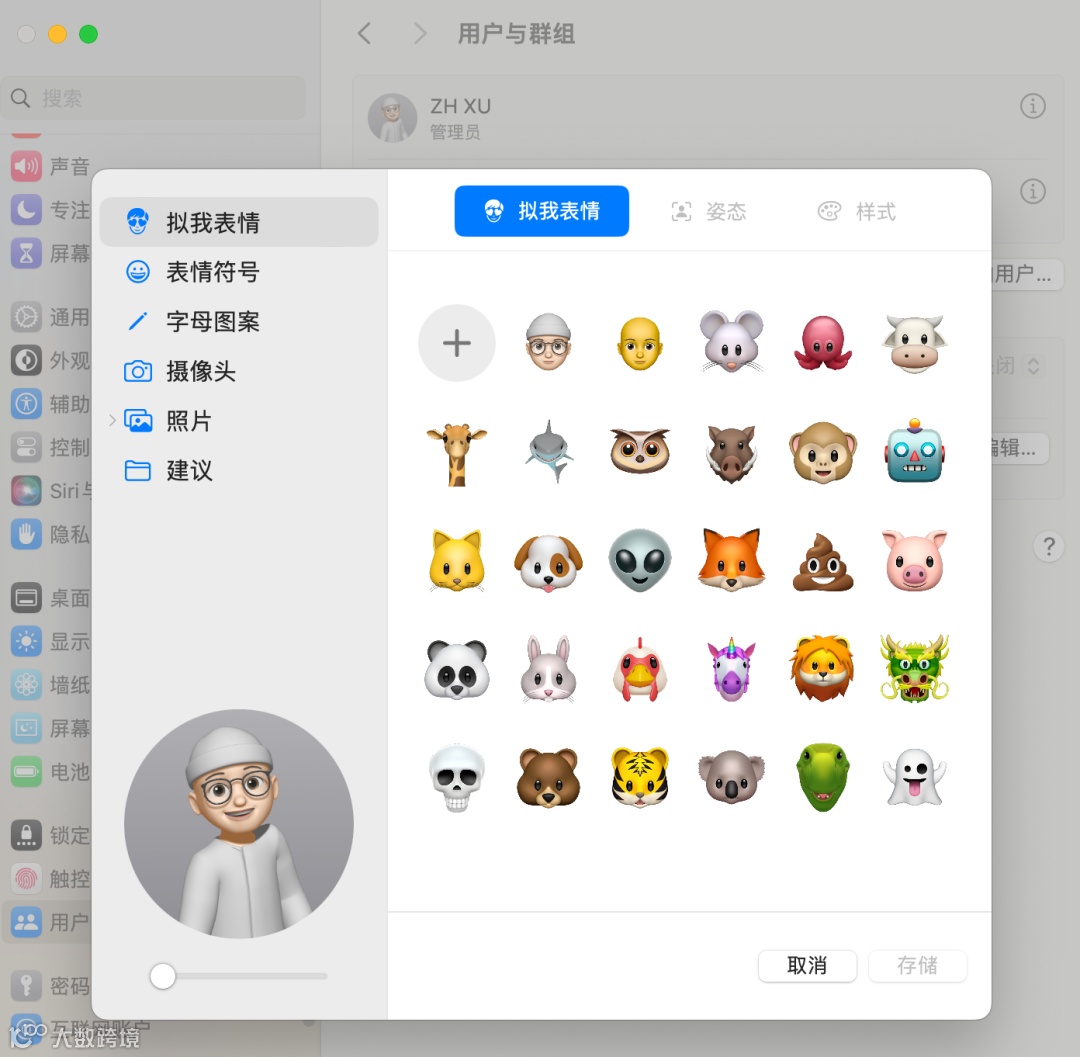
MacBook用户可以通过系统偏好设置中的用户与群组选项来更改用户头像为拟我表情。
你每次登录Mac时都能看到个性化的拟我表情头像,为日常使用增添一份乐趣和个性化色彩。
02
触控板
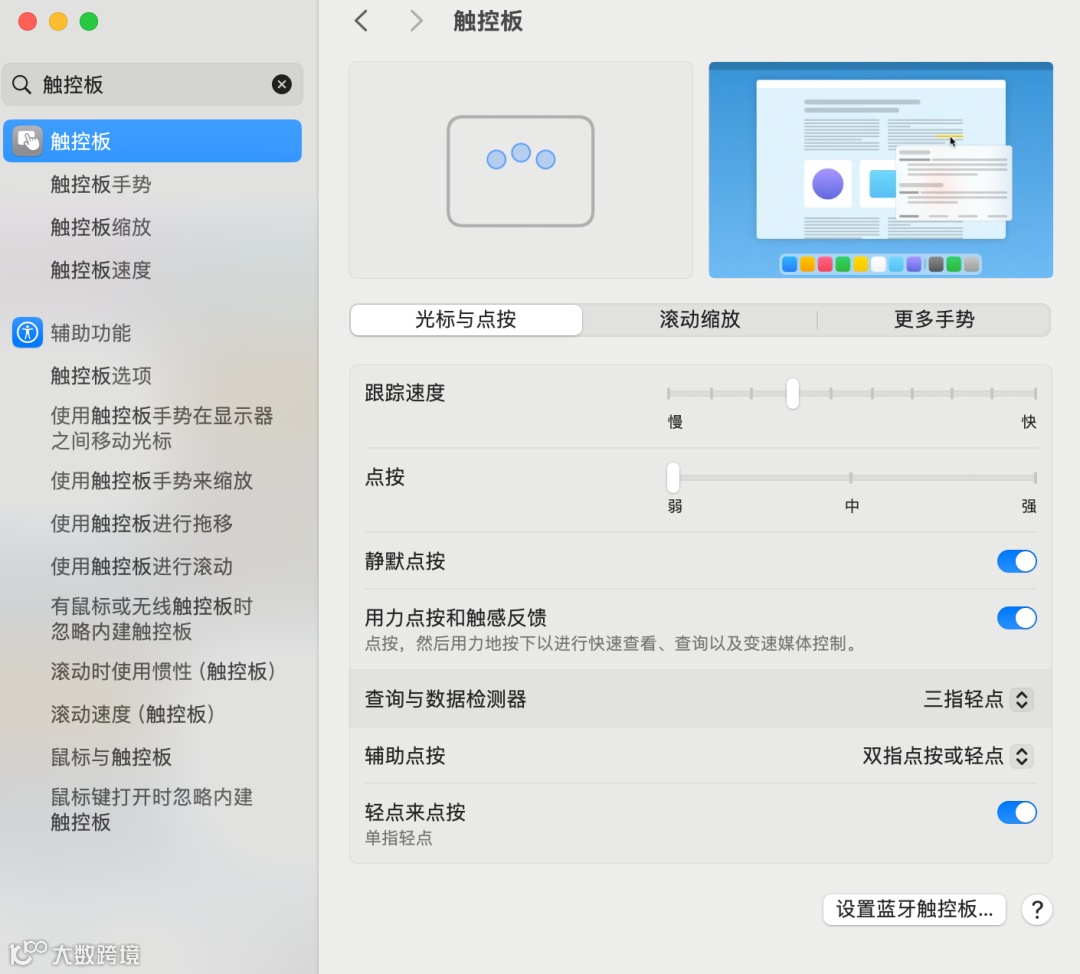
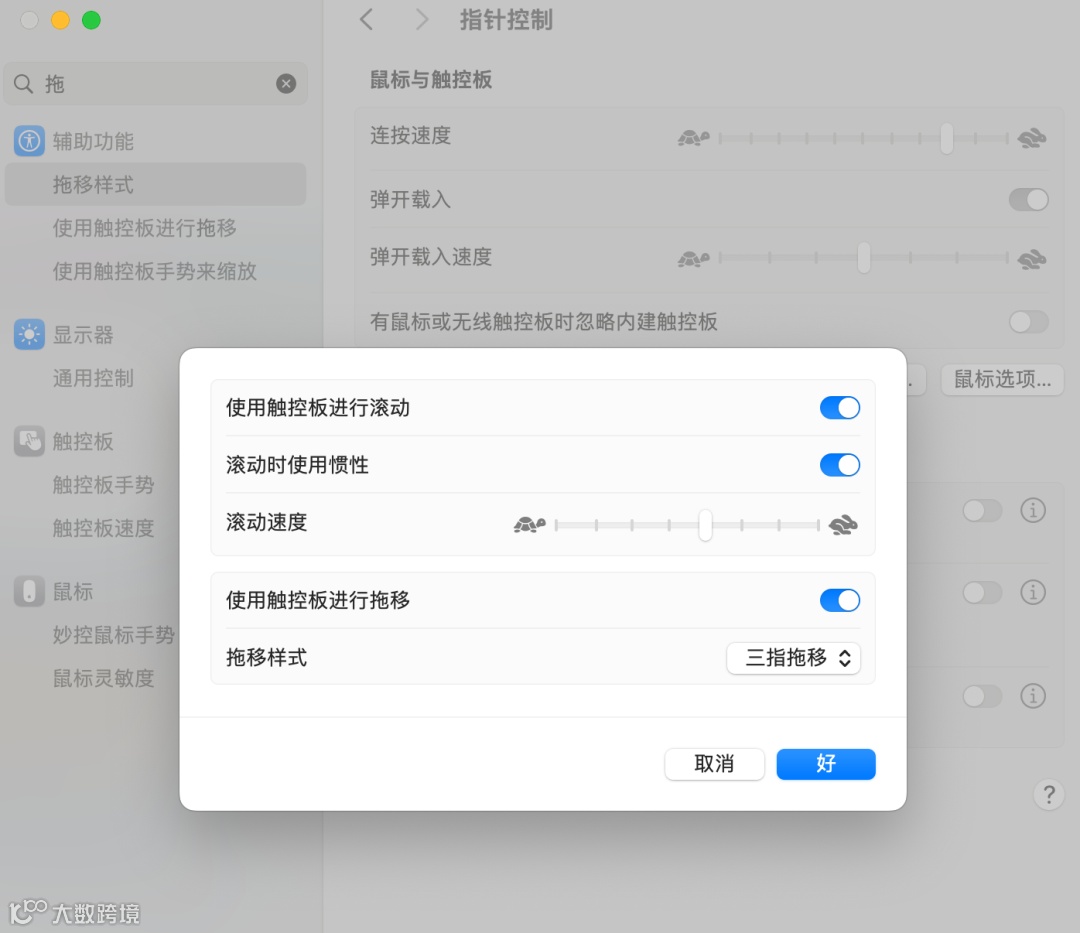
MacBook的触控板和拖移设置是用户个性化体验的重要部分,通过合理的设置,可以极大地提升操作效率和舒适度。
1.在触控板设置中,可以调整多项功能,如轻点以点按、跟踪速度、滚动方向等。
根据个人习惯和需求,调整相应的设置以达到最佳的使用体验。
2.MacBook支持多种拖移手势,包括三指拖移、轻点拖移等。用户可以根据自己的习惯和需求选择合适的手势。
03
滚动条

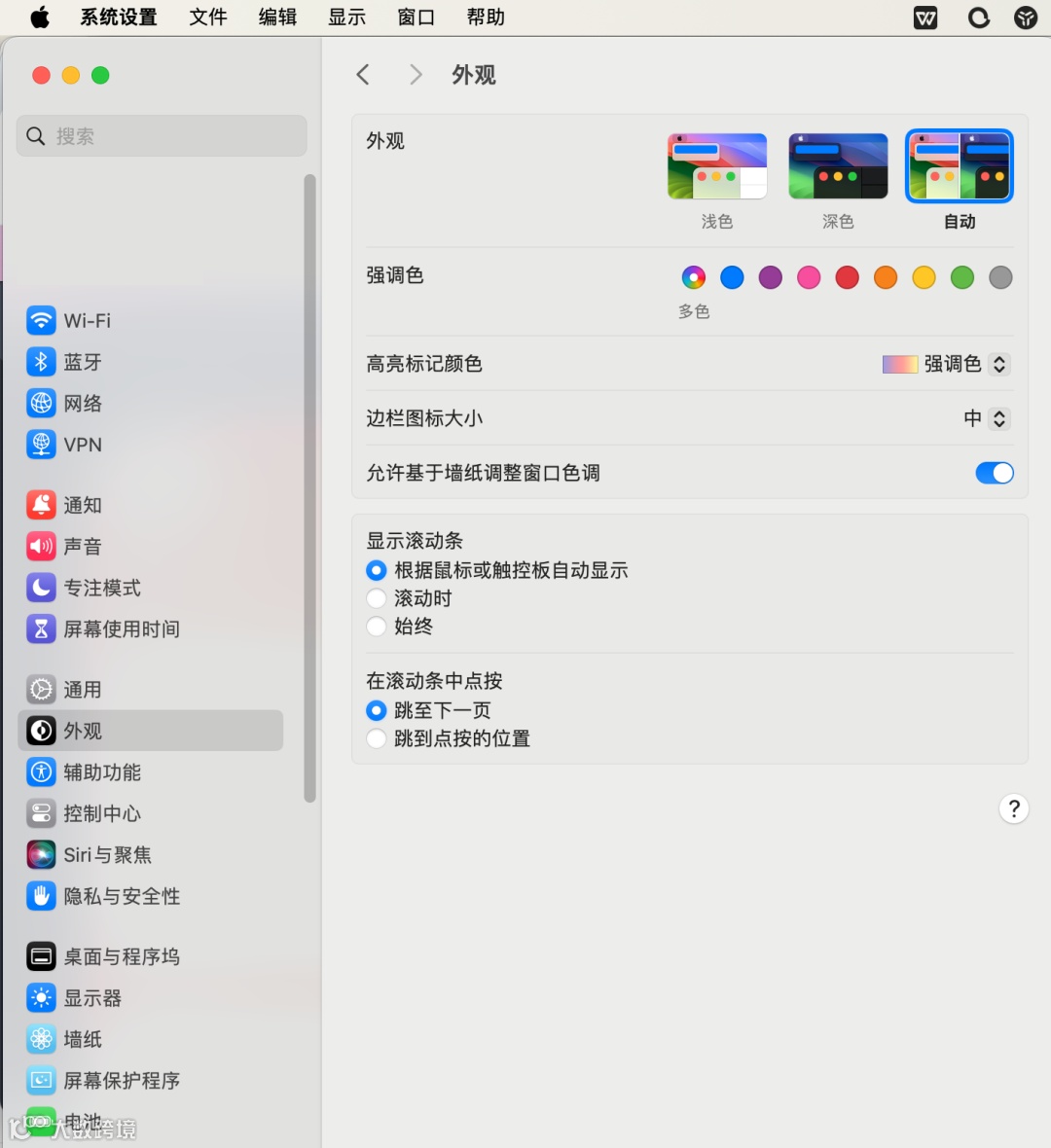
在通用设置页面中,找到“显示滚动条”这一栏。这里通常有三个选项可供选择:
1.自动:滚动条仅在滚动时显示,这是macOS的默认设置。
2.滚动时:与自动类似,但可能在某些情况下显示方式略有不同。
3.始终:滚动条将始终显示在窗口的边缘,无论是否正在滚动。
根据个人需求,选择“始终”选项以让滚动条始终显示。
04
触发角
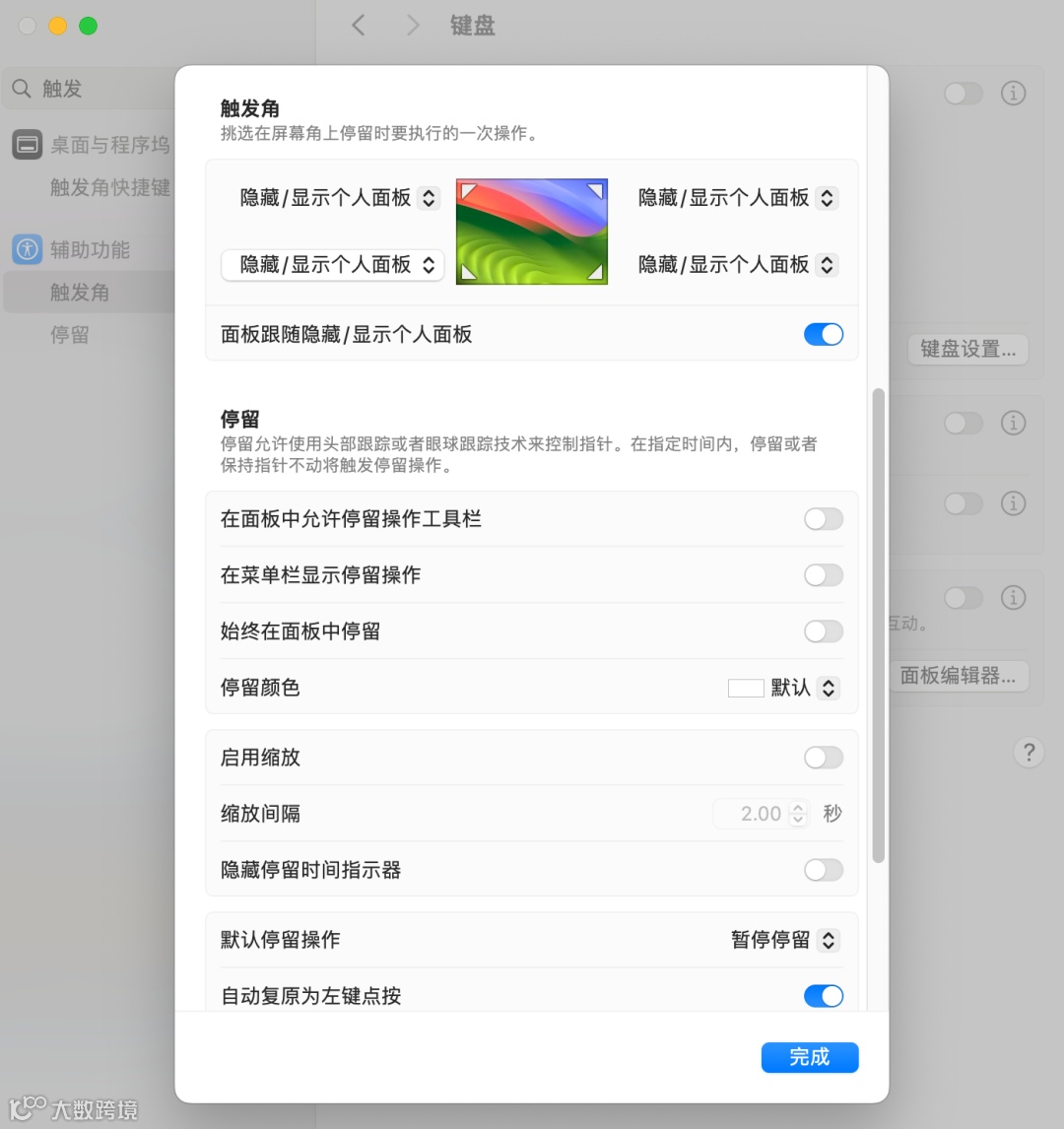
MacBook的触发角设置是一项非常实用的功能,允许用户通过将鼠标指针移动到屏幕的四个角落来快速执行预设的操作。
1.在触发角设置页面中,您会看到四个角落的选项,分别代表屏幕的左上角、右上角、左下角和右下角。
2.点击您想要设置的角落,然后从下拉菜单中选择您想要执行的动作。macOS提供了多种内置动作,如打开Mission Control、通知中心、启动屏幕保护程序、锁定屏幕等。
3.如果您想要添加修饰键(如Command、Option、Control或Shift键)以增加触发的准确性,可以在选择动作时按住相应的修饰键。
05
隐私及安全
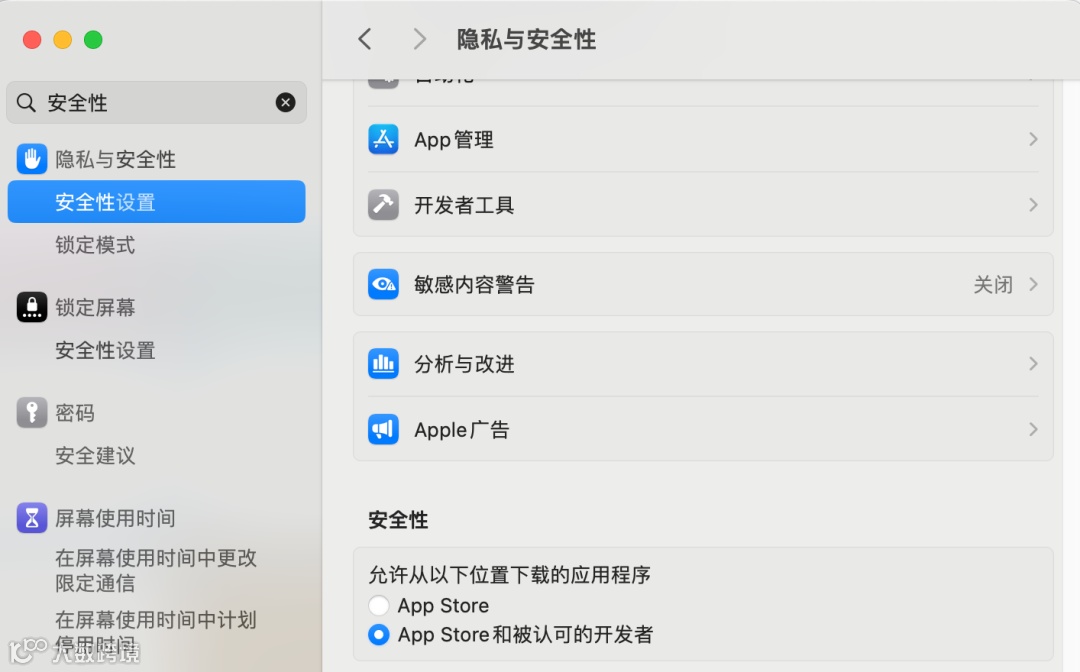
由于macOS系统的安全性设计,默认情况下,用户只能从App Store或安装被认可的开发者提供的软件。然而,在某些情况下,用户可能需要安装来自其他来源的软件,这时就需要修改系统的安全性与隐私设置。
如果你的系统中没有显示“任何来源”选项,那么你需要通过终端(Terminal)来启用它。打开终端应用(可以在Finder的“应用程序”>“实用工具”文件夹中找到),然后输入以下命令(注意保留命令之间的空格):
bash复制代码
sudo spctl --master-disable
小贴士
允许任何来源的软件安装可能会增加你的Mac受到恶意软件攻击的风险。因此,请确保你信任要安装的软件来源,并始终谨慎行事。
如果你不再需要安装来自任何来源的软件,建议重新启用“App Store和被认可的开发者”选项以提高系统安全性。
随着macOS的更新,系统的安全性和隐私设置可能会发生变化。请始终关注最新的macOS更新和相关信息,以确保你的Mac保持最新和最安全的状态。
