直接上步骤教程
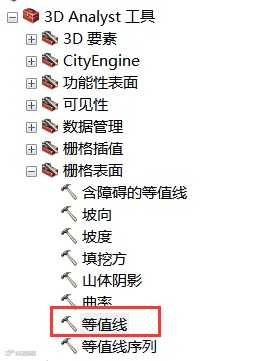
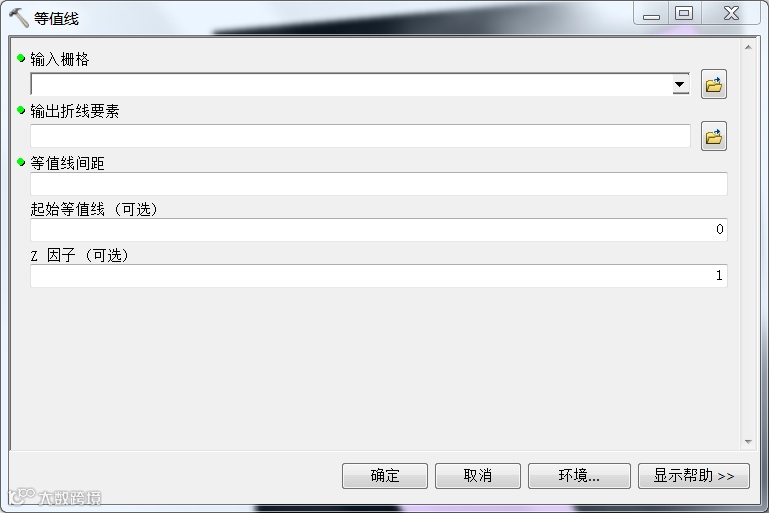
1:根据dem提取等高线
2.提取高程点
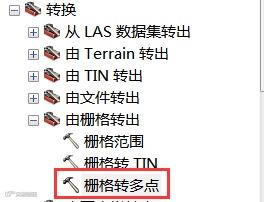
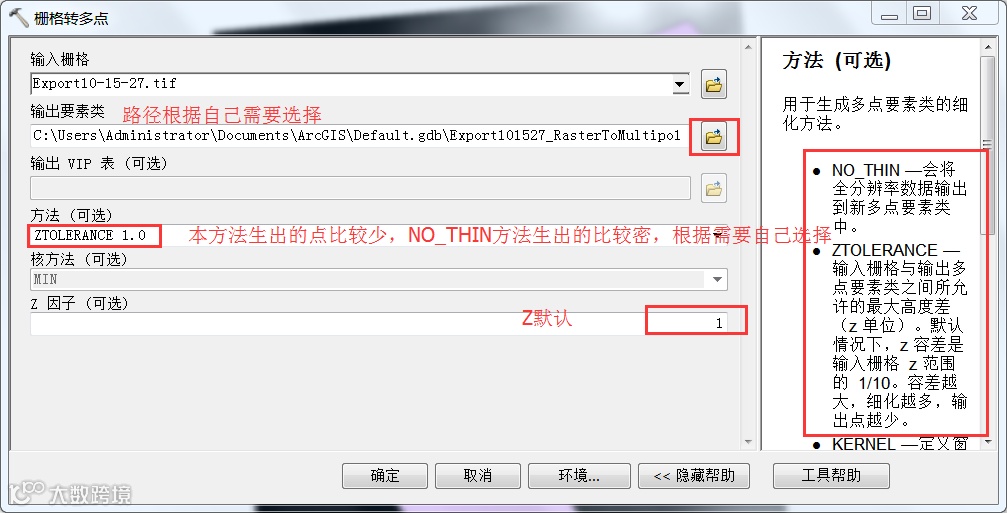
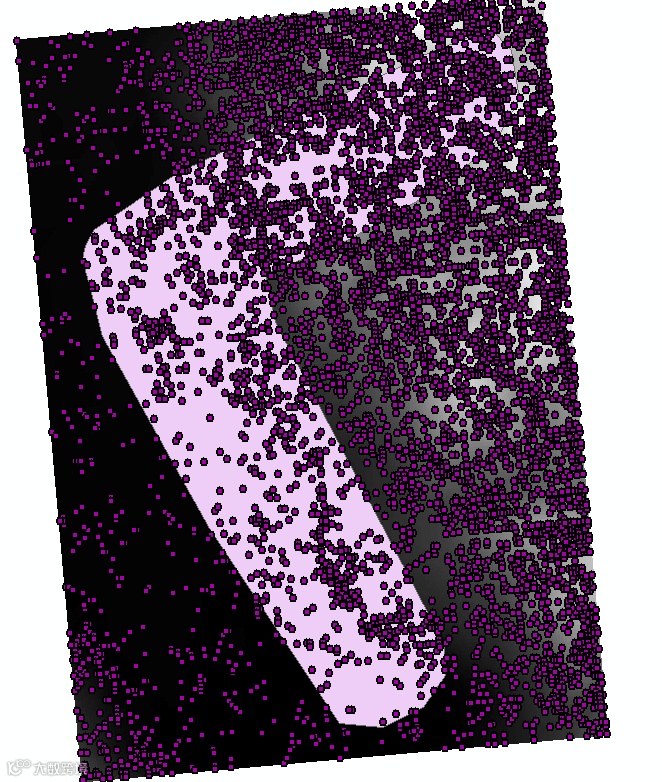
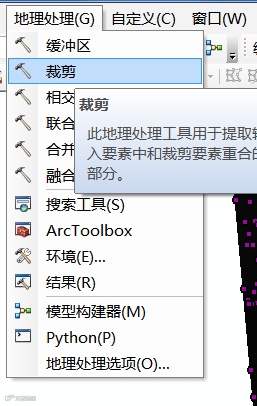
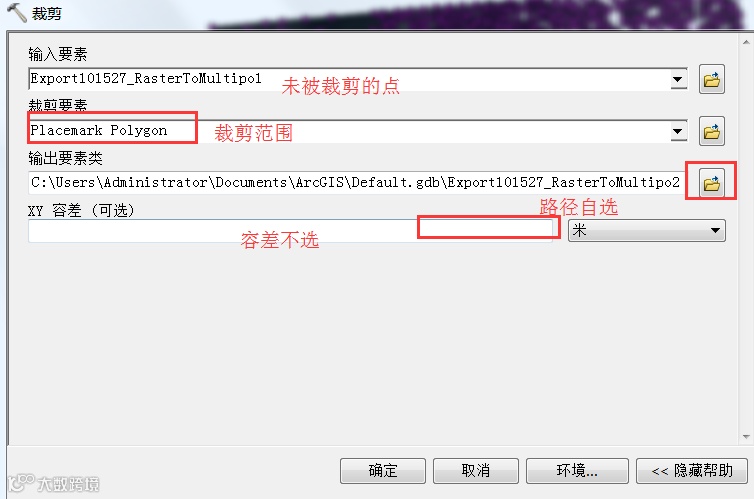
3.处理结果如上图,覆盖了整个dem,需要裁剪相应的范围,直接选取工具栏最上拦地理处理下面的裁剪工具:
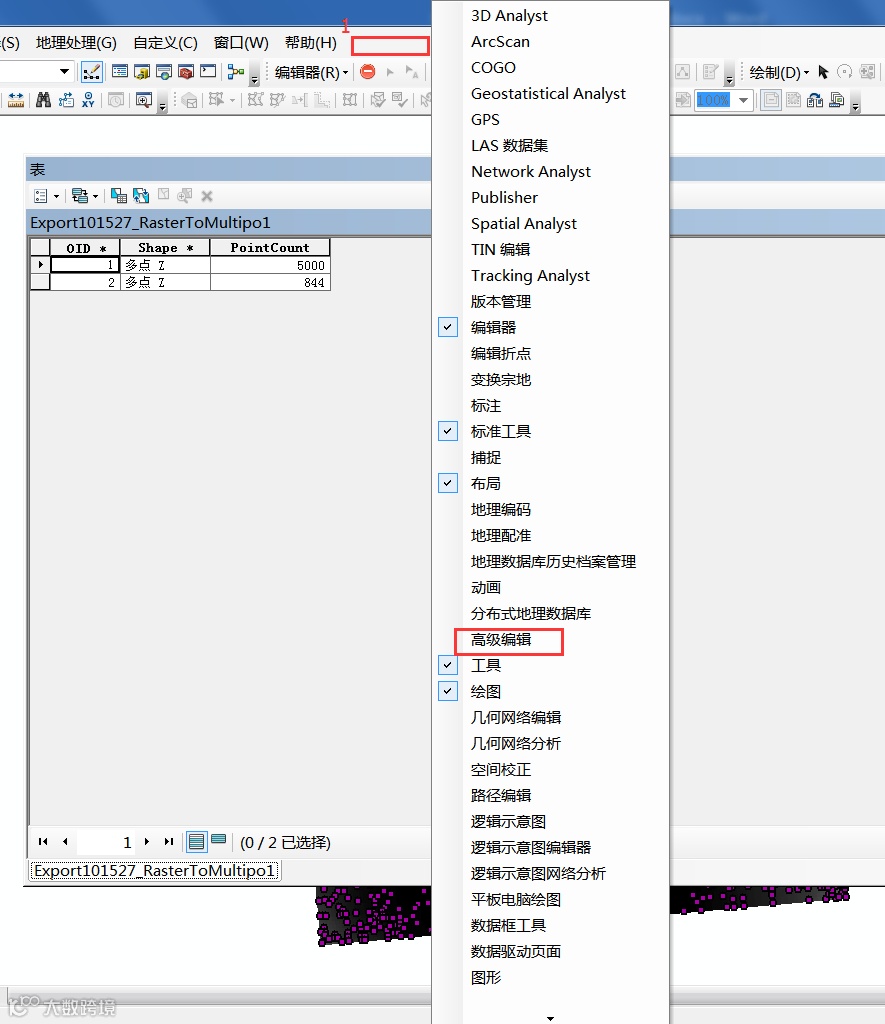
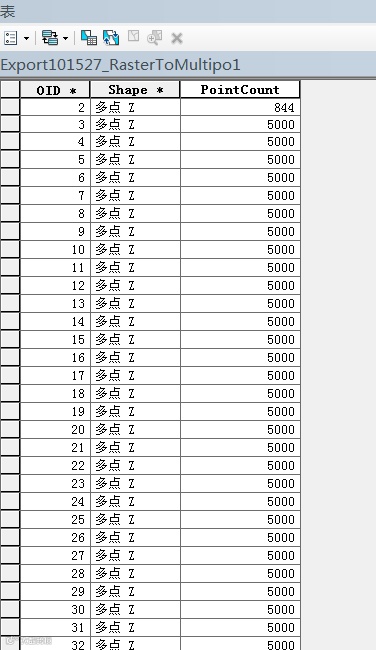
4.裁剪好的点属性表打开如下图,需要打散,调出高级编辑工具,在工具栏空白处右键,把高级工具打勾,如下图:
5.开始编辑,选中点,用高级编辑里面的分解工具,把点打散:

可以看到点变多了,但是现在点里面没有高程值
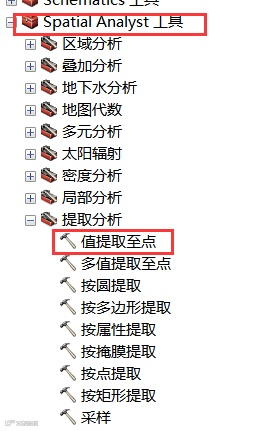
6.高程值的赋值,调用下图中的值提取至点:
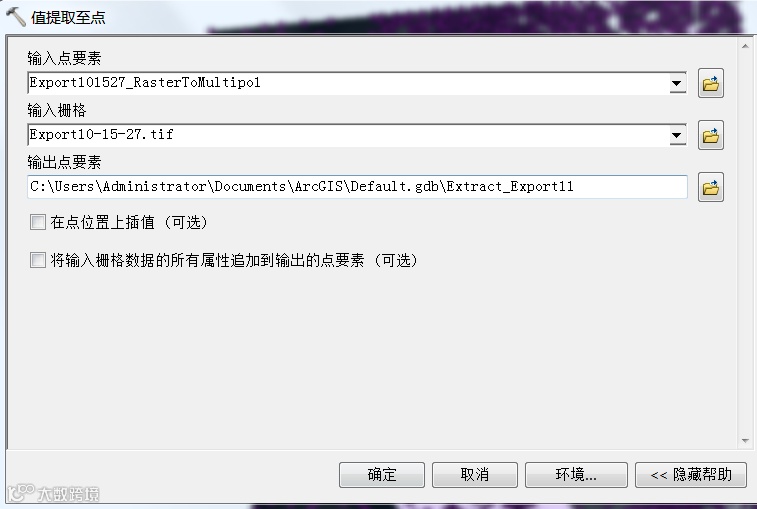
7.到这一步点和线已经提取完成,接下来就是转换为54的坐标系和投影,以点为例:
选取数据管理工具中的投影和变换
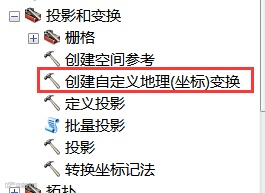
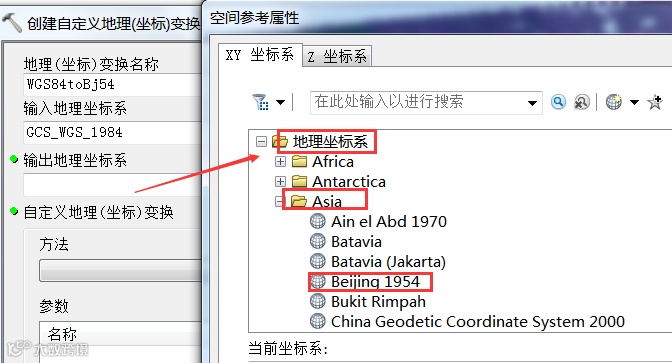
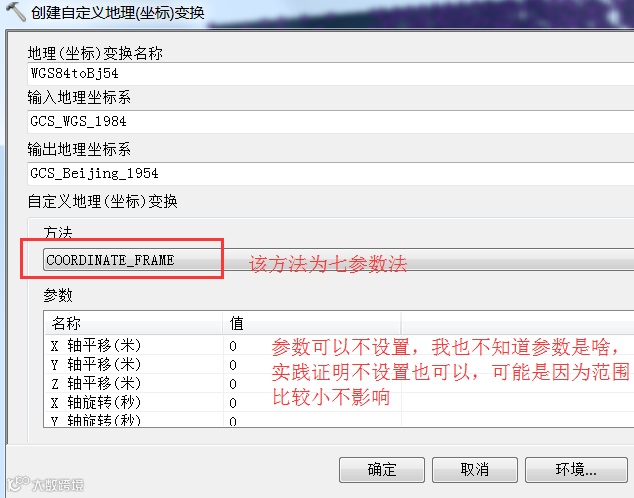
8.接下来就是对点进行投影,但这一步只是把地理坐标系换成了54的:
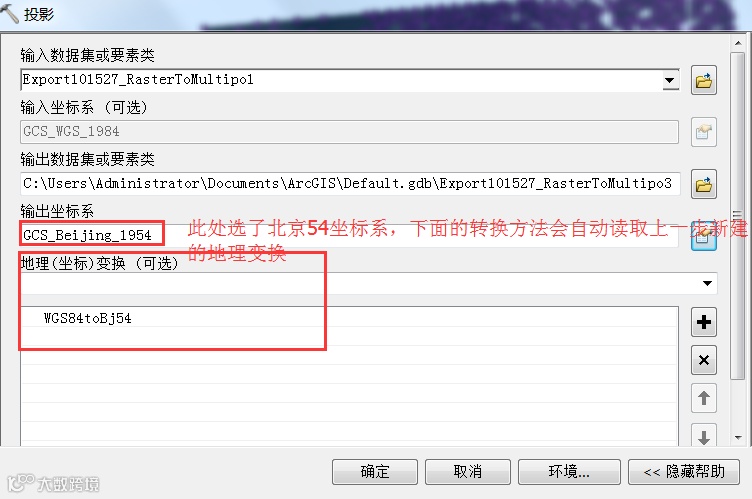
9.这一步处理好的点新打开胡看到坐标仍然不对,这就需要下一步对投影进行设置成54的相应带,该数据区域为96度带,选取相应的就行:

10.属性表打开,新建三个字段X,Y,Z。X和Y值采用右键计算几何的方式获取坐标值,Z值的高程值采用右键字段计算器的方式等于 栅格值(即DEM的高程值,这里是在值提取至点那一步提取好了的)
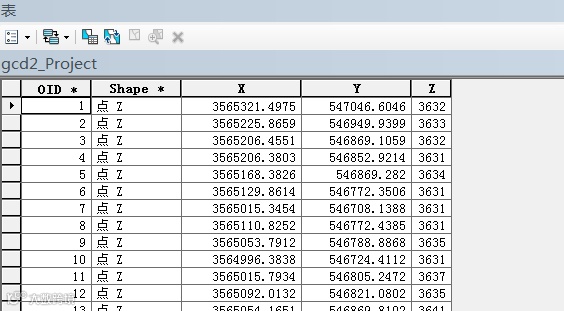
11.本次处理之后的点再新打开会看到坐标已经正确了,要在CAD里面显示出高程值,需要把点处理成dat文件:
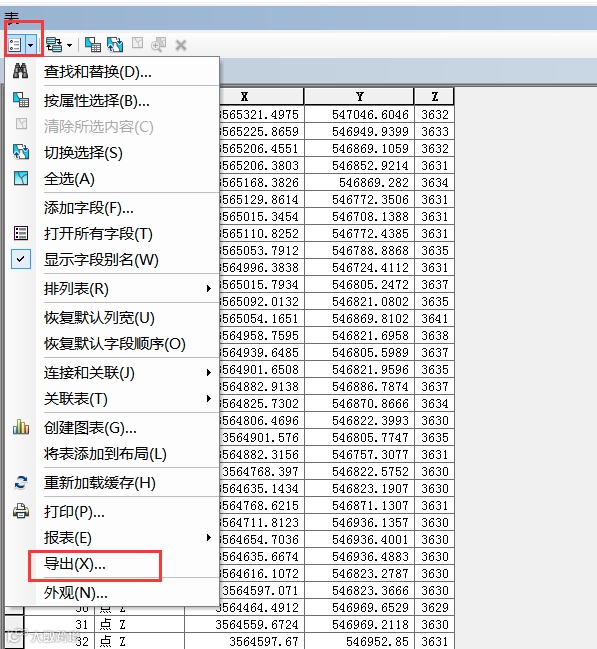
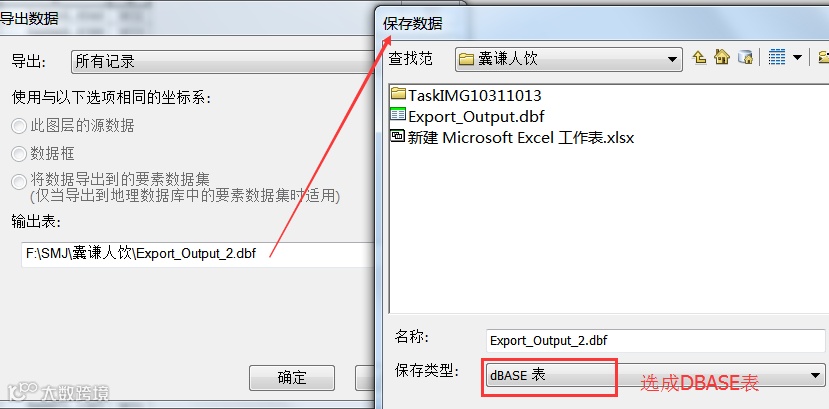
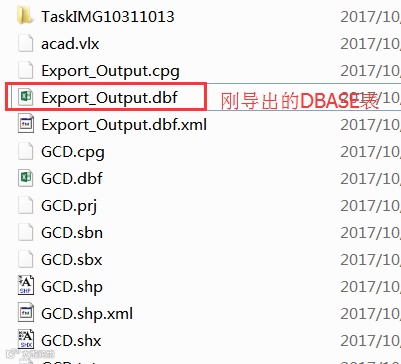
12.在外面用excel把dbase表打开,把单元格格式设置成数值3位小数(几位自选,我觉得3位已经够精确了)
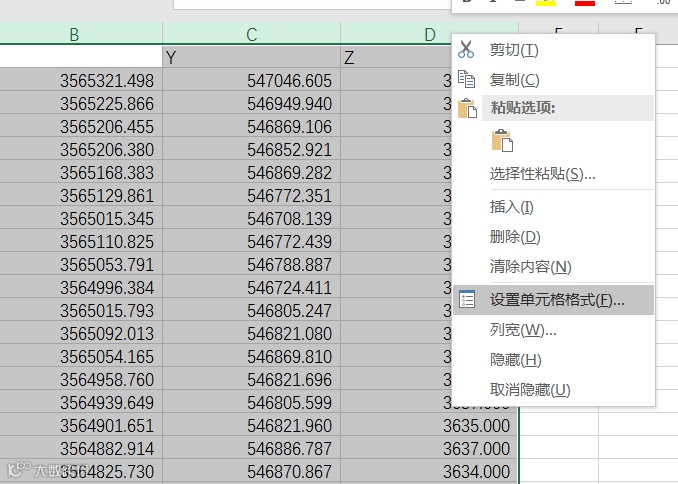
最后将dbase里面的数据复制粘贴到文本文件里面,保存成dat,用cass展点导入,OK。
- END -