
Safari操作指南
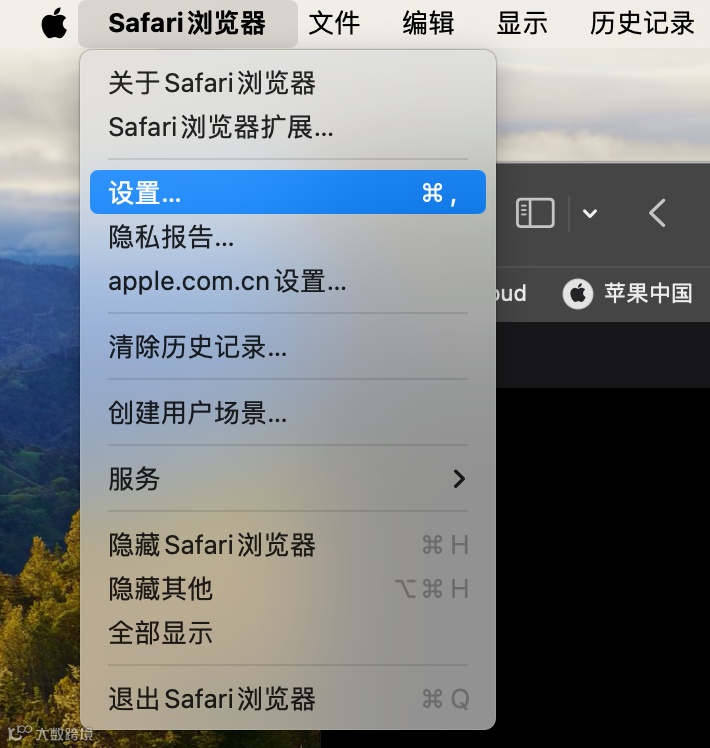
针对Safari浏览器的使用,通过合理的设置和技巧,可以显著提升浏览的便捷性、安全性和效率。
01
通用
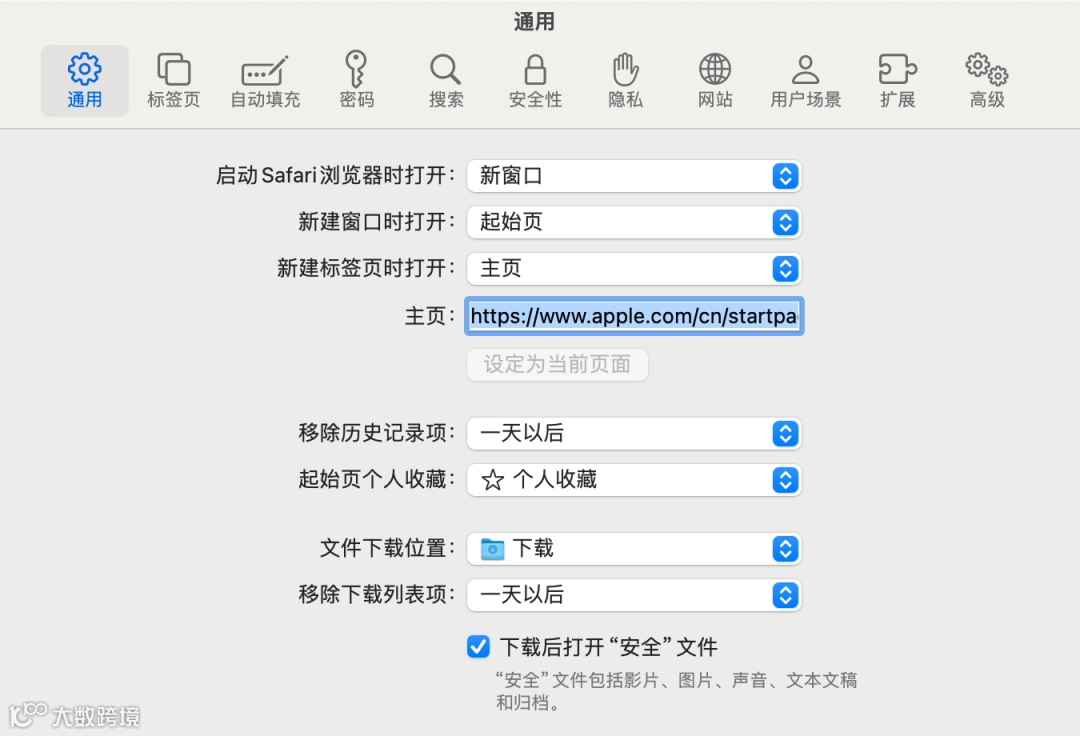
1.更改主页:根据个人喜好设置Safari的默认主页,可以是空白页、常用网站或特定书签。
2.管理浏览历史记录:设置保留浏览历史记录的时长,以便在需要时回溯浏览轨迹或保护个人隐私。
3.下载设置:选择下载项的存储位置和保留时长,保持设备整洁。
02
标签页
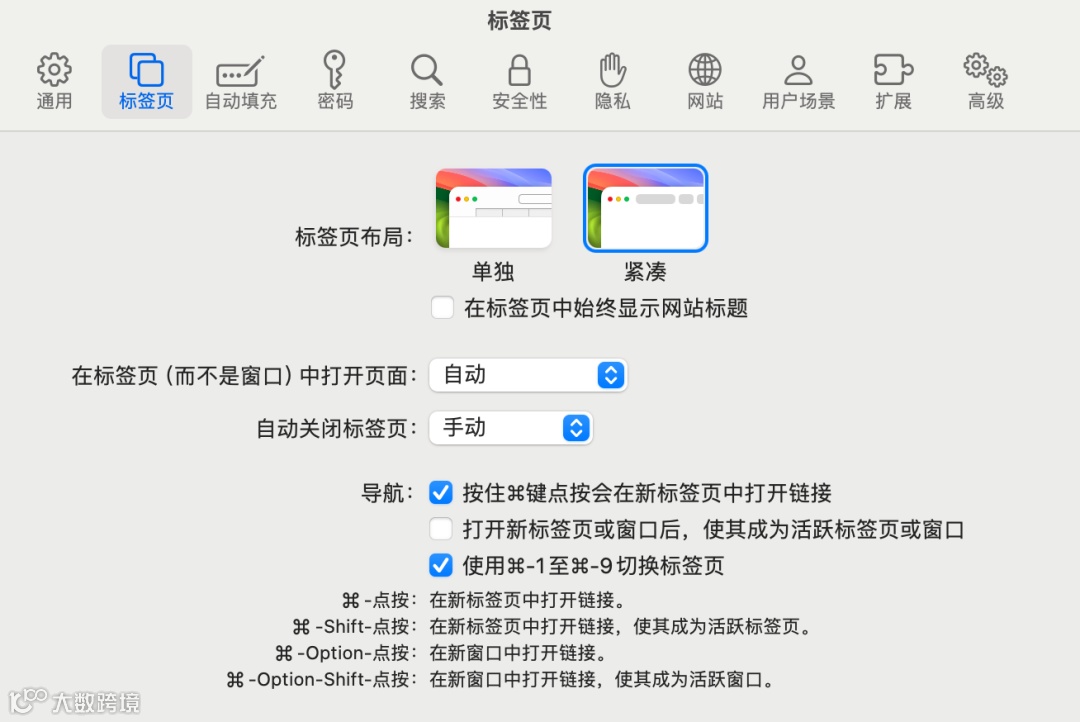
Safari浏览器的标签页布局紧凑模式是一种实用的功能,能够帮助用户更高效地管理和浏览多个网页。通过简单的设置和调整,用户可以根据自己的需求来选择合适的标签页布局方式。
1.节省空间:紧凑模式能够在有限的屏幕空间内显示更多的标签页,使得用户可以更方便地管理和切换多个标签页。
2.提高浏览效率:由于能够更快地找到并切换到所需的标签页,紧凑模式有助于提高用户的浏览效率。
03
搜索
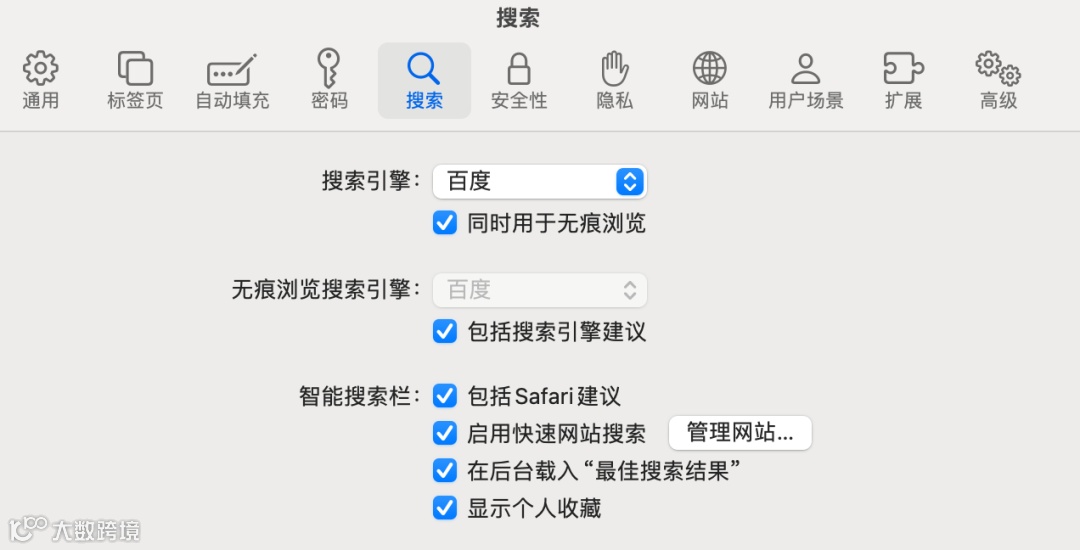
1.搜索引擎选择:根据个人偏好设置Safari的默认搜索引擎,如百度等。
2.搜索建议:开启搜索建议功能,根据输入内容自动提供搜索选项,加快搜索速度。
3.智能搜索栏:利用智能搜索栏快速访问书签、历史记录和搜索结果,提高浏览效率。
04
隐私
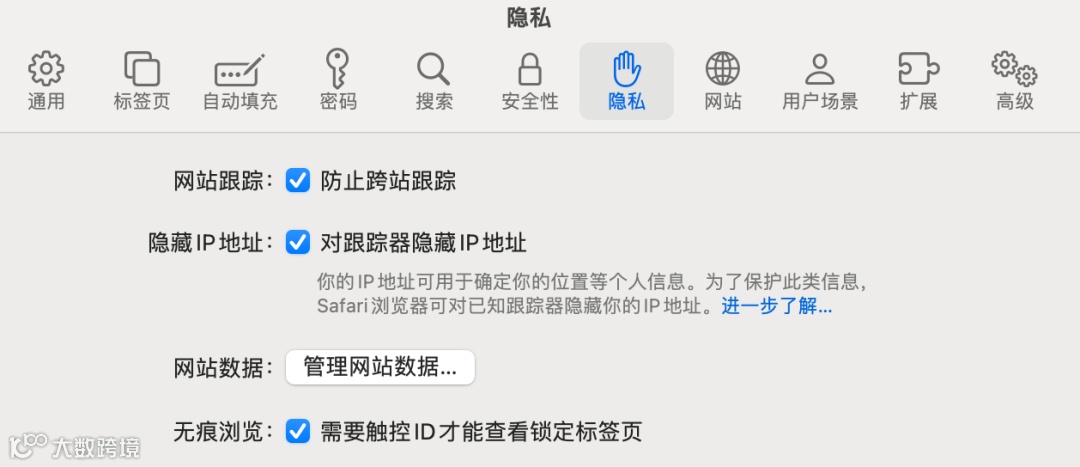
1. 阻止跨网站跟踪
前往“Safari 浏览器”>“偏好设置”>“隐私”。
在这里,你可以启用“阻止跨网站跟踪”功能,以防止网站跟踪你的浏览活动。这有助于减少广告商和其他第三方对你的在线行为的监视。
2.管理网站数据
在隐私偏好设置中,你还可以查看和管理哪些网站在Mac上存储了Cookie和其他数据。
你可以移除单个网站或所有网站的Cookie和网站数据,以保护你的隐私。
3. 隐藏IP地址
Safari提供了隐藏IP地址的选项,以防止在线跟踪器识别你的身份。
你可以选择仅对跟踪器隐藏IP地址,或者对跟踪器和网站都隐藏IP地址。这需要iCloud专用代理的支持,可通过iCloud+订阅获取。
4. 阻止网站检查Apple Pay和Apple Card
Safari允许网站检查你是否在该设备上启用了Apple Pay或是否有Apple Card。
你可以在隐私偏好设置中取消选择“允许网站检查Apple Pay和Apple Card”,以阻止这种检查。
05
高级

在Safari浏览器的智能搜索栏中输入网址或进行搜索时,它将显示完整的网站地址,而不是仅显示域名或简化后的地址。这有助于更准确地识别当前访问的网站,并增强浏览体验的安全性
小贴士
Safari浏览器的界面和设置选项可能会随着软件版本的更新而发生变化。因此,在进行设置时,建议参考最新的Safari浏览器版本和Apple的官方文档。