1、实验目的及要求
实验目的:学习ARCGIS中地理空间个人数据库建立方法
实验内容:模拟建立江西财经大学校区公交数据库;
查询各校区公交站点和公交线路。
2、实验仪器、设备
ARCGIS软件
1 建立新的数据库
在ArcCatalog树中选择一个文件夹点右键,选择New,再选择Personal Geodatabase,输入个人数据库的名称,这样可建立一个空的数据库。
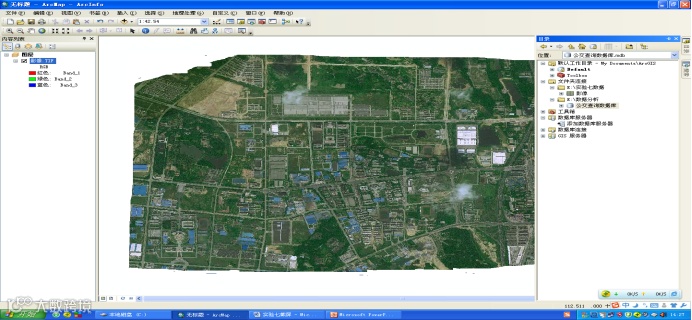
2 导入已有数据
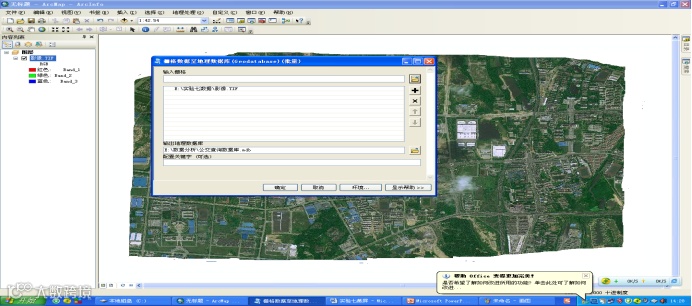
在新建的数据库“公交查询数据库”上右击,选择“导入”,弹出操作界面。添加“影像”。
3 新建要素集
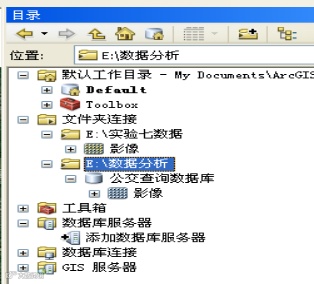
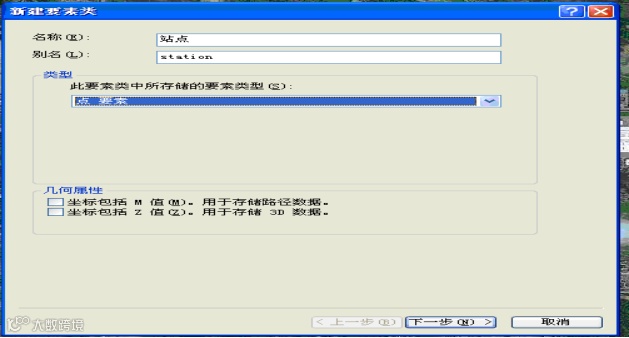
在数据库上右击,选择“新建/要素类”,按如下设置。
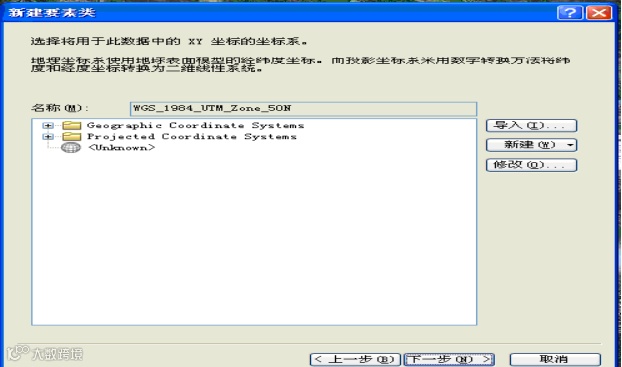
点击下一步,然后再点击“导入”,导入影像的地理坐标系。
点击下一步。在空白处单击,出现下拉菜单,在数据类型处选择文本,字段名输入“站名”
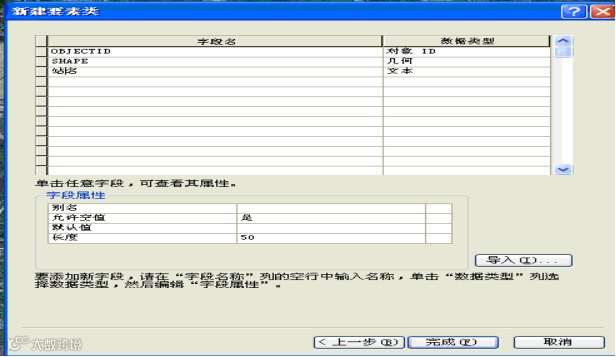
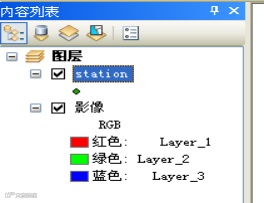
点击确定,生成空的文件“station”。
4. 新建数据表
新建数据表:右键点击地理数据库-公交,在出现的菜单中,选择<新建>-<表>,输入表名称:公交线路,点<下一步>,再次点<下一步>,在对话框中,新添加两个字段 “站点”、“线路”(数据类型都设为文本)
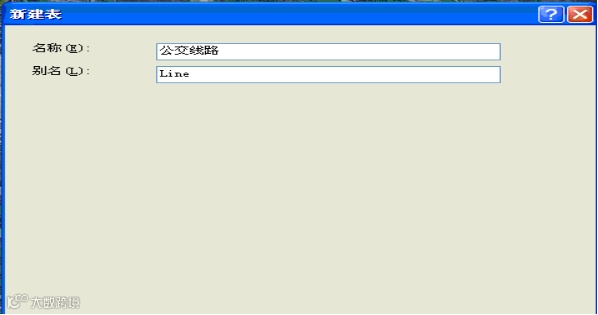
点击下一步
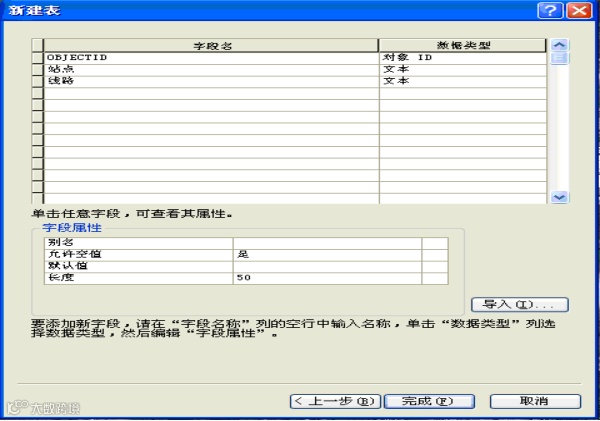
点击完成
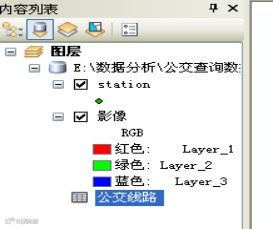
5 创建公交站点站点到线路一对多的关系类(1:M)
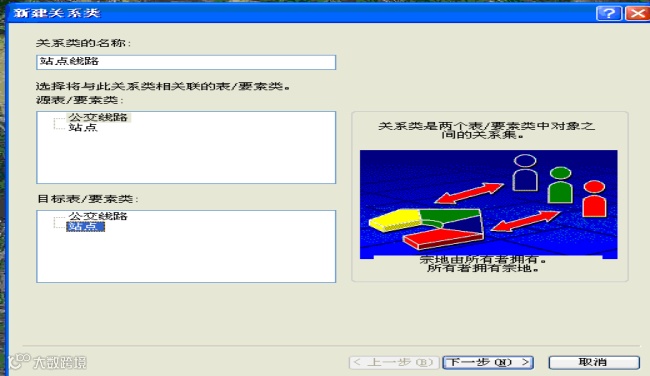
点击下一步
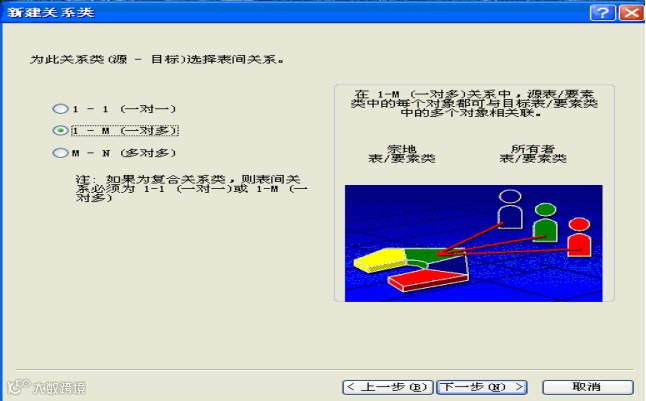
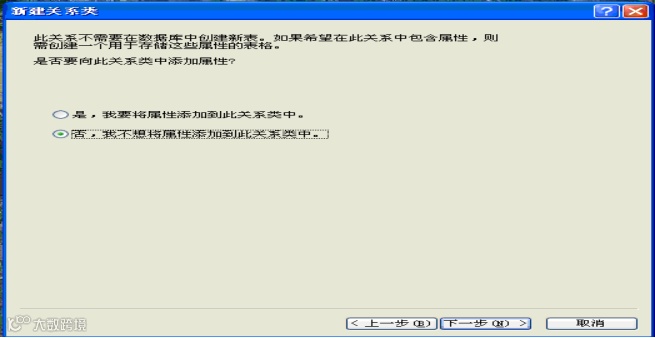
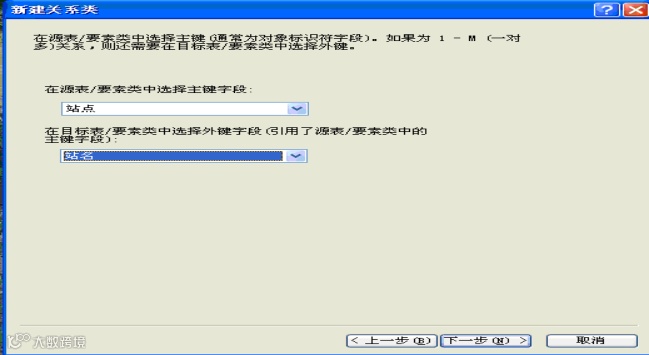
点击完成。以上步骤完成后,ArcCatalog中就可以看到,在地理数据库“公交”中,有一个要素集(站点),其中包含一个要素类(站点)、一个数据表(线路)、一个关系类(站点线路)。
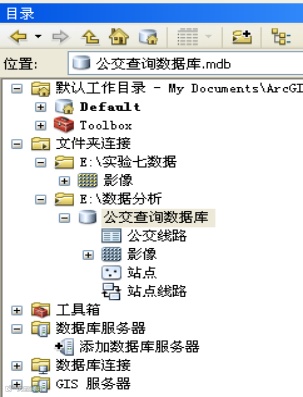
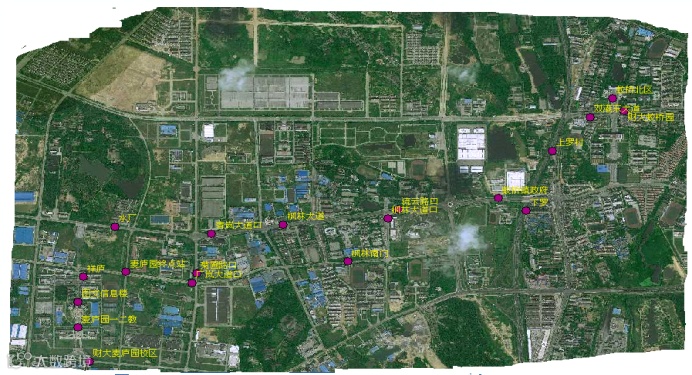
6 启动ArcMap,新建一个空的地图文档,打开数据库中的站点 线路等图层,在Editor中添加修改数据。
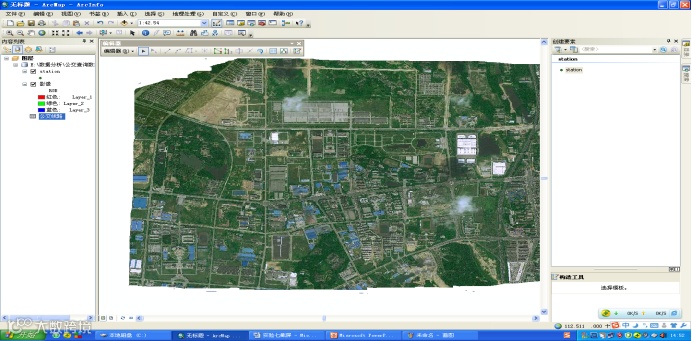
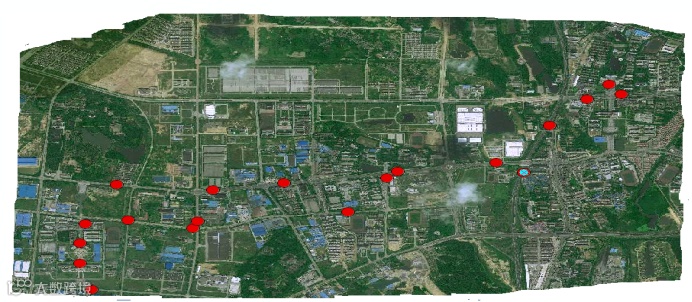
打开编辑器,对“station”进行站点编辑。
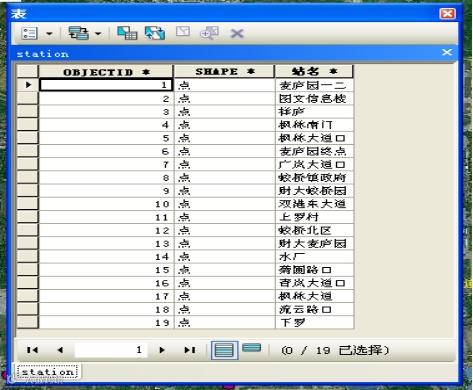
编辑线路表数据

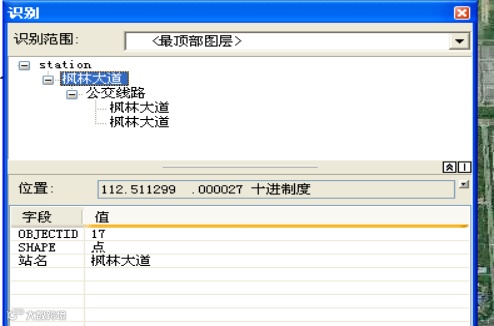
点击属性查询按钮,查询地图显示区中任意公交站点的属性,可以看到经过每个公交站的公交线路,点击可进一步查询每条公交线路的详细数据。
来源:百度文库
转载于:51GIS在线课堂
本文仅限行业学习交流之用,版权、著作权归原载平台及作者所有。我们尊重作者的成果,如涉嫌侵权,请联系我们及时删除
- END -