
之前我已经介绍过ArcMap直接发布图层到ArcGIS Server,今天我们来讲一讲强大的开源地图服务器:Geoserver。我们假设已经安装好了Geoserver软件,配置好了环境,下面我们试试直接在浏览器网址栏中输入localhost:端口号/geoserver/web 会发现浏览器在转圈圈,因为我们还没有打开本地的geoserver服务,所有请求不到我们的服务,为此我们需要首先打开本地geoserver服务,怎么打开,双击下面这个startup.bat文件就可以了,该文件默认在安装路径下面的bin文件夹内,上面那个shutdown.bat相信大家都知道时用来关闭本地geoserver服务的。


双击该文件后会弹出一个窗口,等待半分钟就可以了,看到最后面@1830ms就说明经过18秒打开了本地服务。
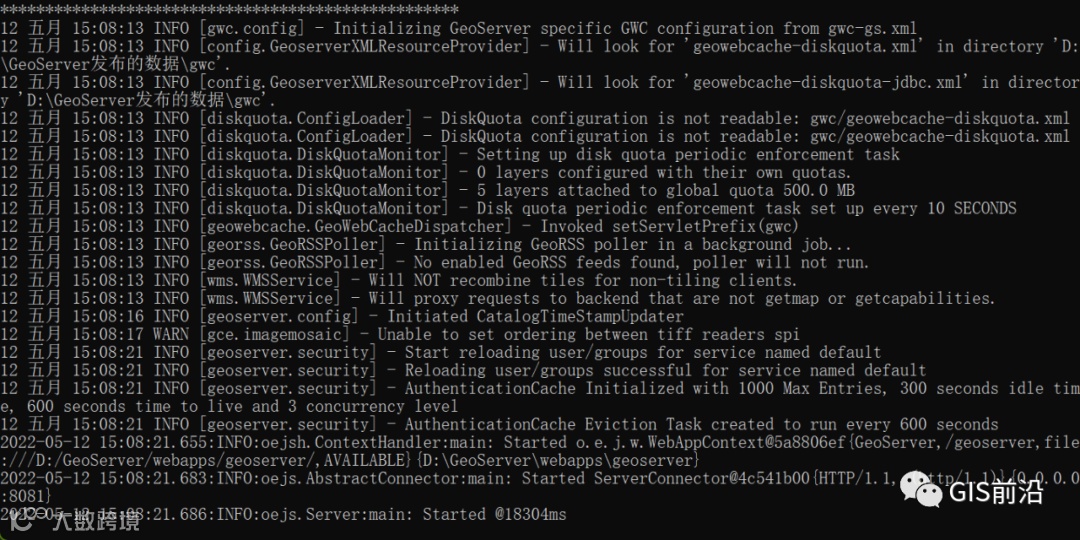
这时候我们在网址栏再次输入 localhost:端口号/geoserver/web 就可以顺利进入Geoserve的界面了。


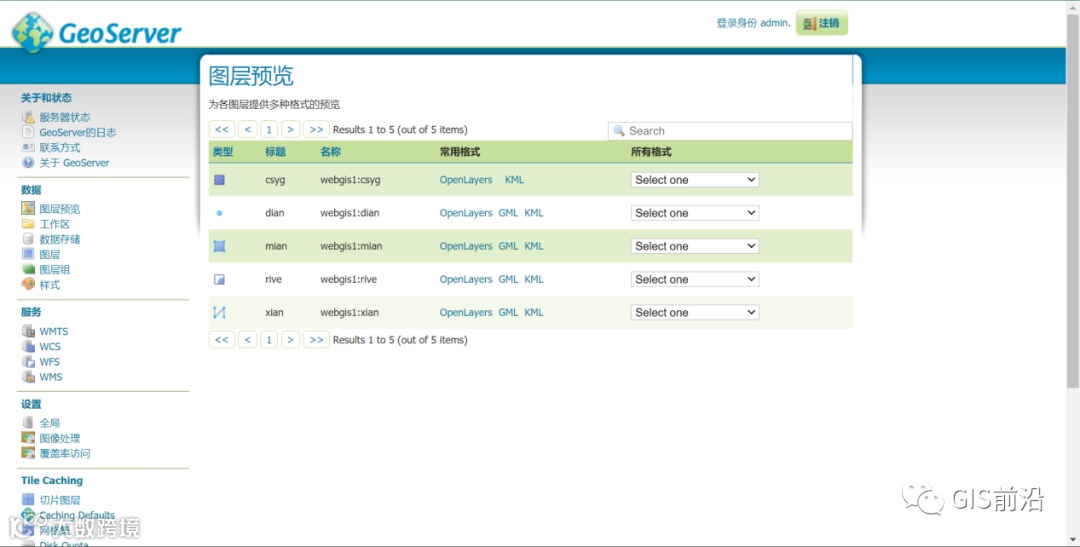
输入之前安装软件时设置的用户名和密码就可以登录了。(初始用户名:admin,密码:geoserver),登录后如下图所示:

我们用得最多的是这个板块的内容
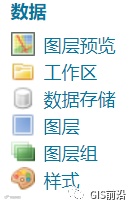

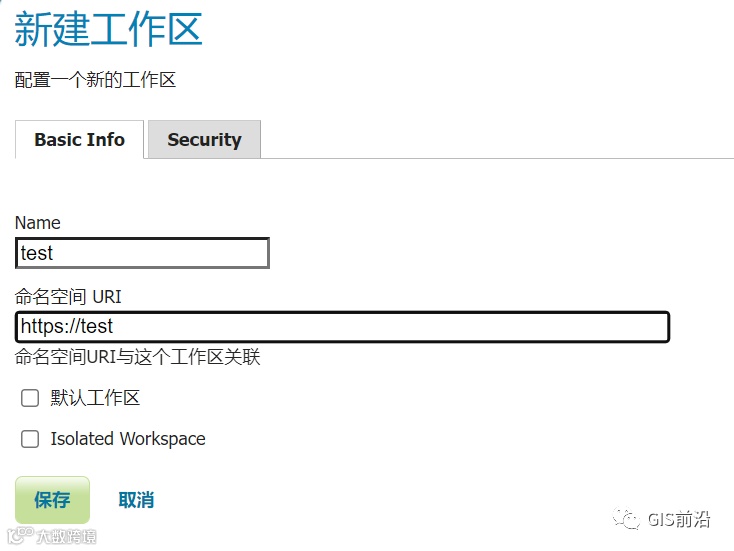
下面我们来尝试发布地图。点击【数据】——【工作区】——【添加新的工作区】,工作区可以理解为是用来存放发布地图的一个集合。
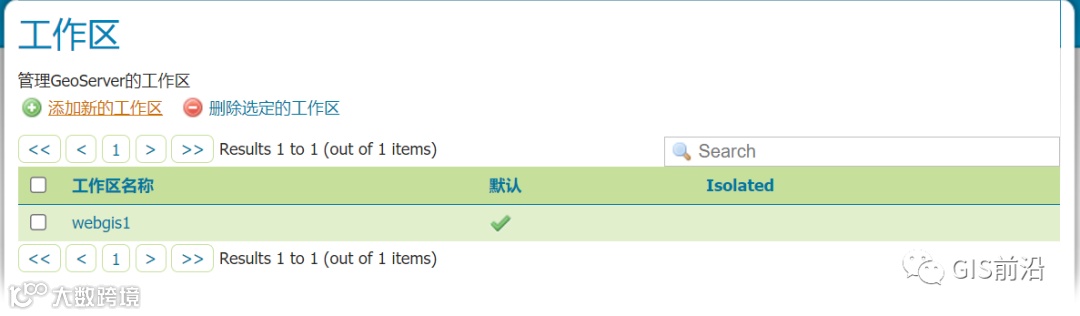

在【新建工作区】中输入名称,还有一个命名空间URI,这个只要保持和之前的工作区不一致即可,可以是http或者https,中间路径自己决定,最后点击保存即可。

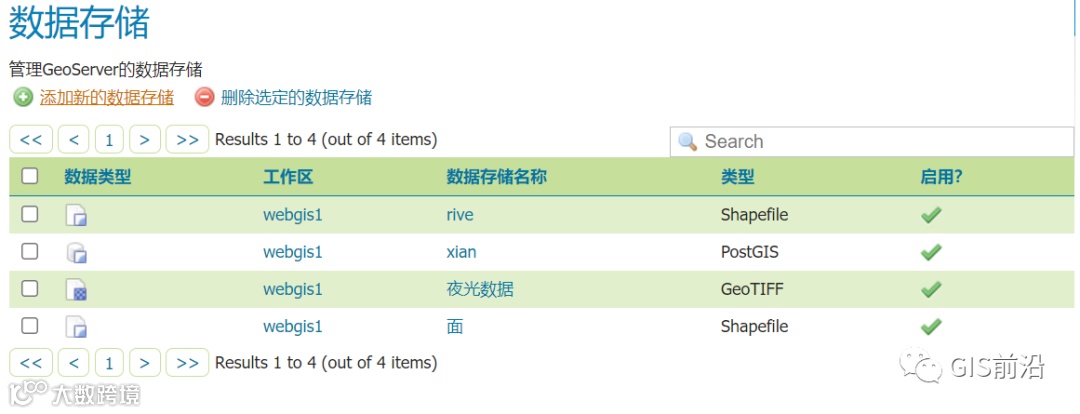
点击【数据】——【数据存储】——【添加新的数据存储】,意思是叫我们找要发布的数据源,如下图所示:

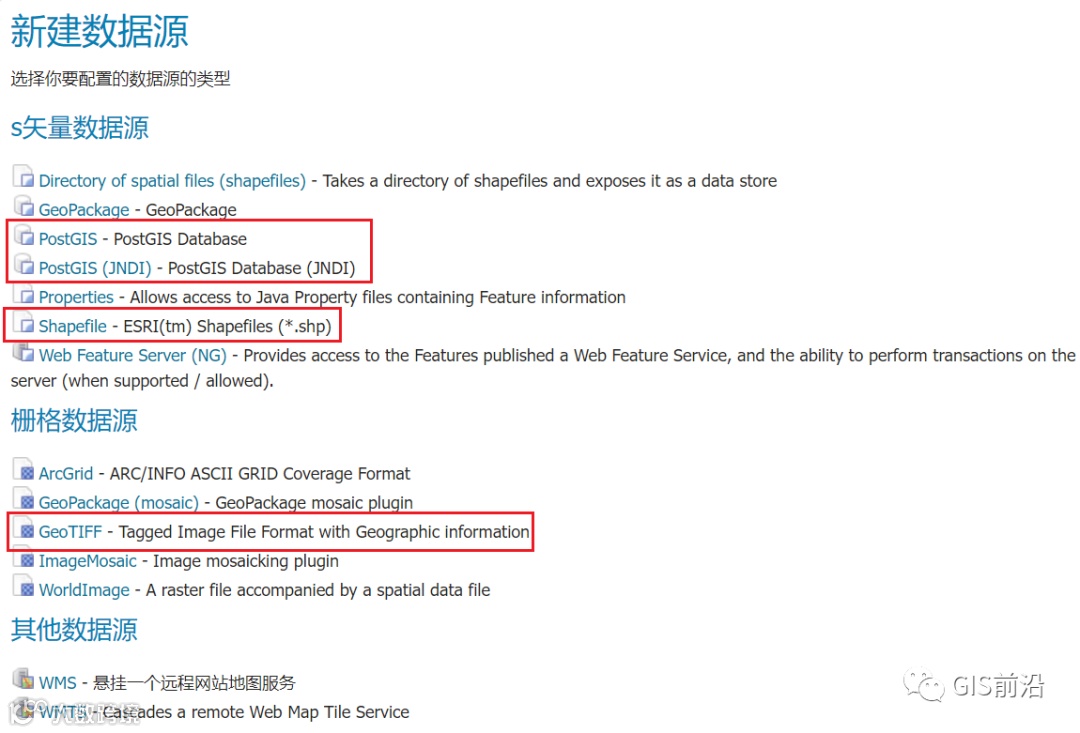
这时候页面会进入【新建数据源】,geoserver现实了OpenGIS联盟的网络功能服务器规范和网络覆盖服务器规范,常用的如下图圈出来的,PostGIS是Postgres数据库的一个插件,专门支持空间数据,里面的空间数据可以在geoserver中发布(下次有机会再讲咯),而Shapefile和GeoTIFF则是我们在arcmap中经常使用的矢量和栅格数据了。

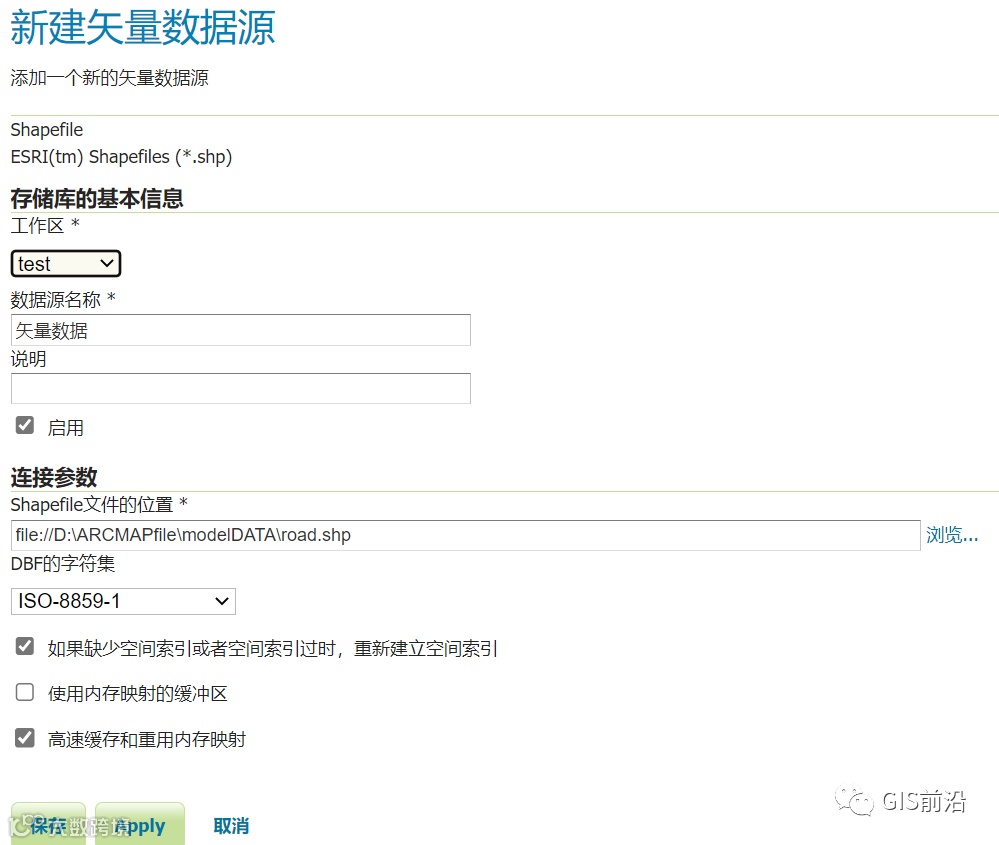
我们点击Shapefile,进入【新建矢量数据源】,工作区选中之前新建的【test】,数据源名称是自己定义的,说明可写可不写,连接参数中点击浏览选择要发布的矢量数据路径即可,其他默认,点击保存。

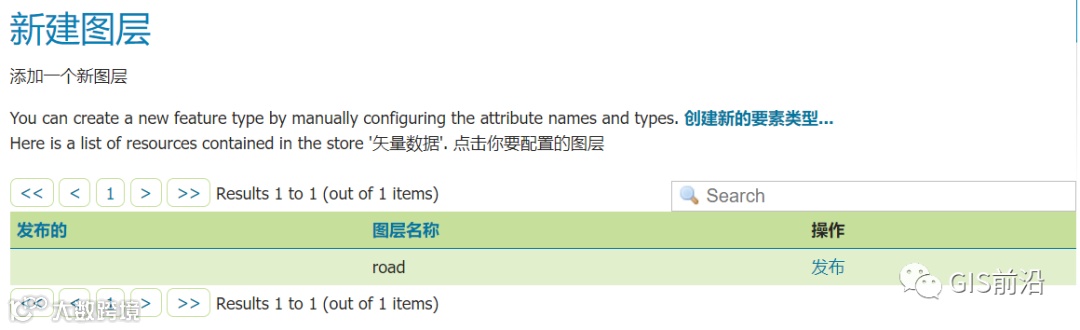
页面跳转到【新建图层】,点击操作下面的【发布】按钮。

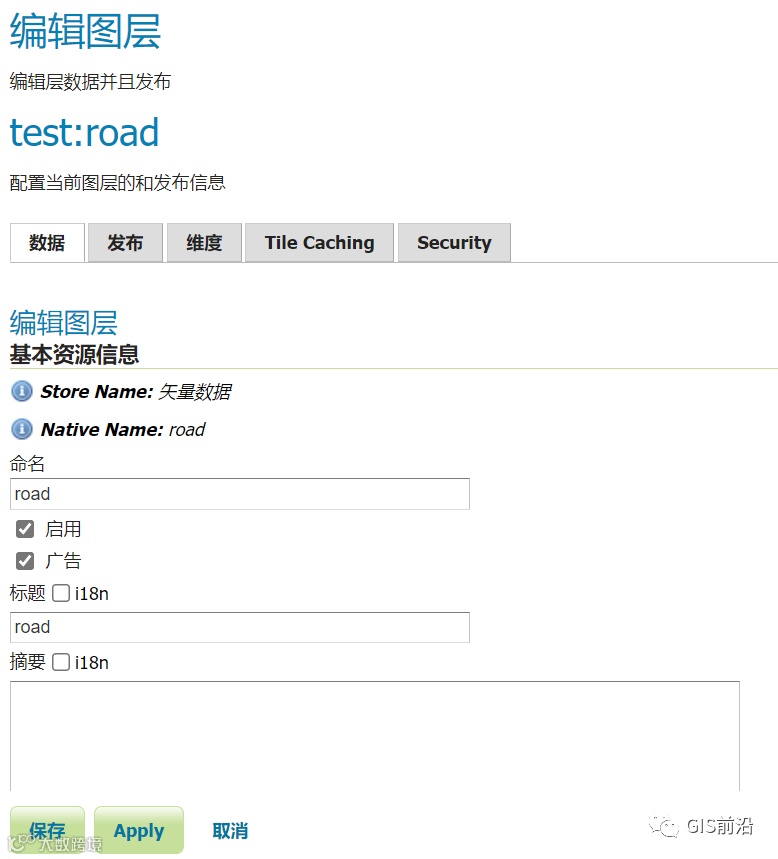
这时候页面跳转到【编辑图层】:
如下图所示:

在【数据】选项卡下面的边框中分别点击【从数据中计算】和【Compare from native bounds】
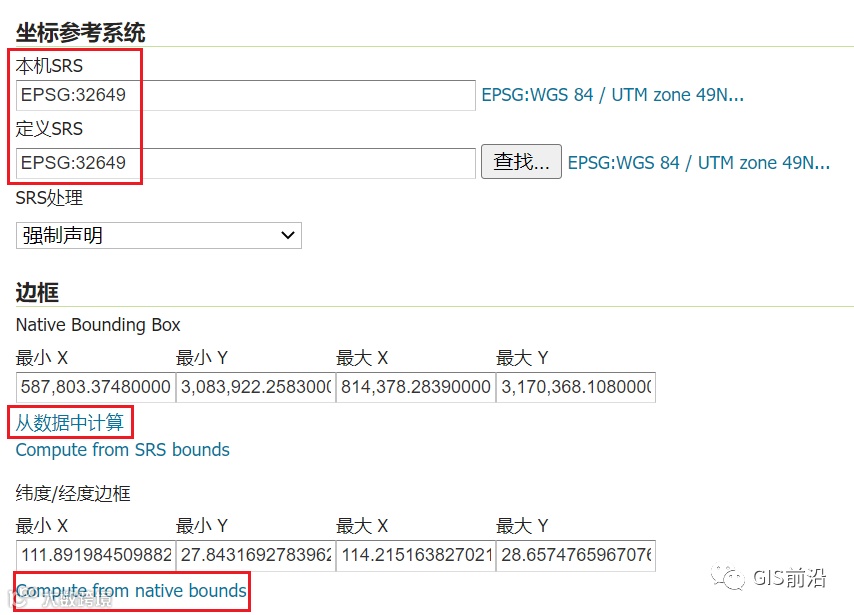

请注意,本机SRS和定义SRS务必保持一致,这是因为选择的数据定义为了EPSG:32649,Native Bounding Box是投影坐标系下的边界。
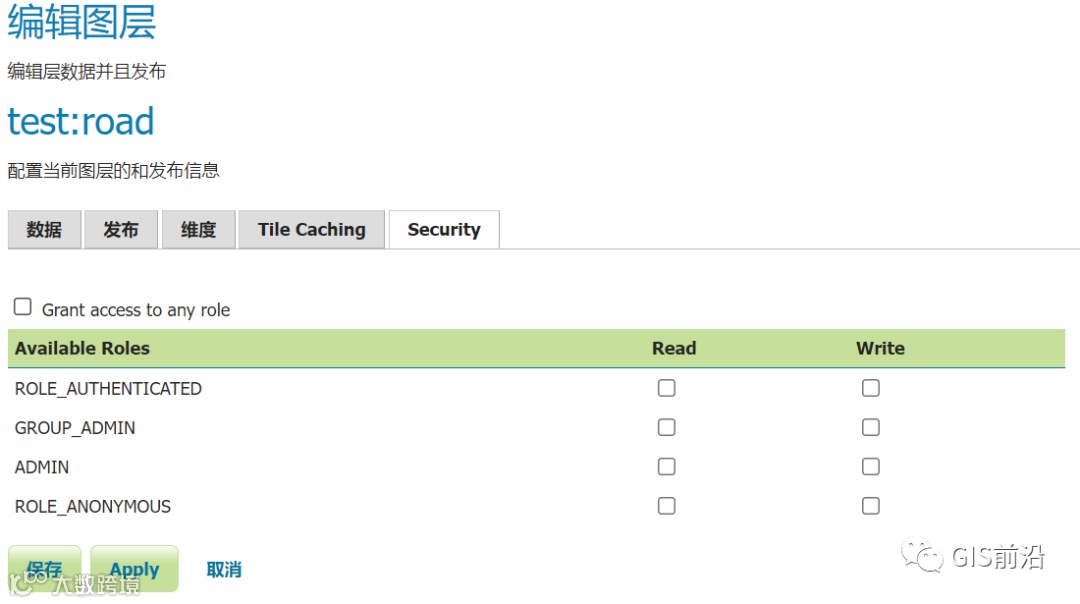
在【Security】选项卡中可以设置发布图层的读写权限。而【Tile Caching】则是设置切片用的,由于篇幅原因,本次不再展开。

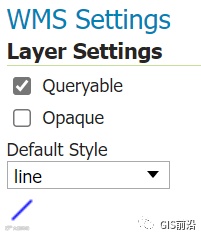
【发布】选项卡下面的Layer Settings中的Default Style可以判断要素类型:

图层预览是查看已发布的图层:

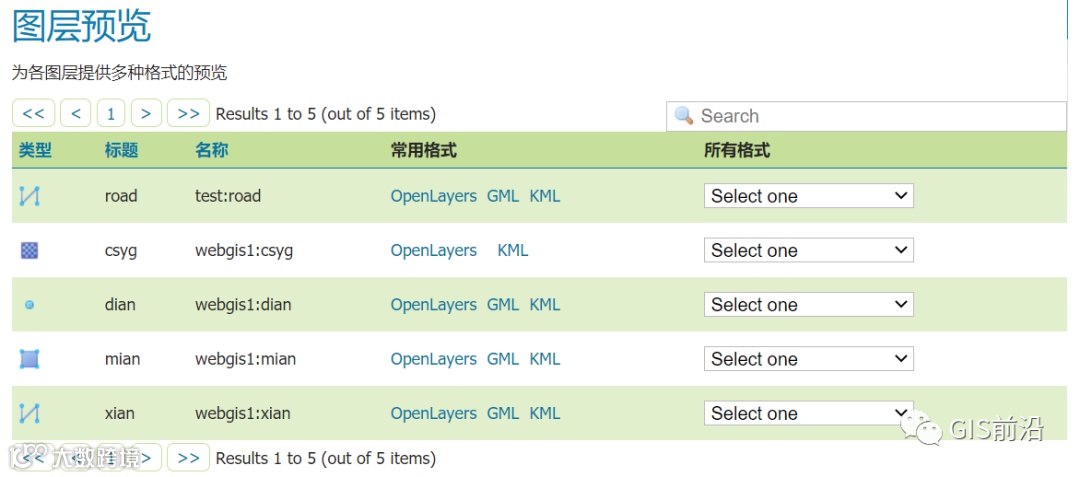
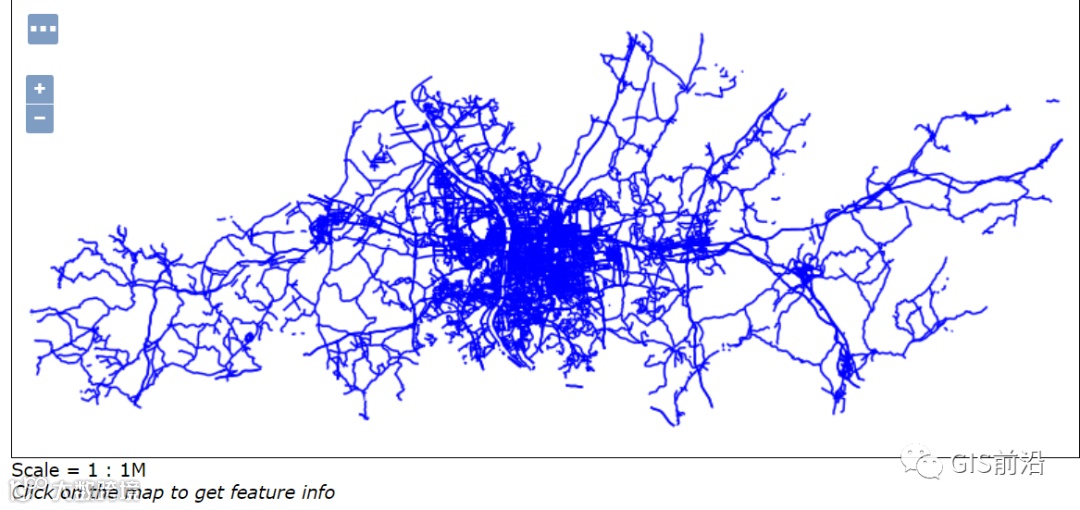
点击常用格式中的OpenLayers可以查看到发布的地图分布,在每个发布的图层右边所有格式中可以查看支持的数据类型,当我们需要什么服务类型的接口,直接双击进去复制网址栏的路径即可引用该地图服务。



本次介绍的是矢量数据的发布,栅格数据的发布也是大同小异,几乎一样的步骤,本次就不再展开赘述了。
- END -