大数跨境
0
0

【附练习数据】栅格影像数据批量分幅处理干货技巧

【附练习数据】栅格影像数据批量分幅处理干货技巧 GIS前沿
2019-08-22
2
导读:工作中对正射影像进行分幅是我们处理数据中常见一个应用在有相应分幅矢量情况下进行批量分幅更是不可避免的操作


工作中对正射影像进行分幅是我们处理数据中常见一个应用

在有相应分幅矢量情况下进行批量分幅更是不可避免的操作

今天小助手就汇总下在ArcGIS和Global Mapper中进行批量分幅

文末有练习数据

栅格影像和分幅矢量框下载链接


ArcGIS中的批量掩膜处理


在ArcGIS中想要分幅处理

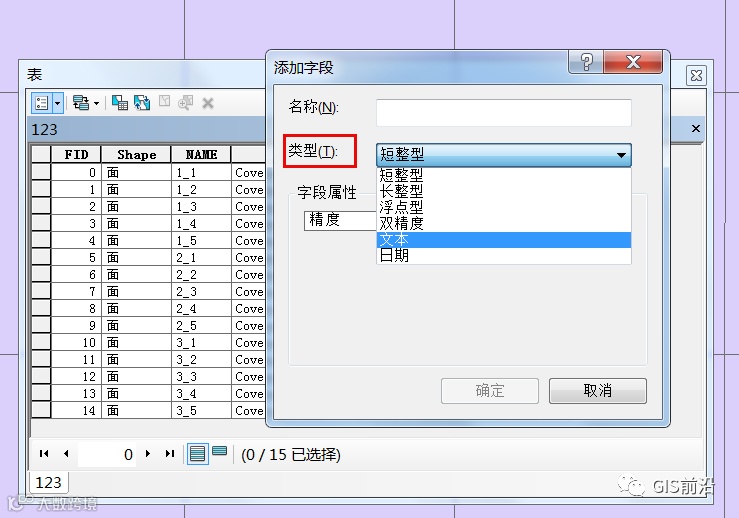
1.你要做的第一件事的将你要使用的矢量进行添加字段


添加字段的类型一定要选择文本


命名随意 我一般是TEXT


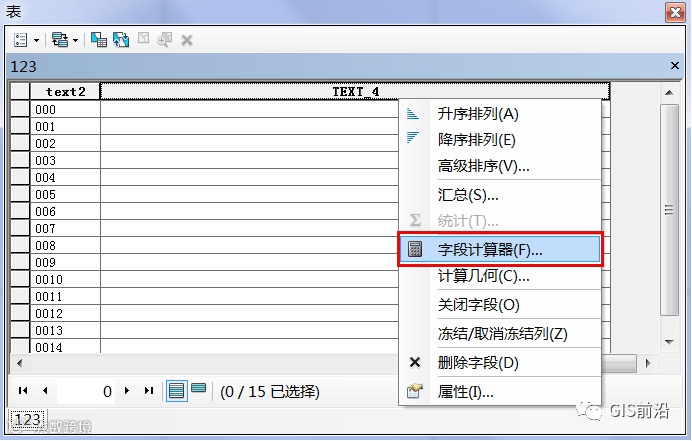
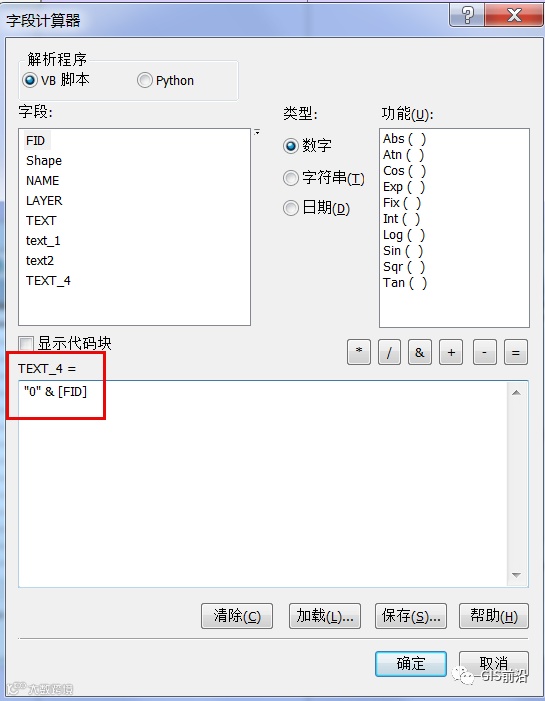
然后选中你刚添加的字段鼠标右键进行字段计算(字段计算的目的是进行编号排序)


我一般情况按FID的编号排序,然后在前面添加个0


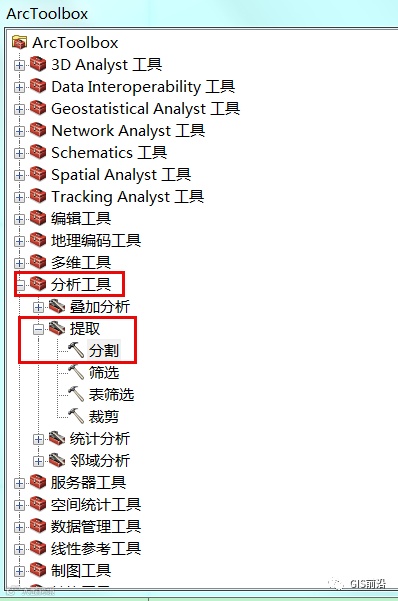
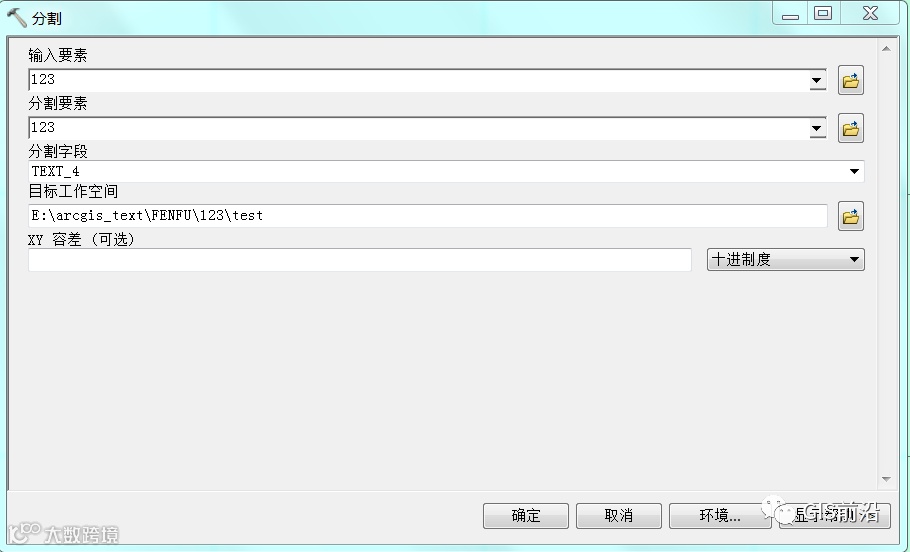
2. 矢量图层分割


选择分析工具提取分割


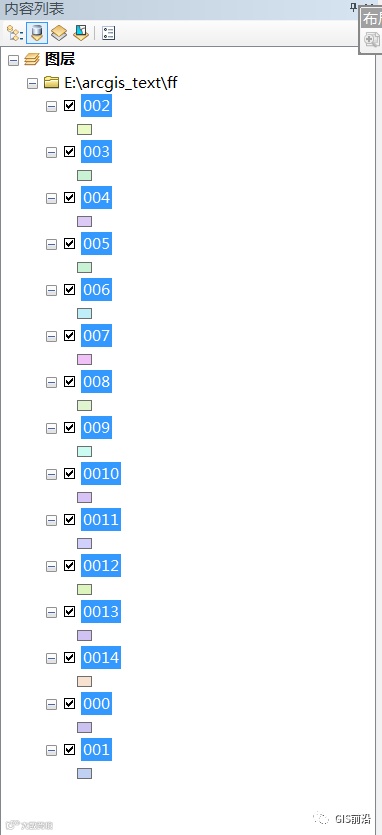
分割后的矢量


3.掩膜批处理


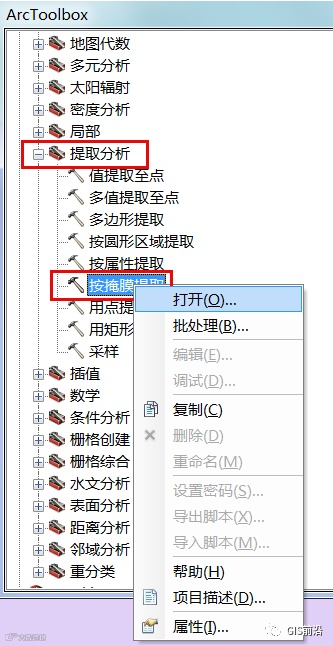
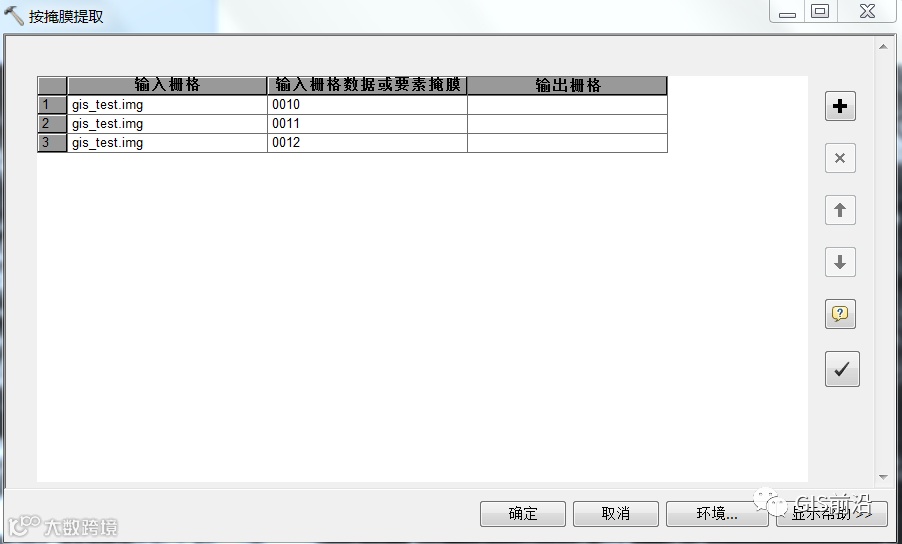
选择ArcToolbox→提取分析→按掩膜提取→鼠标右键选择批处理


然后选择导出即可


如果会Python可结合ArcGIS进行批处理就没这么复杂了


Global Mapper批量分幅


Global Mapper中批量分幅相对于简单多了,分幅矢量和影像准备好就行。


在软件中打开你要分幅的影像和分幅图框(两个一定要同时拖入软件中)


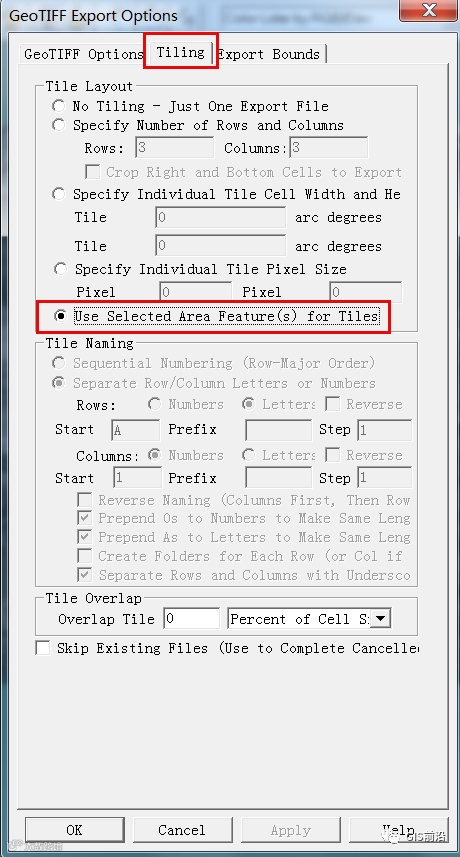
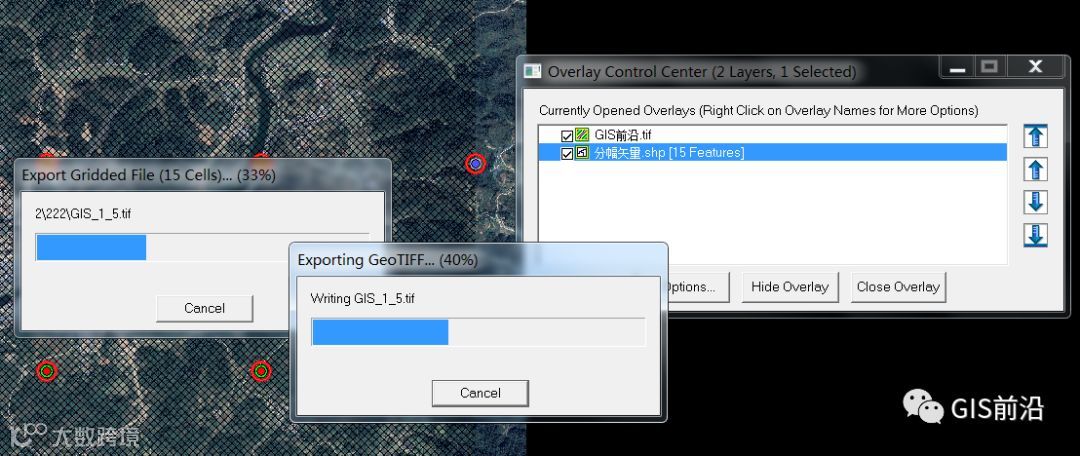
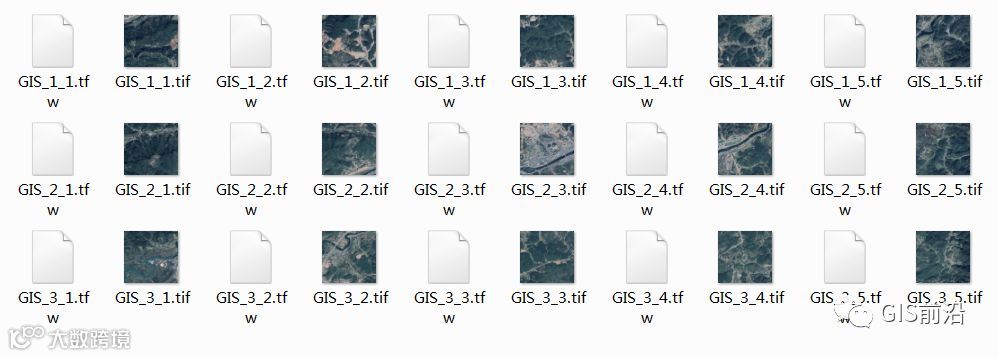
选中(将你要导出的全部选中)所要分幅的矢量框,然后File—Export—Raster/Image... 选择你想要导出的格式—点击OK


还是用Tiling功能,然后导出


进入公众号

在公众号对话框发送数字 

 0821

即可获取此文云盘下载链接


- END -


ArcGIS中62个常用应用技巧汇总【必须收藏】

【附练习数据】 .shp .dwg KML/KMZ常见矢量格式随意转换

Global Mapper中DEM自动生成等高线
Global Mapper转换投影和基准面视频教程

【声明】内容源于网络
0
0
GIS前沿
分享测绘地信资讯,交流行业软件技巧。
内容 4923
粉丝 0
GIS前沿 分享测绘地信资讯,交流行业软件技巧。
总阅读1.4k
粉丝0
内容4.9k