一、准备工作
1、数据传输,将外业采集的数据传输到计算机,可以用CASS软件或随机软件进行数据传输。
2、数据格式匹配,下载到计算机的数据的格式要符合CASS软件的要求,具体CASS坐标数据格式下面再讲。
二、具体流程
先将数据文件(.dat文件)放在桌面(后面都是以在桌面为路径)
数据文件名保存为RTK实习地形图测量
CASS7.0安装之后,我们就开始学习如何做图。这一章我们以一个简单的例子来演示成图过程,用CASS7.0成图的作业模式有许多种,这里主要使用的是“点号定位”方式。
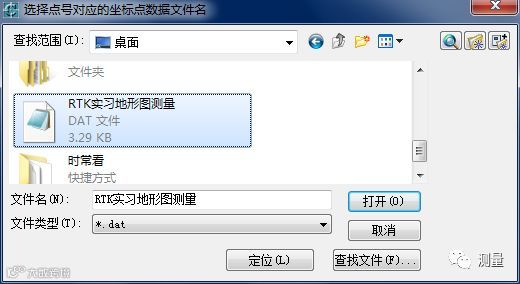
图2-4 选择测点点号定位成图法的对话框
1. 选择测点点号定位成图法
移动鼠标至屏幕右侧菜单区之“坐标定位”项,然后点击“点号定位”,按左键,即出现图2-4所示的对话框,点击打开。
命令区提示:
读点完成! 共读入 106 个点
3. 展点
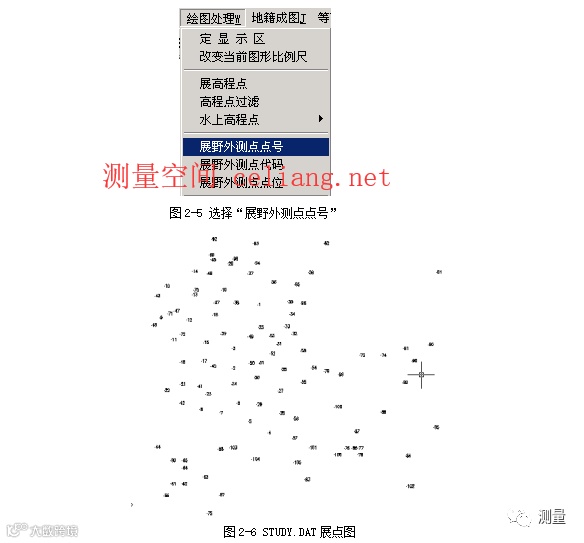
先移动鼠标至屏幕的顶部菜单“绘图处理”项按左键,这时系统弹出一个下拉菜单。再移动鼠标选择“绘图处理”下的“展野外测点点号”项,如图2-5所示,按左键后,便出现如图2-3所示的对话框。
输入对应的坐标数据文件名如图
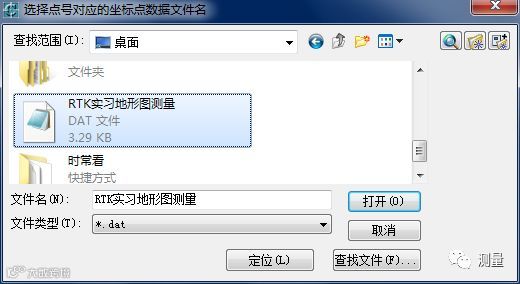
后,便可在屏幕上展出野外测点的点号,如图2-6所示。
4. 绘平面图
下面可以灵活使用工具栏中的缩放工具进行局部放大以方便编图。我们先把左上角放大,选择右侧屏幕菜单的“交通设施”按钮,弹出如下图的界面。
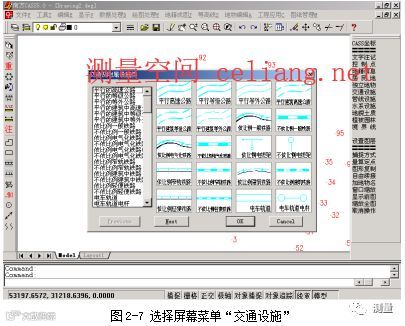
通过“Next”按钮找到“平行等外公路”并选中,再点击“OK”,命令区提示:
绘图比例尺 1:输入500,回车。
点P/<点号>输入92,回车。
点P/<点号>输入45,回车。
点P/<点号>输入46,回车。
点P/<点号>输入13,回车。
点P/<点号>输入47,回车。
点P/<点号>输入48,回车。
点P/<点号>回车
拟合线<N>?输入Y,回车。
说明:输入Y,将该边拟合成光滑曲线;输入N(缺省为N),则不拟合该线。
1.边点式/2.边宽式<1>:回车(默认1)
说明:选1(缺省为1),将要求输入公路对边上的一个测点;选2,要求输入公路宽度。
对面一点
点P/<点号>输入19,回车。
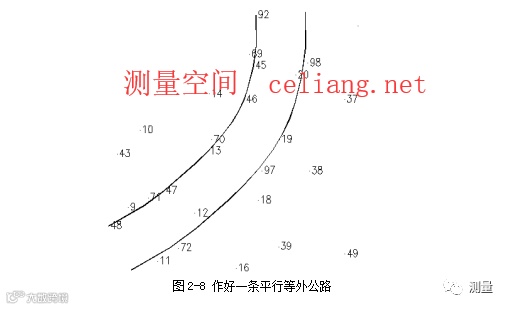
这时平行等外公路就作好了。如图2-8。
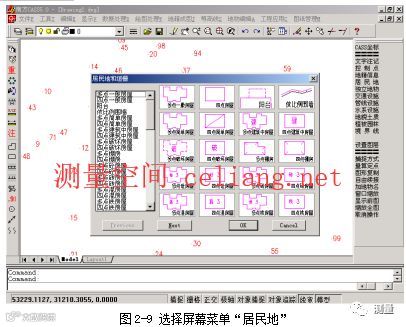
下面作一个多点房屋。选择右侧屏幕菜单的“居民地”选项,弹出如图2-9界面。
先用鼠标左键选择“多点砼房屋”,再点击“OK”按钮。命令区提示:
第一点:
点P/<点号>输入49,回车。
指定点:
点P/<点号>输入50,回车。
闭合C/隔一闭合G/隔一点J/微导线A/曲线Q/边长交会B/回退U/点P/<点号>输入51,回车。
闭合C/隔一闭合G/隔一点J/微导线A/曲线Q/边长交会B/回退U/点P/<点号>输入J,回车。
点P/<点号>输入52,回车。
闭合C/隔一闭合G/隔一点J/微导线A/曲线Q/边长交会B/回退U/点P/<点号>输入53,回车。
闭合C/隔一闭合G/隔一点J/微导线A/曲线Q/边长交会B/回退U/点P/<点号>输入C,回车。
输入层数:<1>回车(默认输1层)。
说明:选择多点砼房屋后自动读取地物编码,用户不须逐个记忆。从第三点起弹出许多选项,这里以“隔一点”功能为例,输入J,输入一点后系统自动算出一点,使该点与前一点及输入点的连线构成直角。输入C时,表示闭合。
再作一个多点砼房,熟悉一下操作过程。命令区提示:
Command: dd
输入地物编码:<141111>141111
第一点:点P/<点号>输入60,回车。
指定点:
点P/<点号>输入61,回车。
闭合C/隔一闭合G/隔一点J/微导线A/曲线Q/边长交会B/回退U/点P/<点号>输入62,回车。
闭合C/隔一闭合G/隔一点J/微导线A/曲线Q/边长交会B/回退U/点P/<点号>输入a,回车。
微导线 - 键盘输入角度(K)/<指定方向点(只确定平行和垂直方向)>用鼠标左键在62点上侧一定距离处点一下。
距离<m>:输入4.5,回车。
闭合C/隔一闭合G/隔一点J/微导线A/曲线Q/边长交会B/回退U/点P/<点号>输入63,回车。
闭合C/隔一闭合G/隔一点J/微导线A/曲线Q/边长交会B/回退U/点P/<点号>输入j,回车。
点P/<点号>输入64,回车。
闭合C/隔一闭合G/隔一点J/微导线A/曲线Q/边长交会B/回退U/点P/<点号>输入65,回车。
闭合C/隔一闭合G/隔一点J/微导线A/曲线Q/边长交会B/回退U/点P/<点号>输入G,回车。
输入层数:<1>输入2,回车。
说明:“微导线”功能由用户输入当前点至下一点的左角(度)和距离(米),输入后软件将计算出该点并连线。要求输入角度时若输入K,则可直接输入左向转角,若直接用鼠标点击,只可确定垂直和平行方向。此功能特别适合知道角度和距离但看不到点的位置的情况,如房角点被树或路灯等障碍物遮挡时。
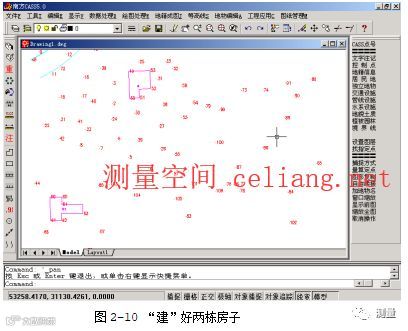
两栋房子“建”好后,效果如图2-10。
类似以上操作,分别利用右侧屏幕菜单绘制其它地物。
在“居民地”菜单中,用3、39、16三点完成利用三点绘制2层砖结构的四点房;用68、67、66绘制不拟合的依比例围墙;用76、77、78绘制四点棚房。
在“交通设施”菜单中,用86、87、88、89、90、91绘制拟合的小路;用103、104、105、106绘制拟合的不依比例乡村路。
在“地貌土质”菜单中,用54、55、56、57绘制拟合的坎高为1米的陡坎;用93、94、95、96绘制制不拟合的坎高为1米的加固陡坎。
在“独立地物”菜单中,用69、70、71、72、97、98分别绘制路灯;用73、74绘制宣传橱窗;用59绘制不依比例肥气池。
在“水系设施”菜单中,用79绘制水井。
在“管线设施”菜单中,用75、83、84、85绘制地面上输电线。
在“植被园林”菜单中,用99、100、101、102分别绘制果树独立树;用58、80、81、82绘制菜地(第82号点之后仍要求输入点号时直接回车),要求边界不拟合,并且保留边界。
在“控制点”菜单中,用1、2、4分别生成埋石图根点,在提问点名.等级:时分别输入D121、D123、D135。
最后选取“编辑”菜单下的“删除”二级菜单下的“删除实体所在图层”,鼠标符号变成了一个小方框,用左键点取任何一个点号的数字注记,所展点的注记将被删除。
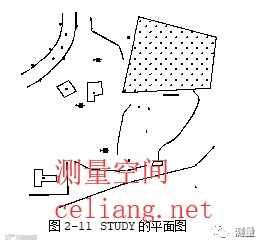
平面图作好后效果如图2-11。
5. 绘等高线。
展高程点。用鼠标左键点取“绘图处理”菜单下的“展高程点”,将会弹出数据文件的对话框,找到桌面上的数据文件RTK实习地形图测量,选择“OK”,命令区提示:注记高程点的距离(米):直接回车,表示不对高程点注记进行取舍,全部展出来。
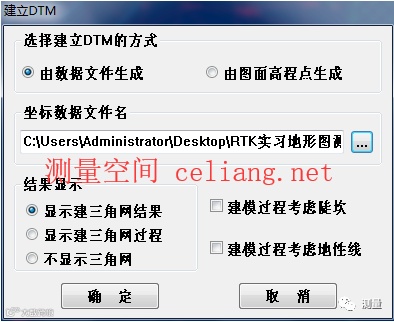
建立DTM。用鼠标左键点取“等高线”菜单下“建立DTM”,进去之后点“由数据文件生成DTM”,将会弹出数据文件的对话框,找到桌面上的数据文件RTK实习地形图测量,选择“OK”,命令区提示:
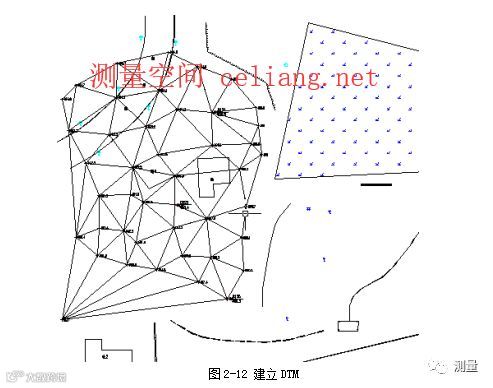
这样左部区域的点连接成三角网,其它点在STUDY.DAT数据文件里高程为0,故不参与建立三角网(数据文件介绍参见“三角网的编辑与使用”)。如下图:
绘等高线。用鼠标左键点取“等高线”菜单下的“绘等高线”,命令区提示:
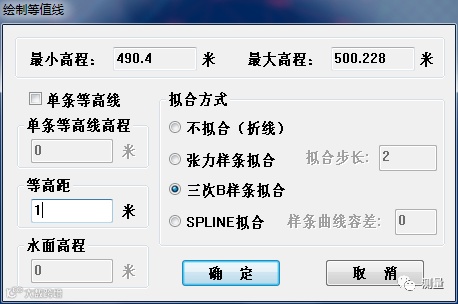
这样等高线就绘好了。
再选择“等高线”菜单下的“删三角网”,这时屏幕显示如图2-13。
等高线的修剪。利用“等高线”菜单下的“批量修剪等高线”二级菜单。
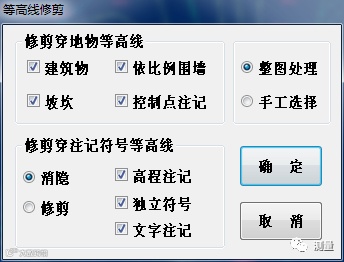
点击确定。
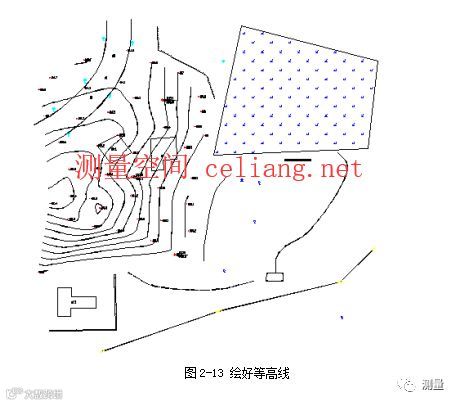
用鼠标左键点取“切除穿建筑物等高线”,软件将自动搜寻穿过建筑物的等高线并将其进行整饰。点取“切除指定二线间等高线”,依提示依次用鼠标左键选取左上角的道路两边,CASS5.0将自动切除等高线穿过道路的部分。
6.加注记。
下面我们演示在平行等外公路上加“经纬路”三个字。
用鼠标左键点取右侧屏幕菜单的“文字注记”项,弹出如图2-15的界面。
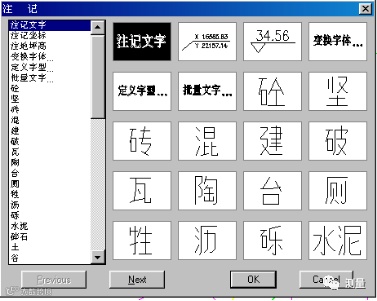
图2-15 弹出文字注记对话框
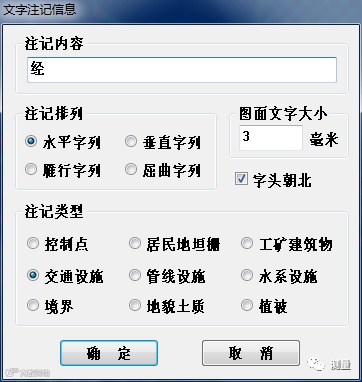
点击“确定”,在平行等外公路两线之间的合适的位置点击鼠标左键。
用同样的方法在合适的位置输入“纬”、“路”二字。
经过以上各步,生成的图就如图2-1所示。
7.加图框。
用鼠标左键点击“绘图处理”菜单下的“标准图幅(50×40)”,弹出如图2-16的界面。
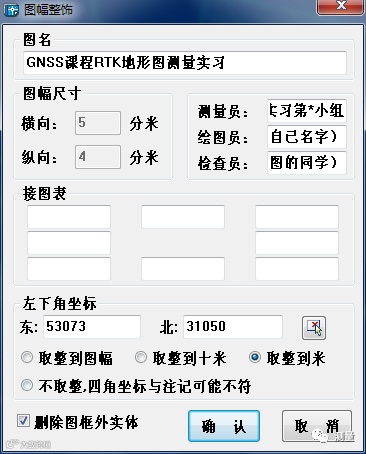
图2-16 输入图幅信息
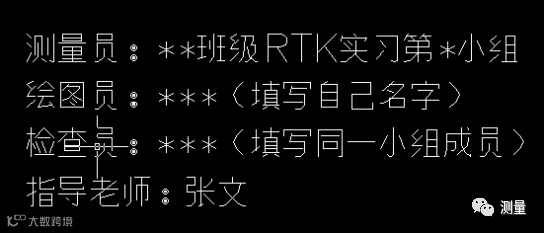
在“图名”栏里,输入“GNSS课程RTK地形图测量实习”;在“测量员”、“绘图员”、“检查员”各栏里分别输入“**班级RTK实习第*小组”、“***(填写自己名字)”、“***(填写同一小组跟你一块绘图的同学)”;在“左下角坐标”的“东”、“北”栏内分别输入“53073”、“31050”;在“删除图框外实体”栏前打勾,然后按确认。这样这幅图就作好了,如图2-17。


单位名称改为“甘肃交通职业技术学院**班级”。(双击单位名称即可改正)
数字化制图日期改为“2013年11月”。
最后,再给“检查员”一行字下加上文字注记“指导老师:张文”,如图所示。
8.绘图。
用鼠标左键点取“文件”菜单下的“用绘图仪或打印机出图”,进行绘图。
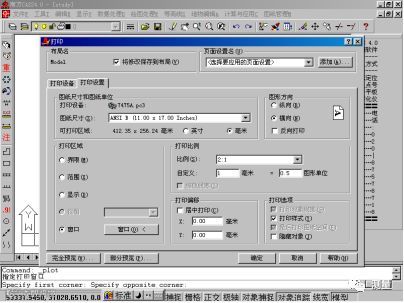
图2-18 用绘图仪出图
选好图纸尺寸、图纸方向之后,用鼠标左键点击“窗选”按钮,用鼠标圈定绘图范围。将“打印比例”一项选为“2:1”(表示满足1:500比例尺的打印要求),通过“部分预览”和“全部预览”可以查看出图效果,满意后就可单击“确定”按钮进行绘图了。
当你一步一步地按着上面的提示操作,到现在就可以看到第一份成果了。
在操作过程中要注意以下事项:
千万别忘了存盘(其实在操作过程中也要不断地进行存盘,以防操作不慎导致丢失)。正式工作时,最好不要把数据文件或图形保存在CASS7.0或其子目录下,应该创建工作目录。
在执行各项命令时,每一步都要注意看下面命令区的提示,当出现“Command:”提示时,要求输入新的命令,出现“Select objects:”提示时,要求选择对象,等等。当一个命令没执行完时最好不要执行另一个命令,若要强行终止,可按键盘左上角的“Esc”键或按“Ctrl”的同时按下“C”键,直到出现“Command:”提示为止。
在作图的过程中,要常常用到一些编辑功能,例如删除、移动、复制、回退等。
有些命令有多种执行途径,可根据自己的喜好灵活选用快捷工具按钮、下拉菜单或在命令区输入命令。
文章转载测量,版权归原作者所有
- END -