
大数跨境
0
0

两步完成CASS新增默认图层

两步完成CASS新增默认图层 GIS前沿
2020-02-18
1
导读:每次加了个图层,再次打开软件就没有了?并没有图层名称?其实很简单!想要添加默认图层,要分两步完成

近期有小伙伴问,CASS每次启动都有默认的图层(下图所示),有固定的颜色和图层名称。为啥我每次加了个图层,再次打开软件就没有了?并没有图层名称?其实很简单!想要添加默认图层,要分两步完成。
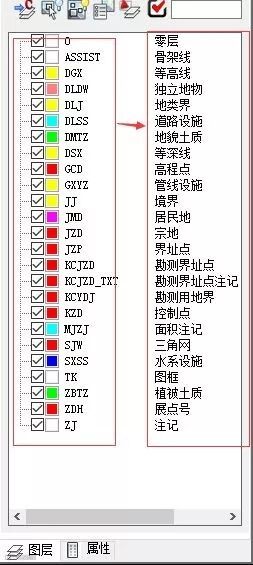


01
修改模板文件,添加新增图层

1、启动CASS,点击菜单”文件-打开已有图形”。选择打开模板文件CASS\system\acad.dwt:
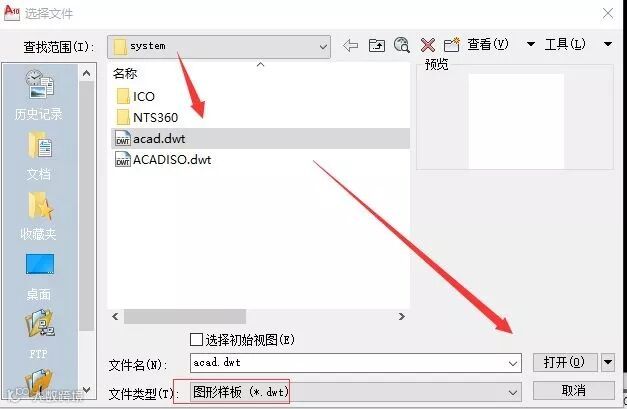

2、打开图层管理器,添加新图层:

命令行输入Layer,打开图层管理器。在下图对话框中,添加图层并设置颜色。
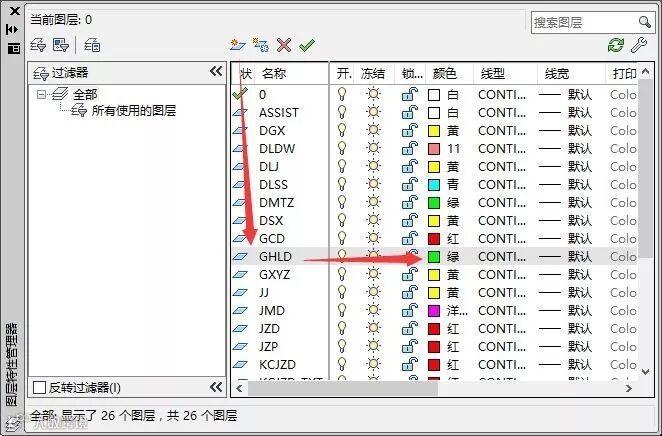

3、保存模板文件,并同步更新acadiso.dwt文件

关闭图层管理器之后,点击“保存”或者命令行输入qsave。相同的操作,编辑同目录下的acadiso.dwt文件。


02
添加新增图层说明

打开CASS\system\ AutoProperty.xml文件,找到“图层管理”添加新图层的图层名。
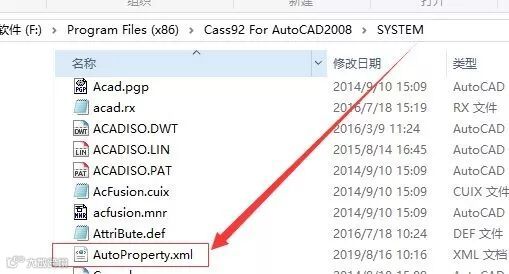

xml文件存放路径
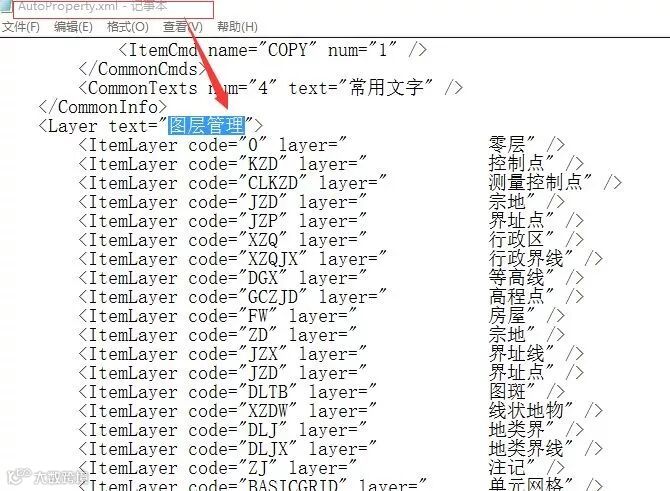
xml文件修改内容


如果新增图层是“GHLD”规划绿地,文件中的写法如下图。


文章来源:南方数码生态圈
版权归原作者所有,如有侵权请告知删除


- END -


让你精通CASS软件的教程免费下载
ArcGIS,MapGIS,Inpho,CASS,EPS,Smart3D,SuperMap等免费培训课程都在这
cass9.1小技巧之提取高程数据
详解RTK,RTD,SBAS,WAAS,PPP,PPK,广域差分等技术之间的关系与区别

【声明】内容源于网络
0
0
GIS前沿
分享测绘地信资讯,交流行业软件技巧。
内容 4923
粉丝 0
GIS前沿 分享测绘地信资讯,交流行业软件技巧。
总阅读1.4k
粉丝0
内容4.9k