
1.1.高分二号原始影像
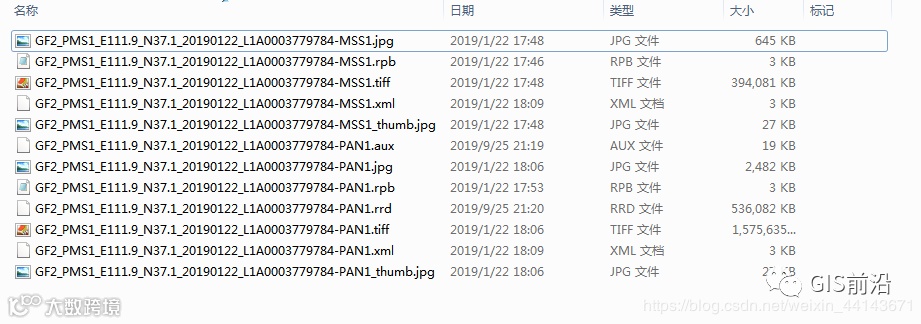
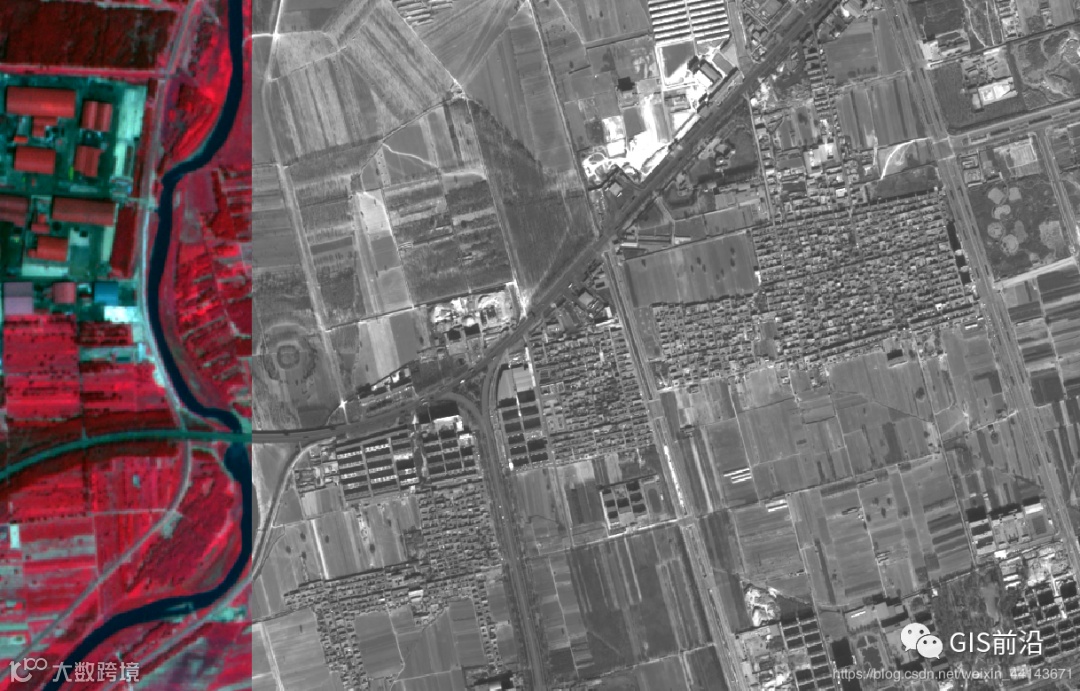
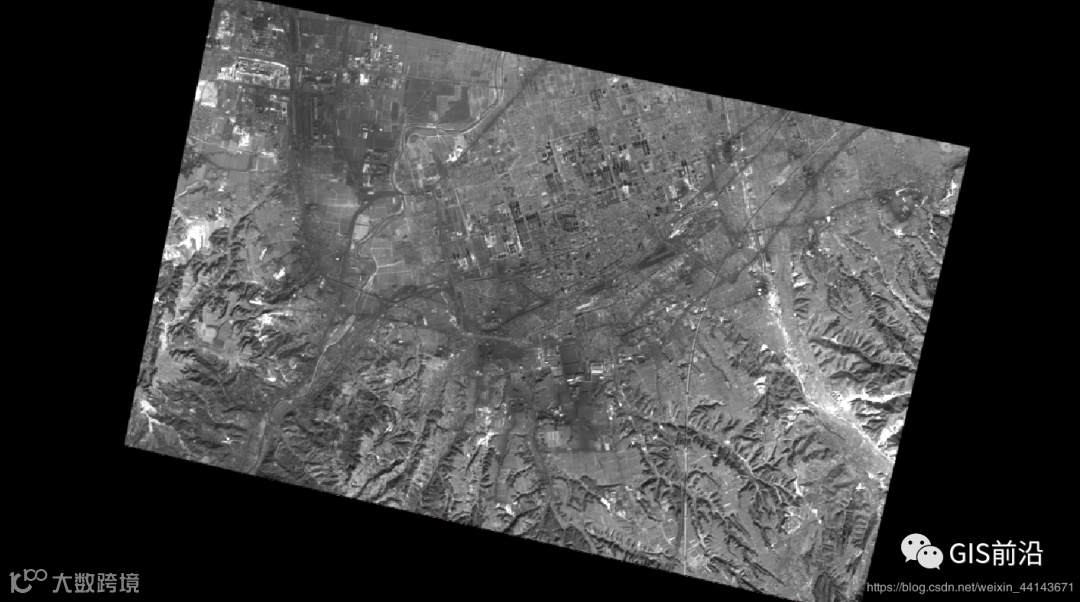
影像为山西介休市的一景获取时间为2019.01.22的GF2影像:
1.2.参考影像
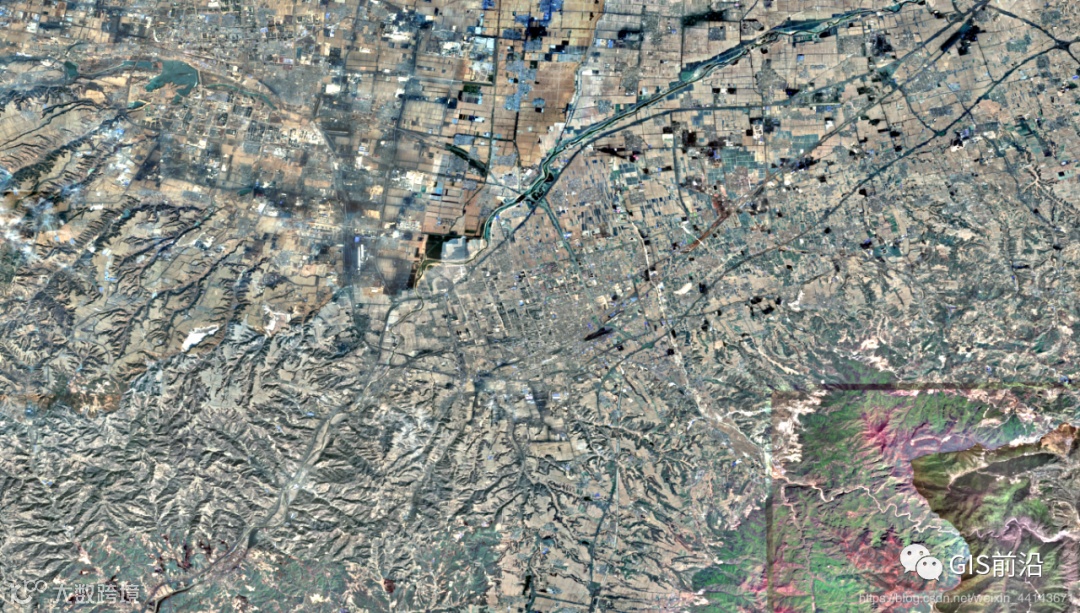
参考影像为往期的该区域的DOM成果:
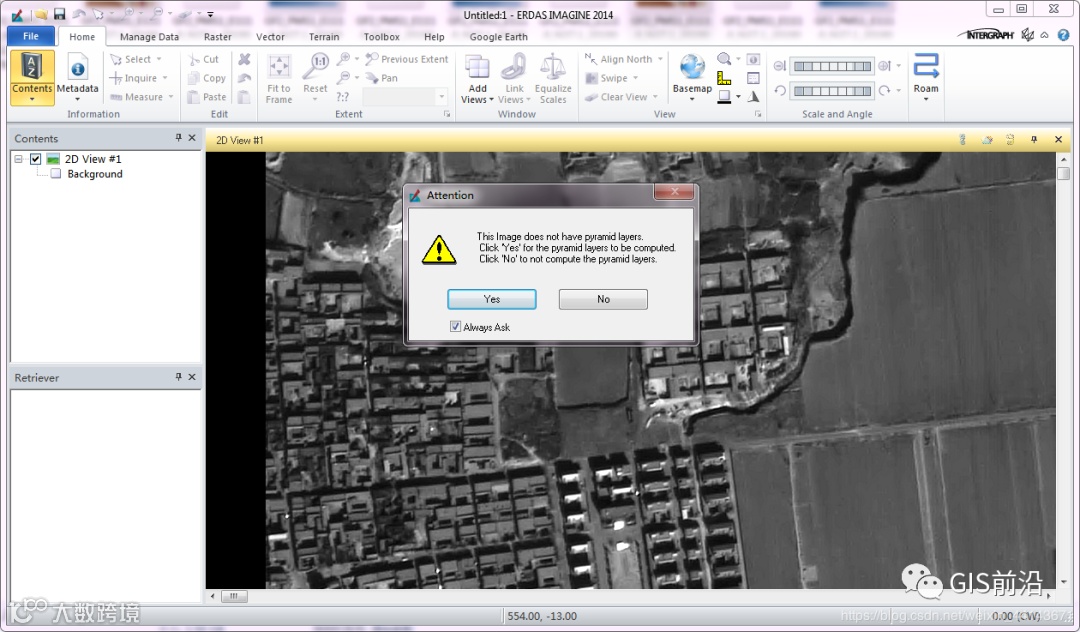
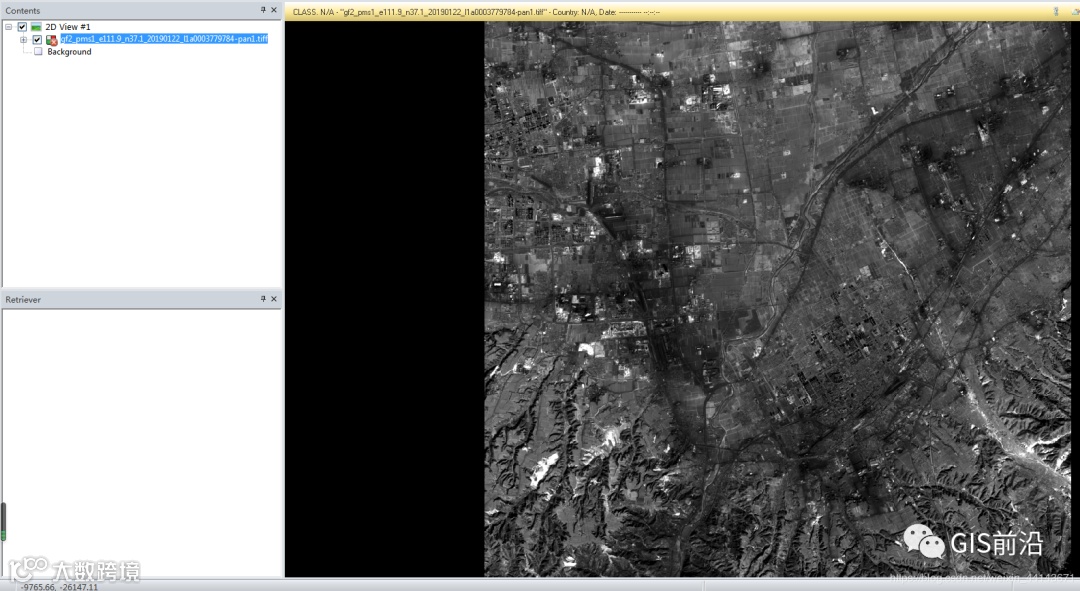
首先使用ERDAS打开GF2全色的TIF文件,建立金字塔:
点击全色工具栏下面的控制点校正工具:
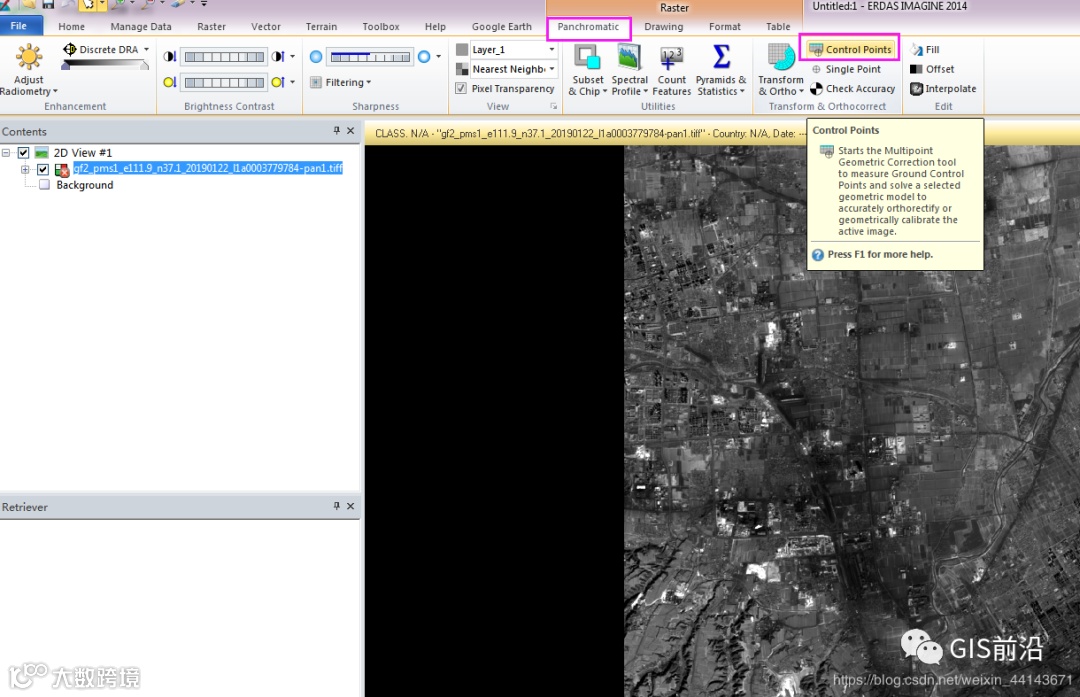
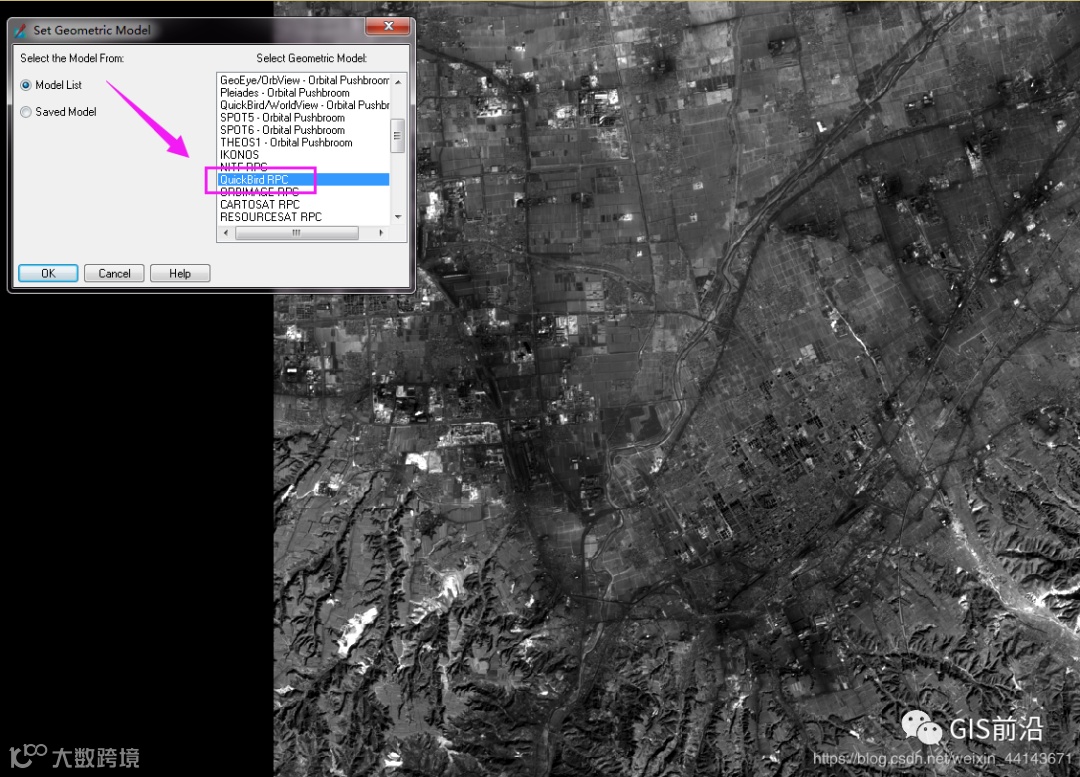
校正模型选QuickBird RPC (资源卫星中心提供的数据,其RPC格式一般为.rpb,选QuickBird RPC,若是国测局的资三影像,其RPC后缀为.rpc,则模型选IKONOS RPC)
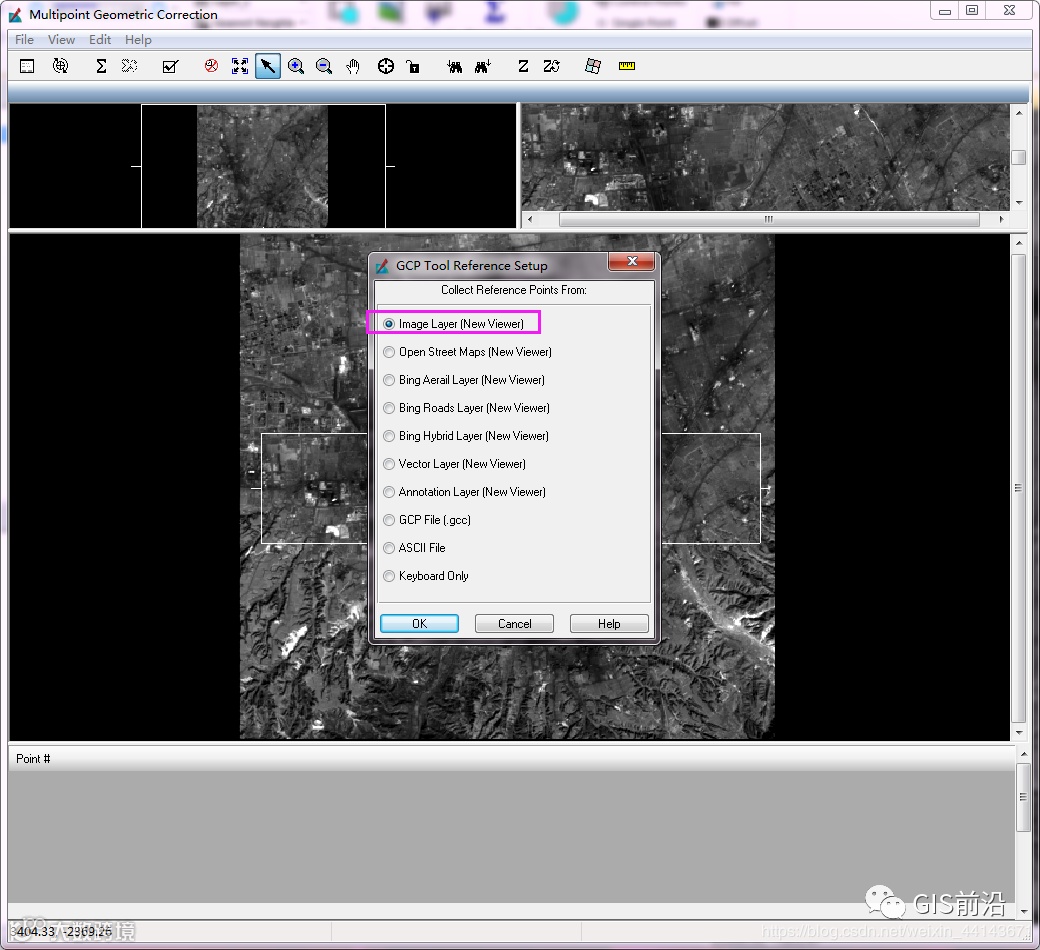
下面选基准参考影像,选那个之前的往期DOM:
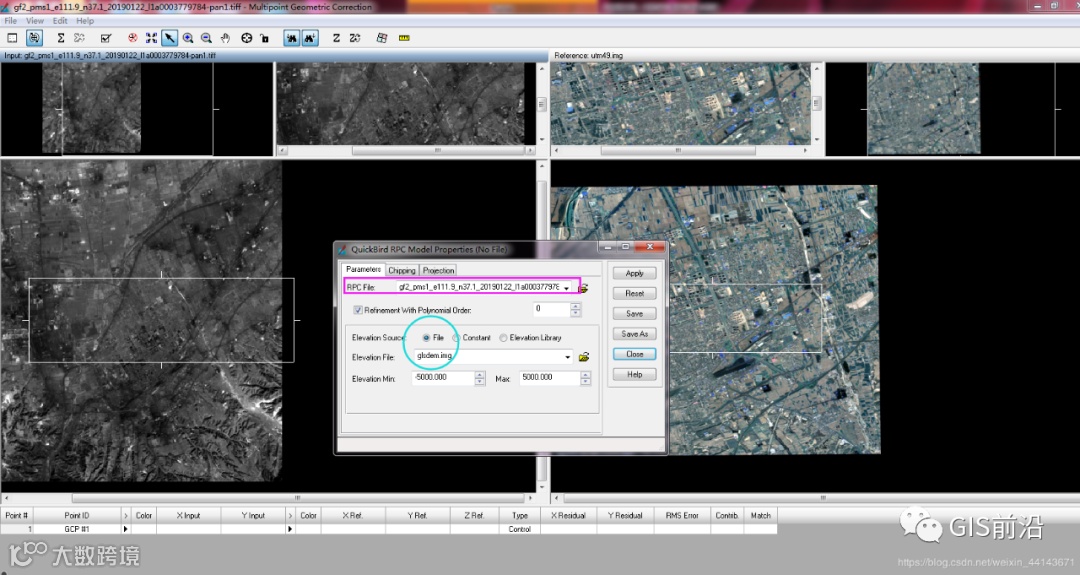
接下来设置DEM:
如图,其RPC自动识别,然后我们选择DEM数据后点击Apply:
下面开始选点:
第一个点我们选在影像的左上角的位置,选点原则是棱角分明的地方,且没有变化,切忌不要选在楼房这种带倾角的地物上,一般软件会根据RPC自动预测,但是预测位置只是个大概,如下图所示
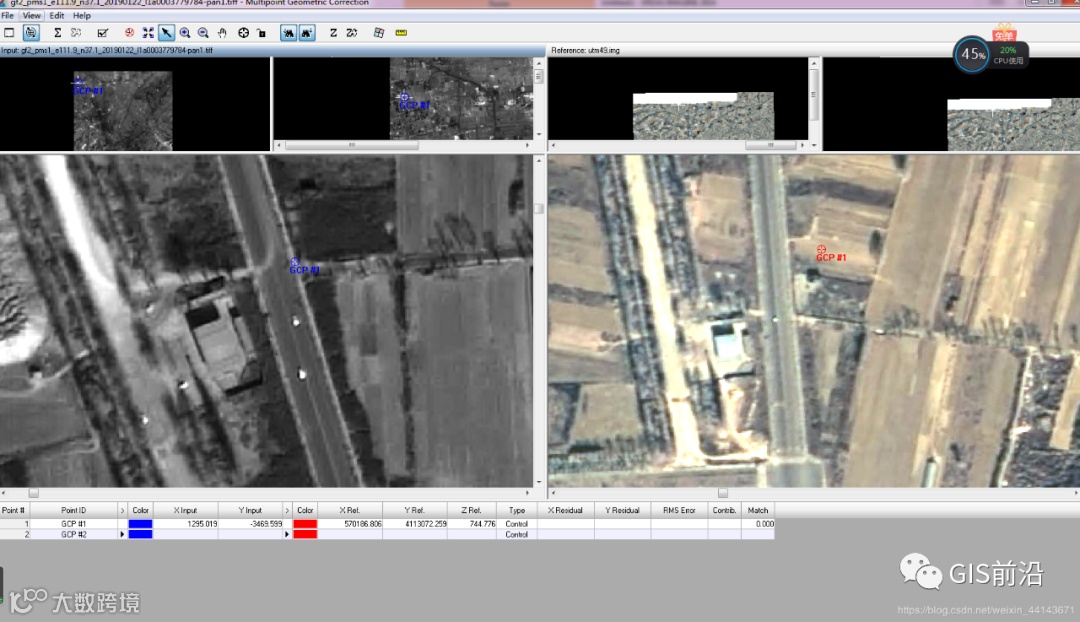
下面我们将这个点挪到正确的位置:
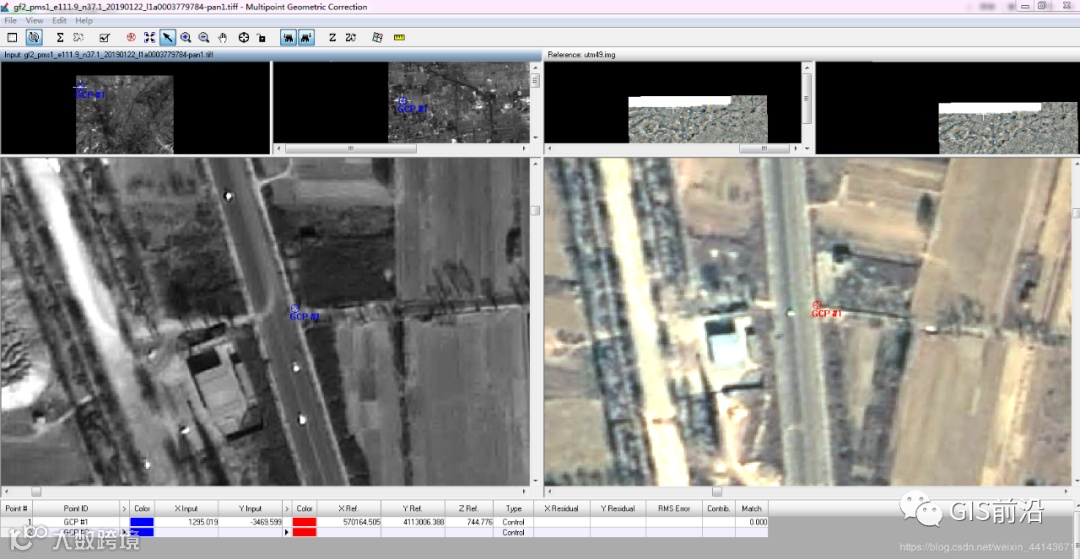
接下来选第二个、第三个、第四个点:
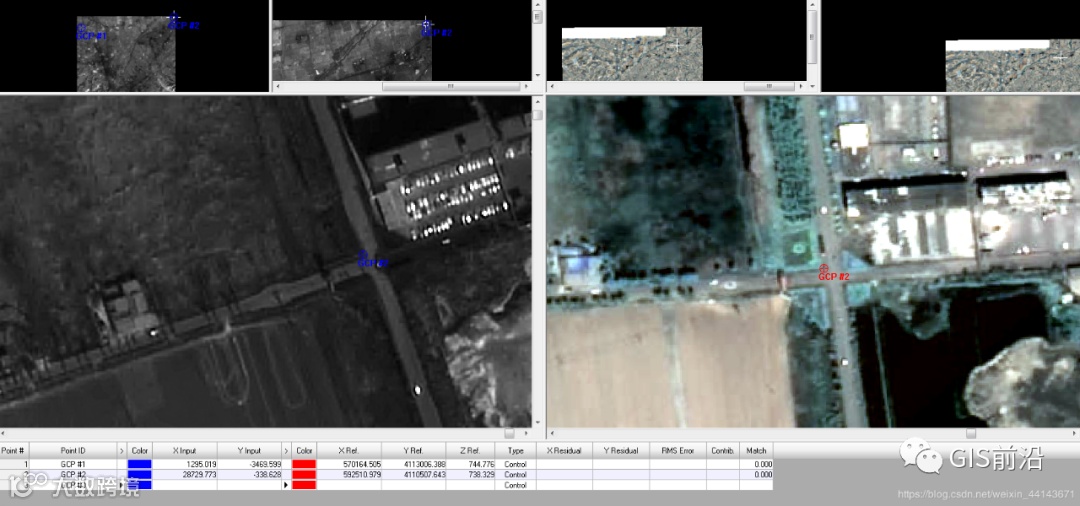
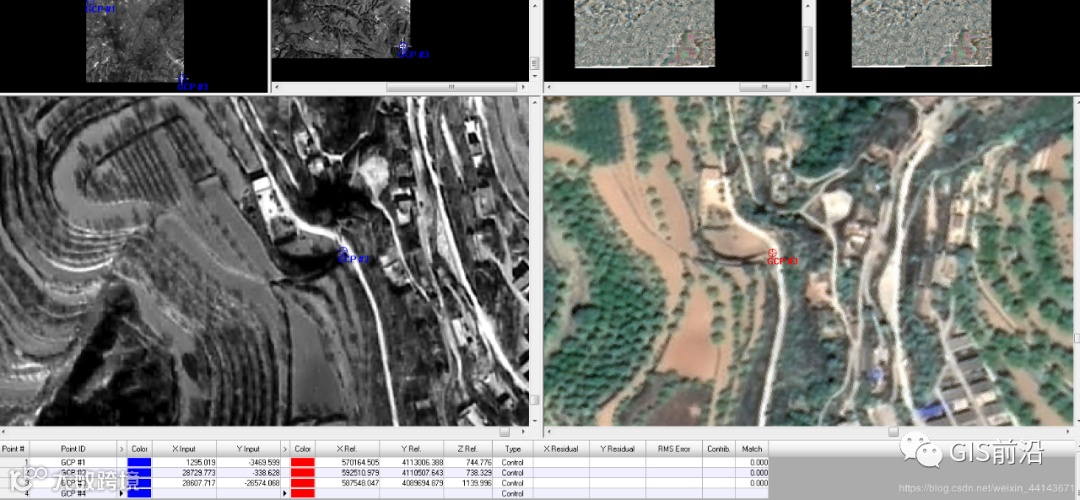

选完第四个点,点击计算按钮:
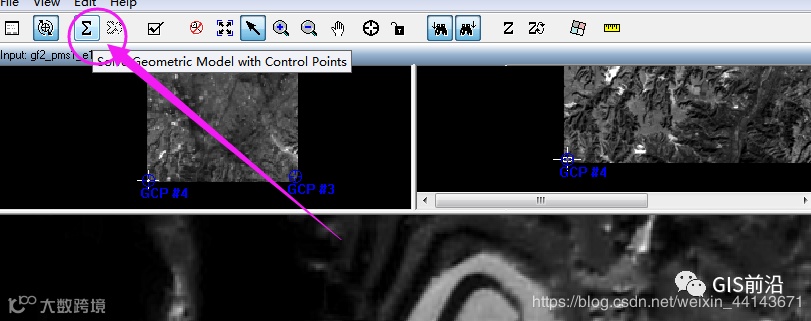
然后再将多项式的阶数改为1:
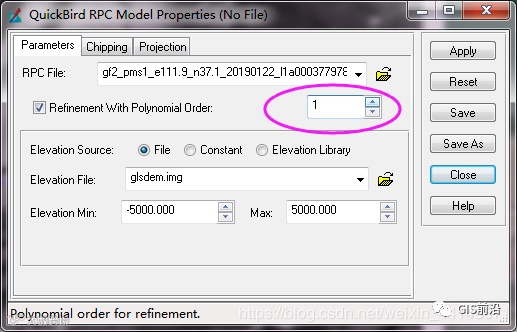
这样中误差的窗口会跟着更新:

接下来继续选点,选完第七个点将多项式阶数改为2:
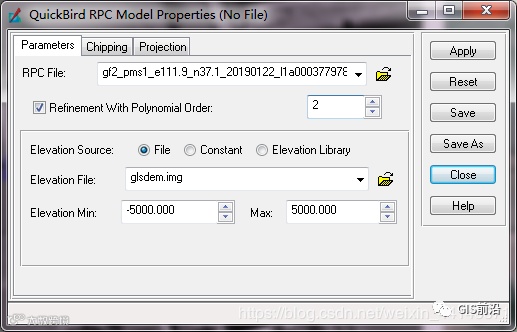
然后一般选9-15个点均匀分布就可以了:

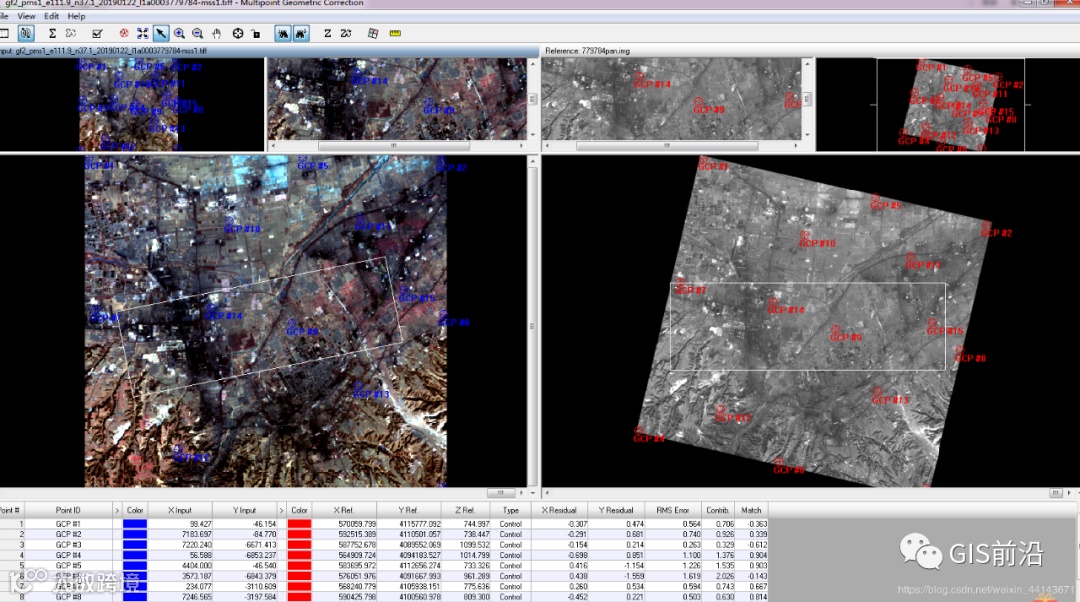
最后计算看中误差:
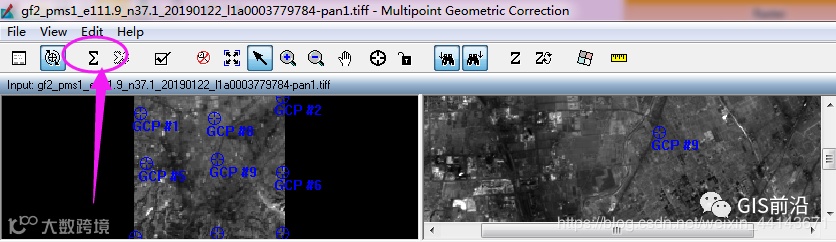
一般山地控制在3以内,平原控制在1以内:

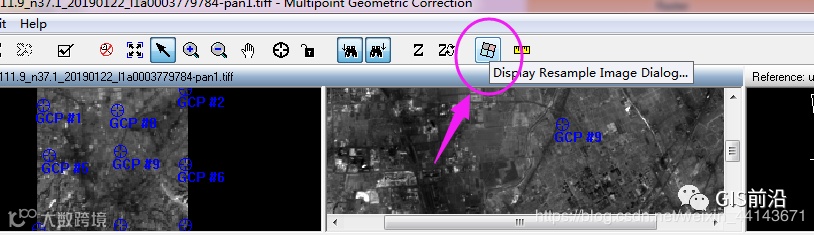
感觉精度可以的话,现在可以选择输出了:
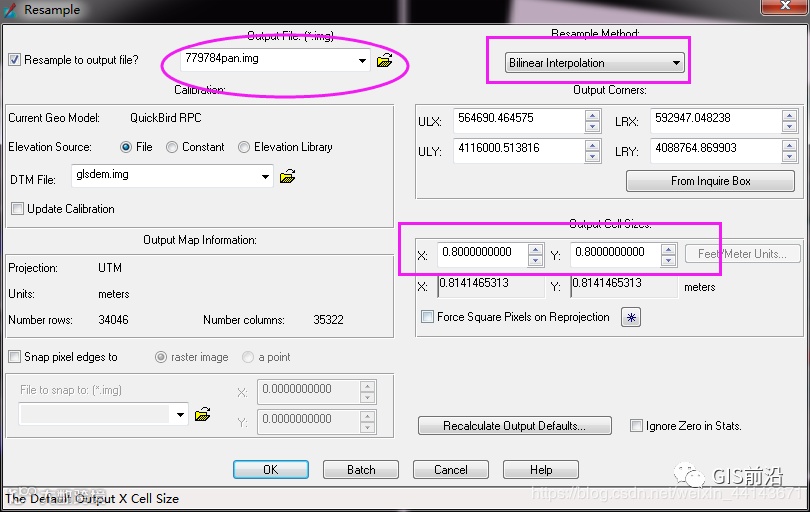
输出窗口填上输出文件,采样方式选双线性,像元大小填GF2的全色大小0.8
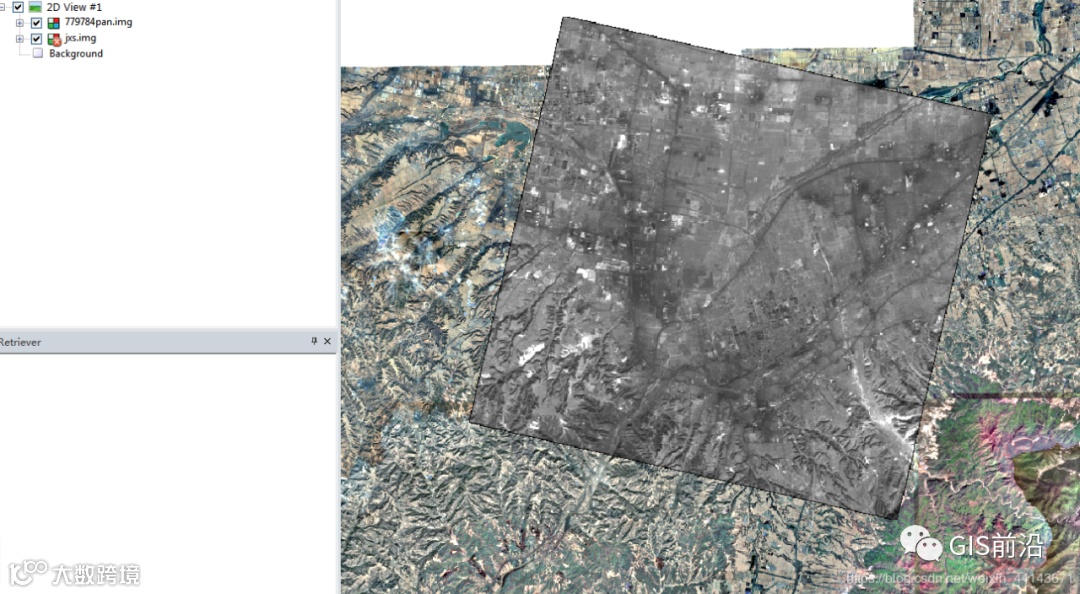
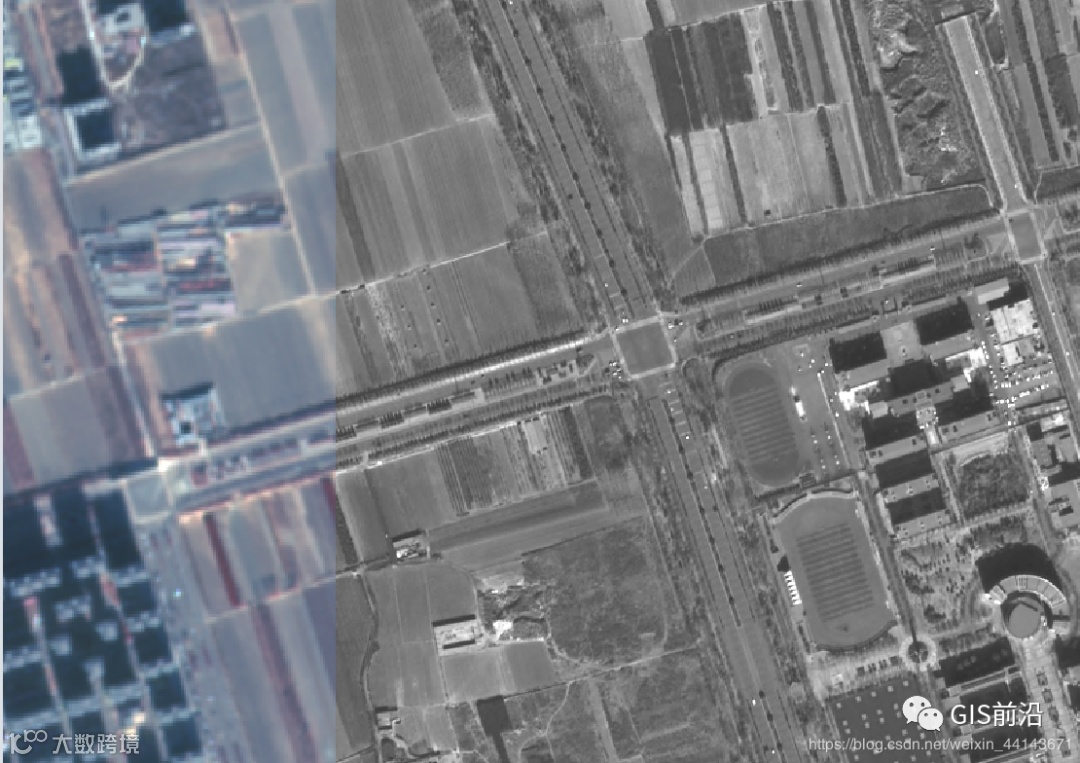
校正后的数据可以通过卷帘操作查看和参考影像的套和程度:
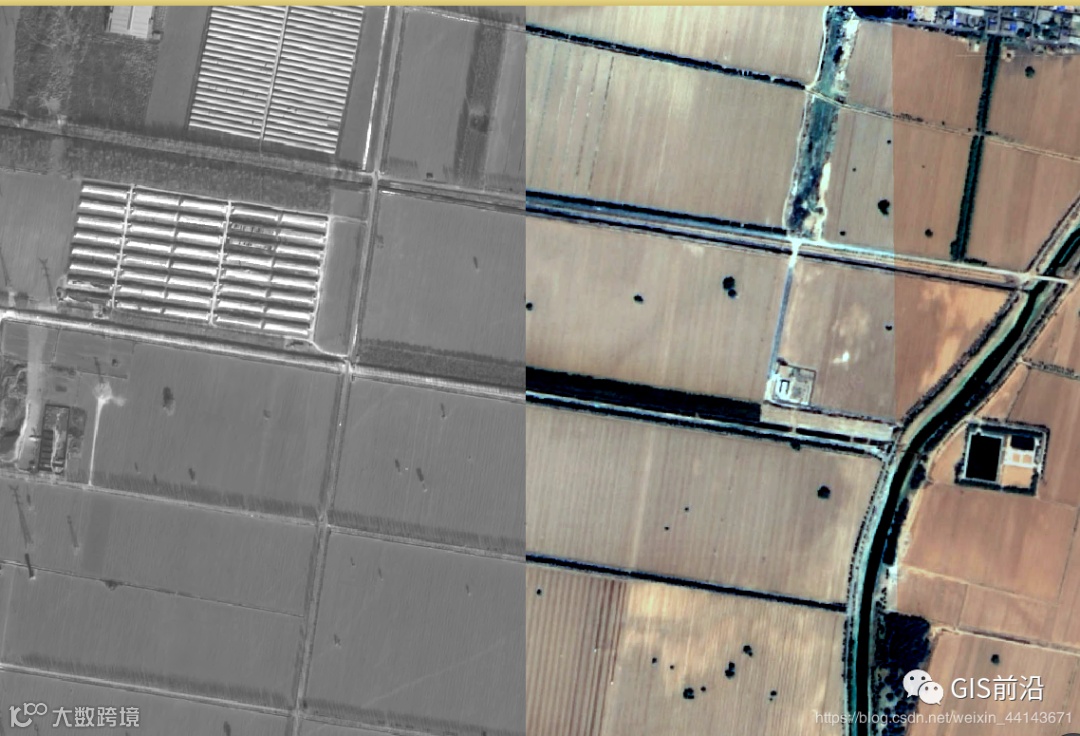
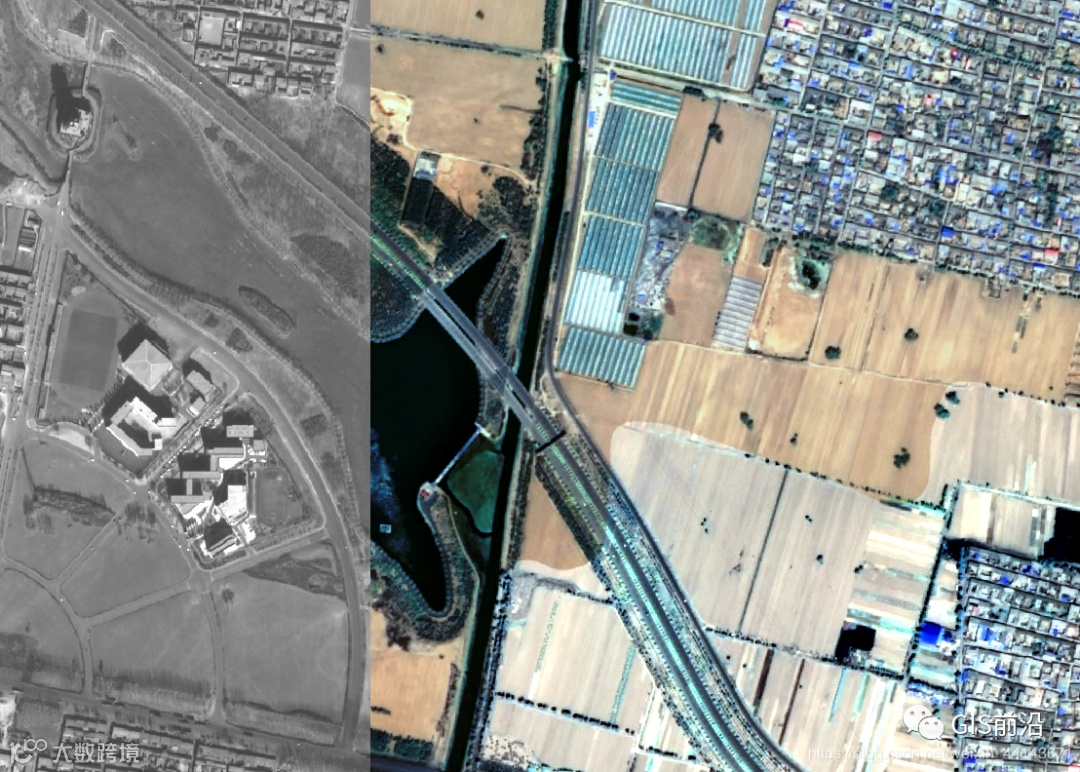
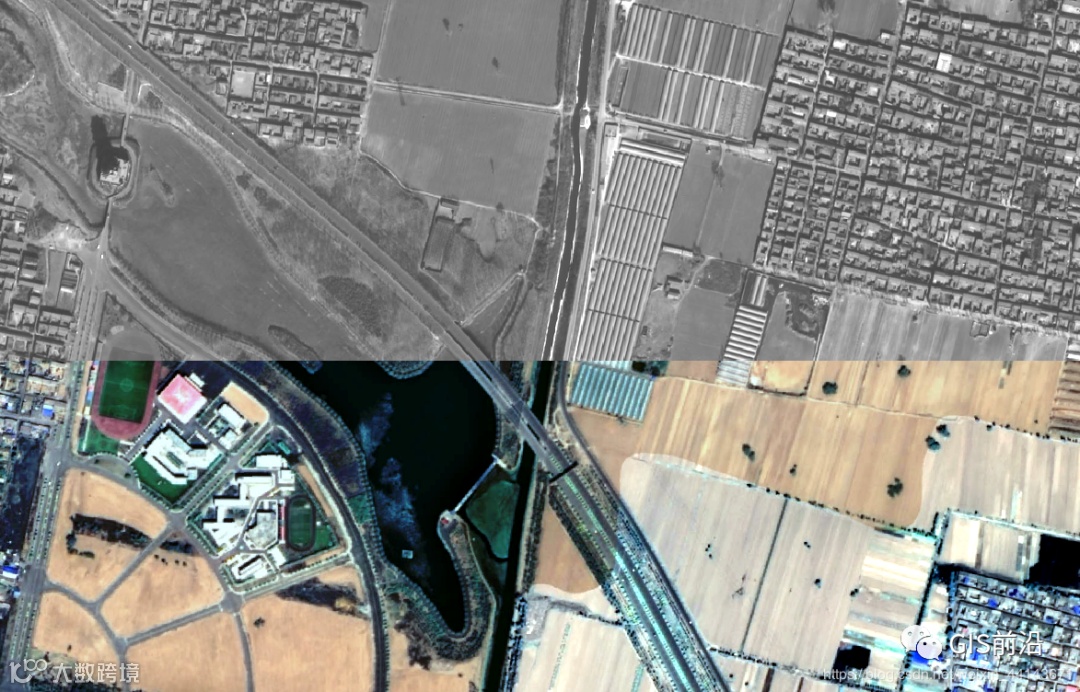
检查完套和,精度不错的话,可以将控制点另存为GCC文件,假如有精度不理想的地方,可以接着在不理想的地方选点,然后输出。
多光谱的正射校正选项基本和全色一样,不同的是工具窗口位于多光谱下面:
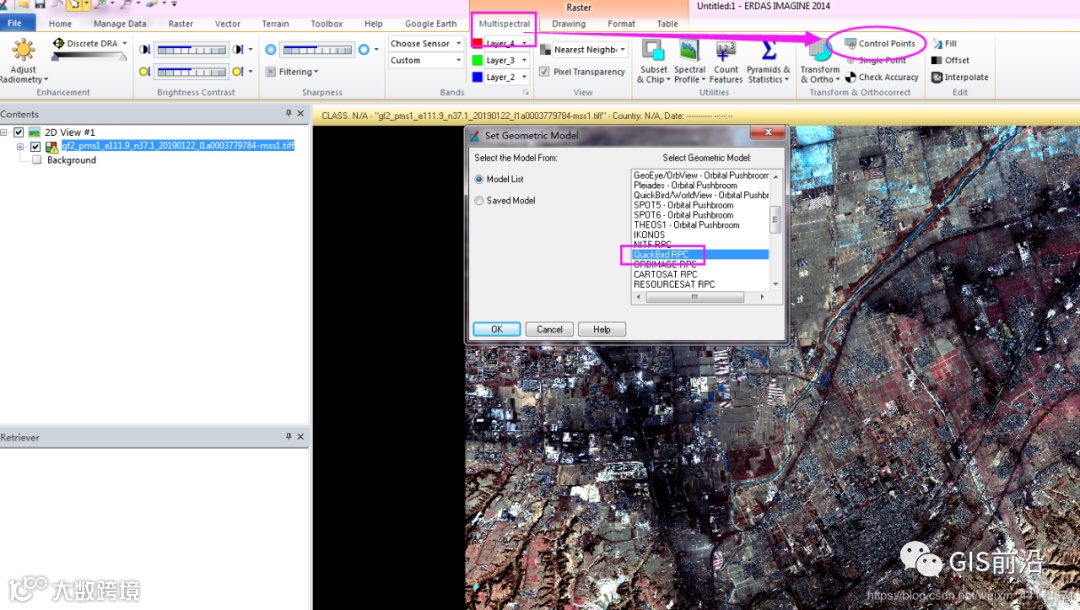
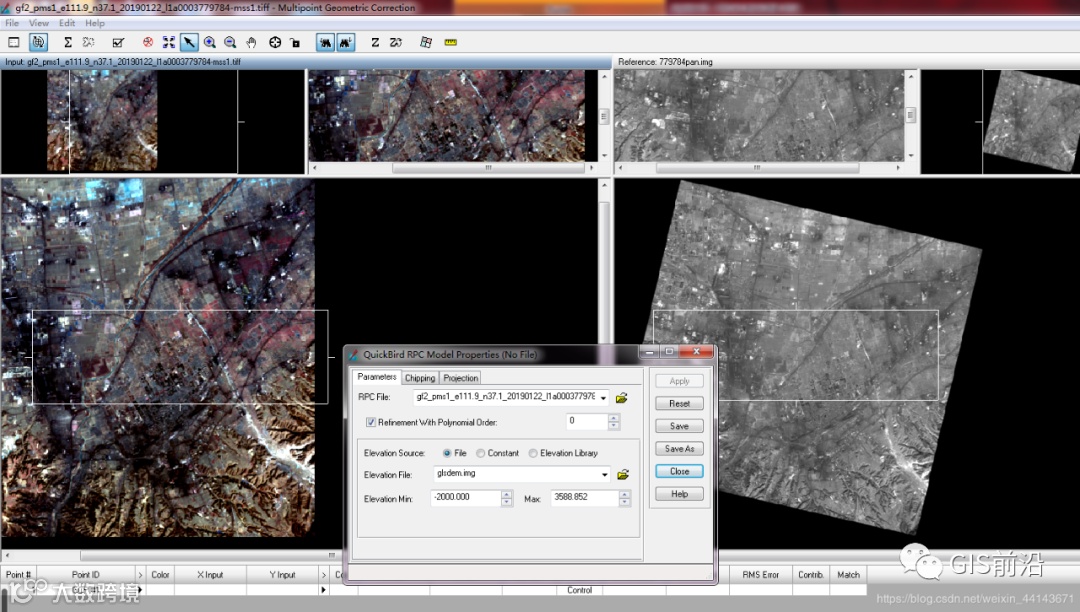
然后参考影像选择之前校正过的全色数据,其他的操作基本一样:
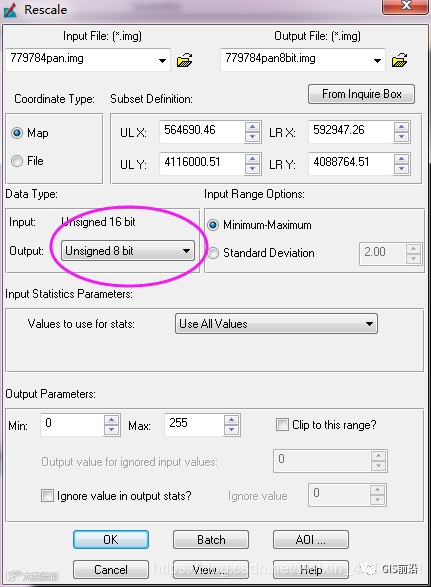
在融合之前需要先将校正后的全色和多光谱数据分别转为8比特数据:
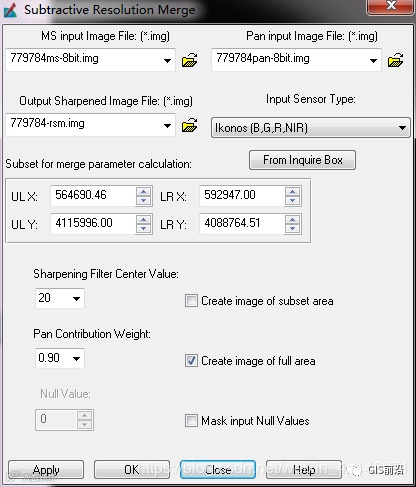
然后进行融合操作:
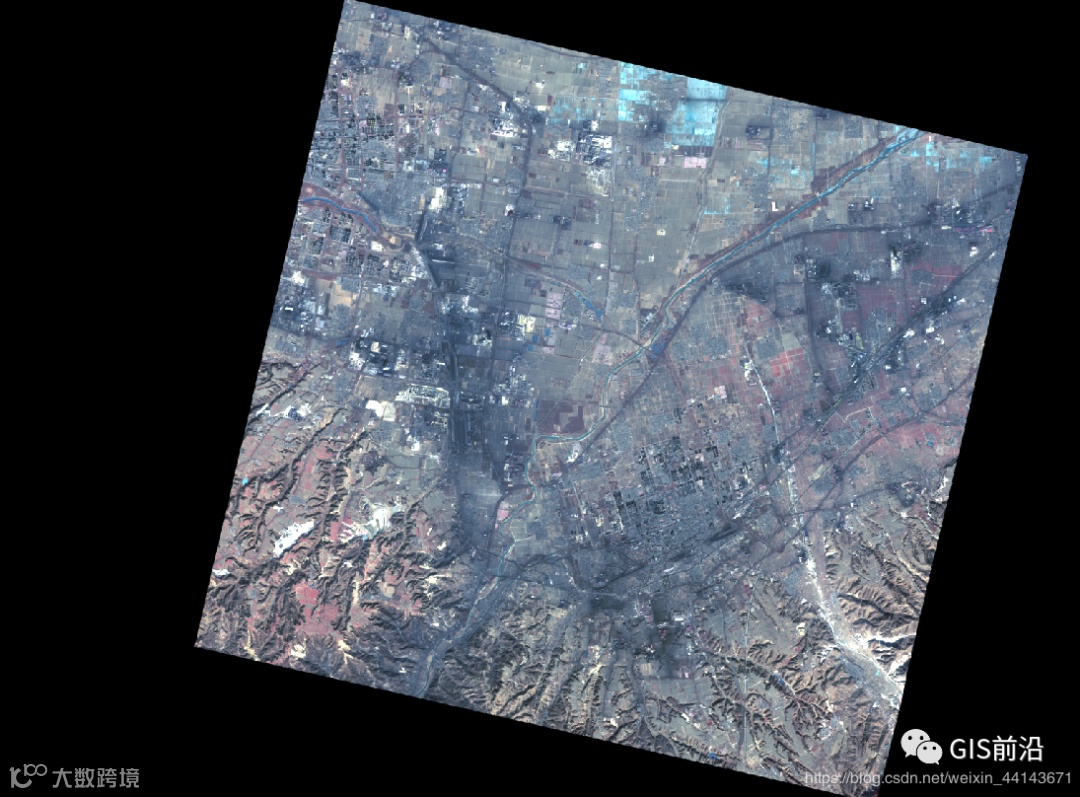
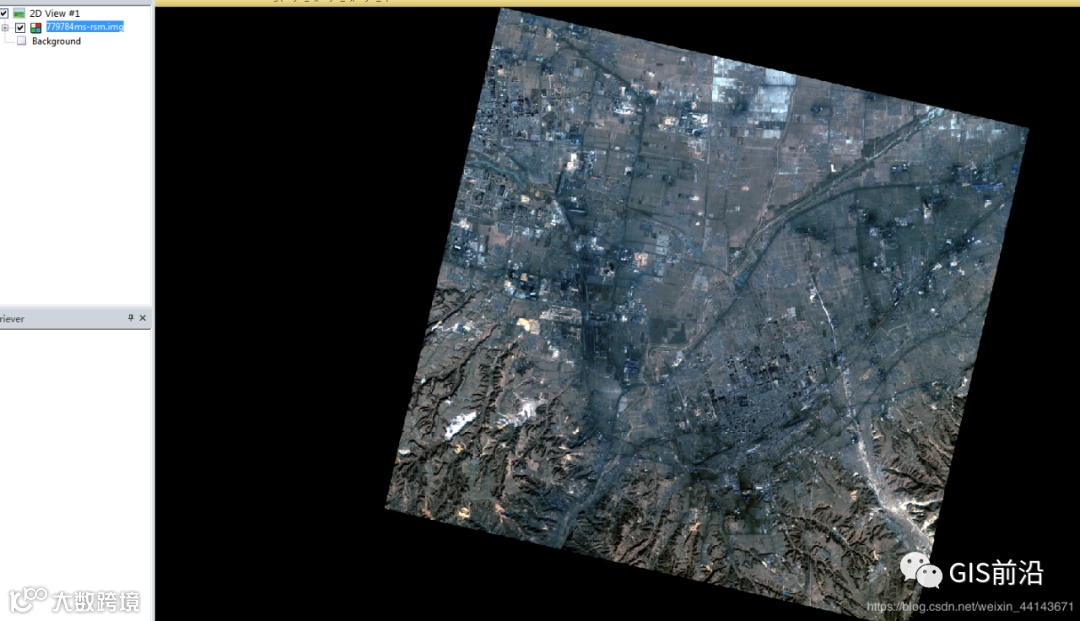
融合后的影像如下:
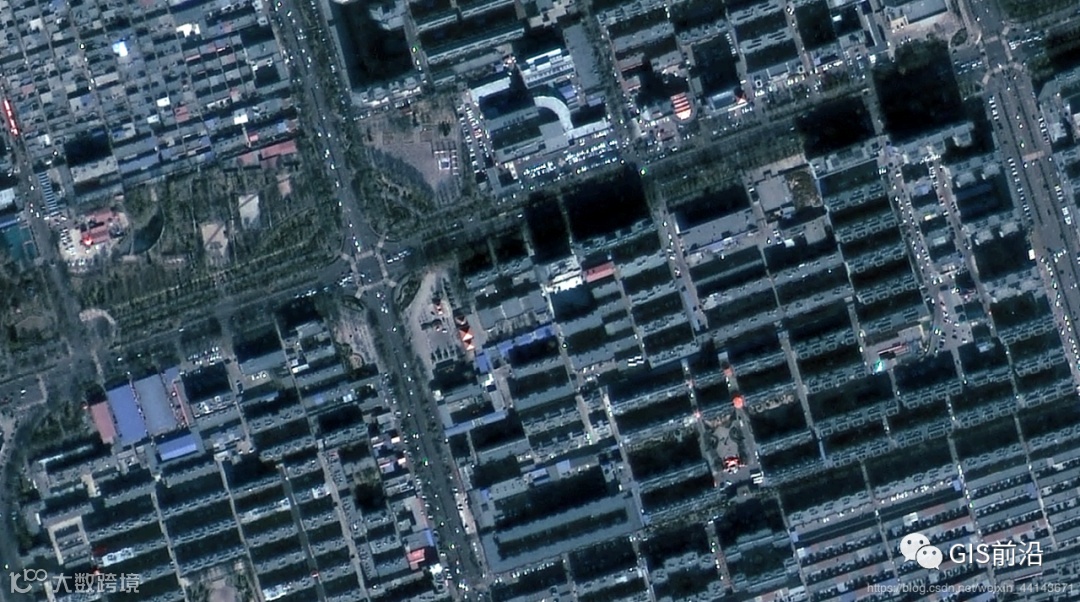
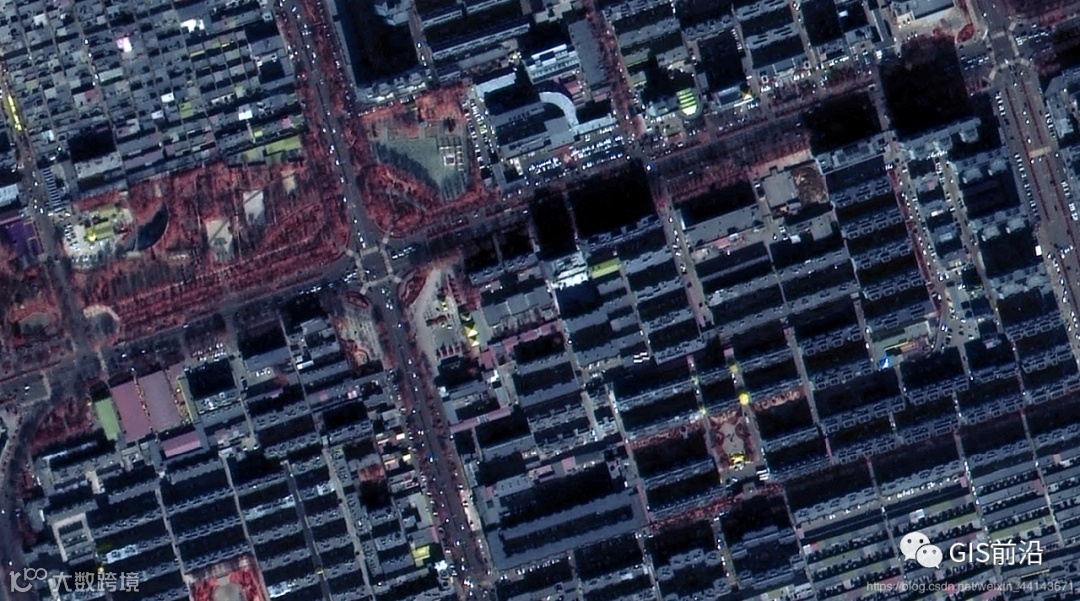
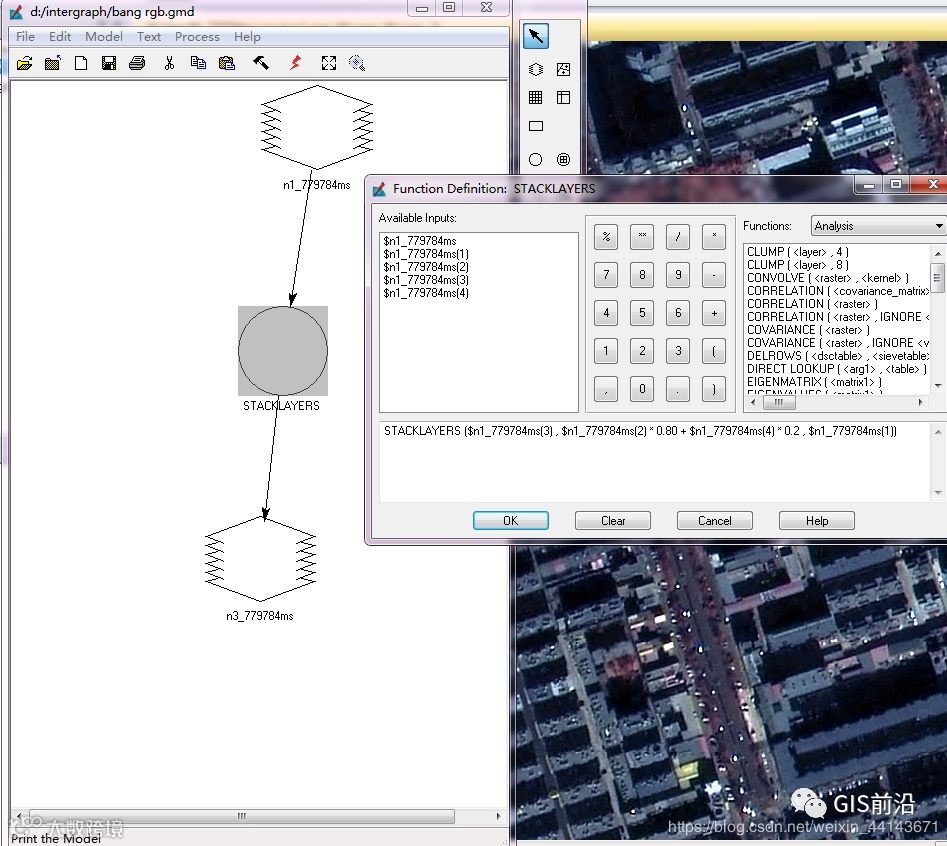
因为是冬季的影像,植被不够鲜绿,我们可以进行植被增强操作:
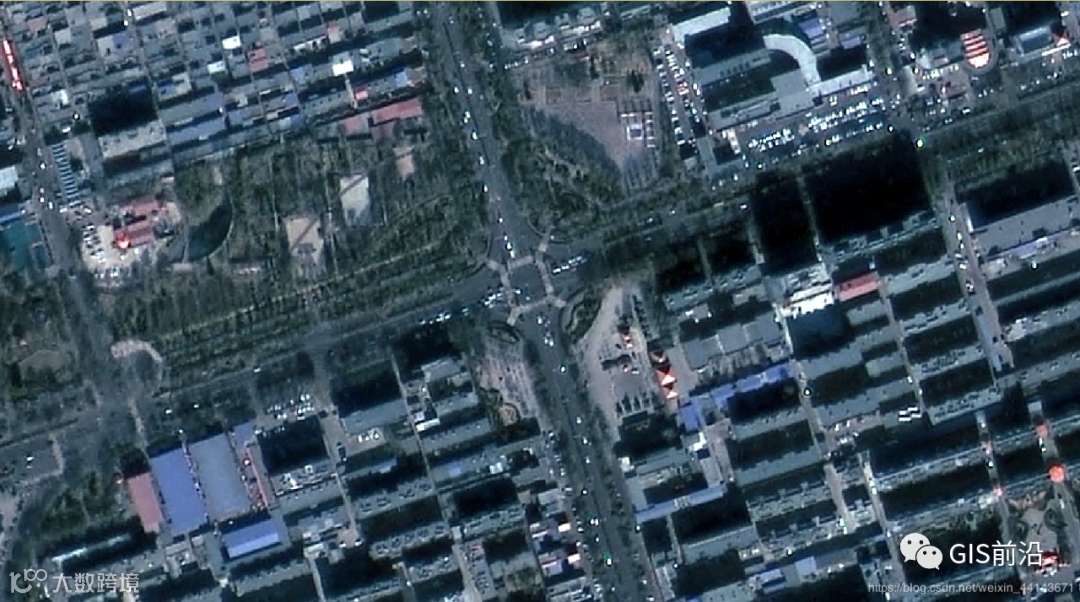
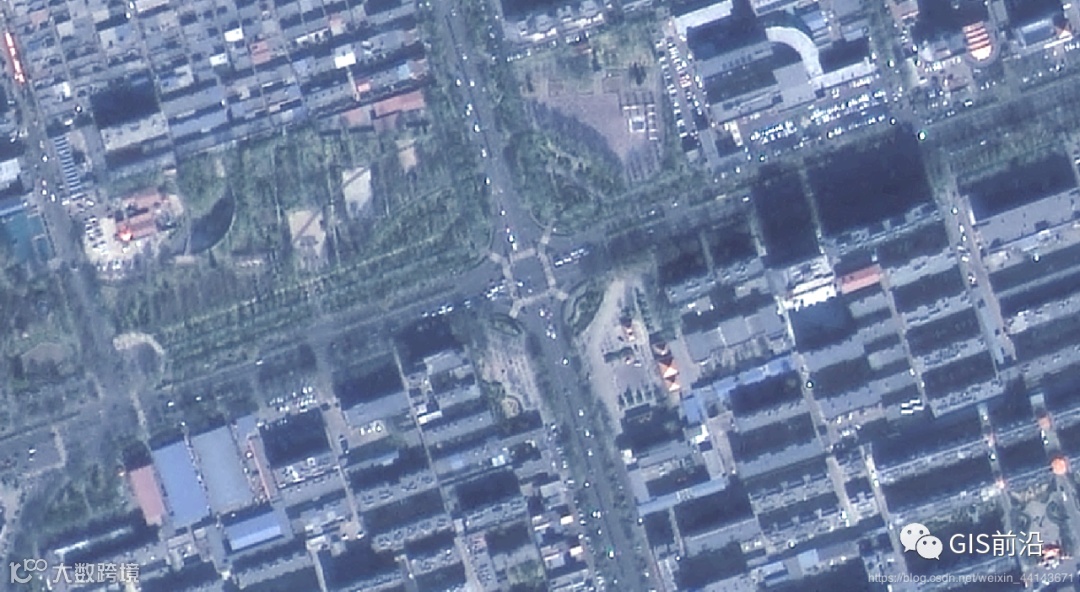
植被增强前后的数据对比:
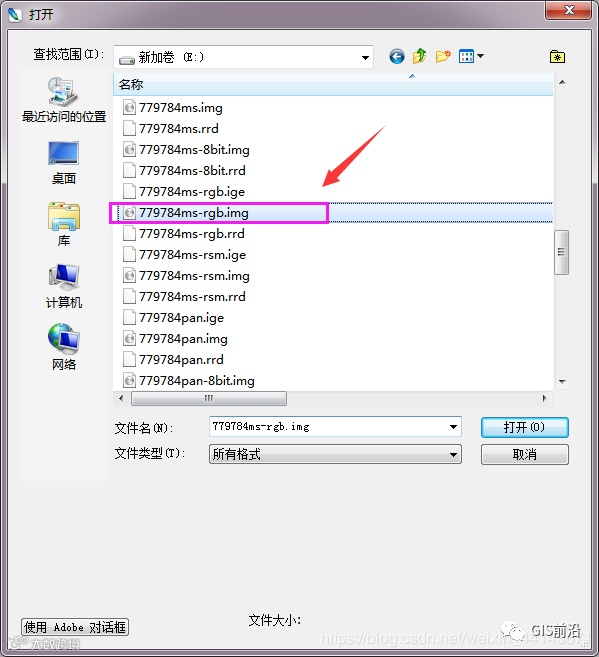
接下来我们可以打开PS对其进行调色,打开我们需要调色的植被增强后的img文件:
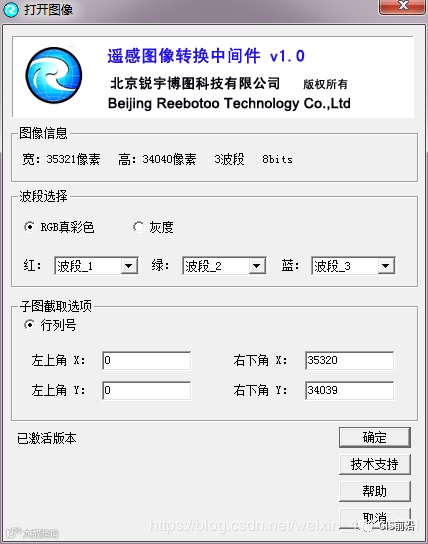
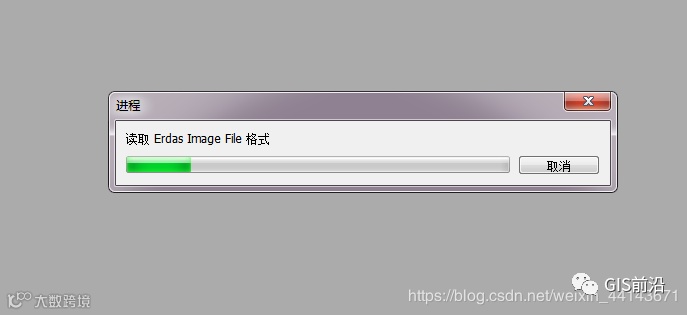
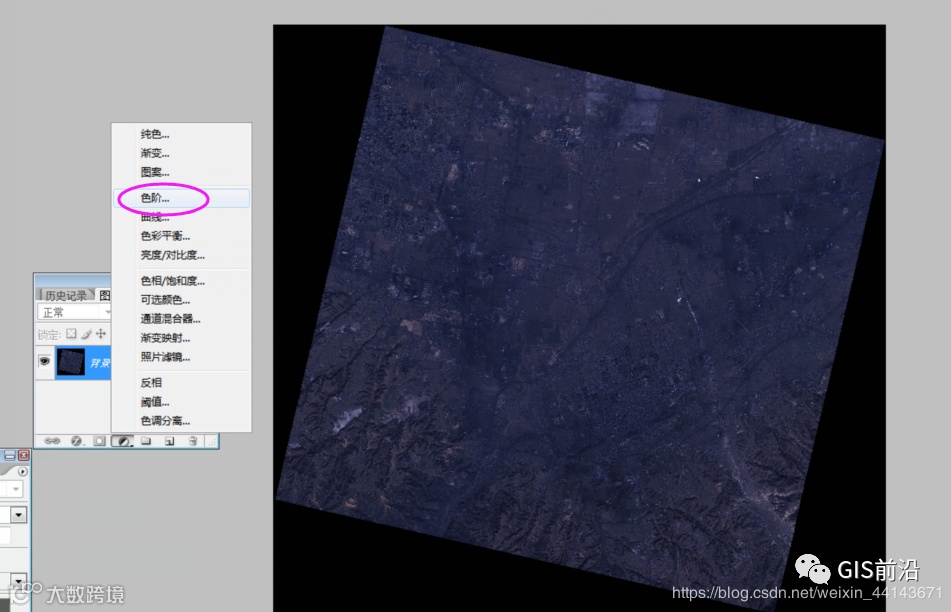
打开后我们首先调整色阶:
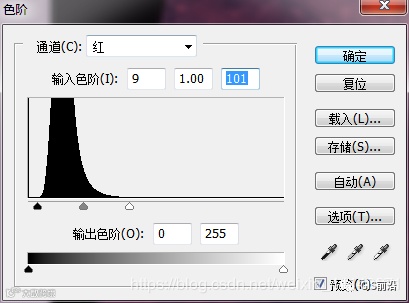
依次对红绿蓝三个波段进行调整色阶:
调整后的图如下:
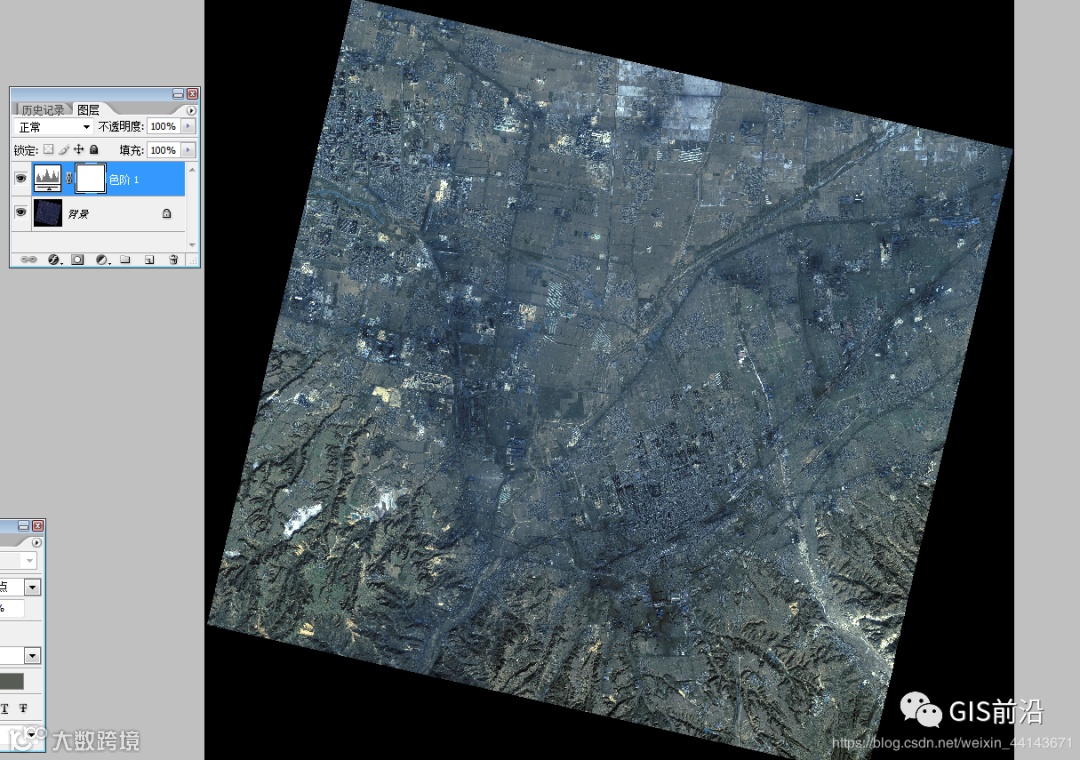
还可以调整曲线:
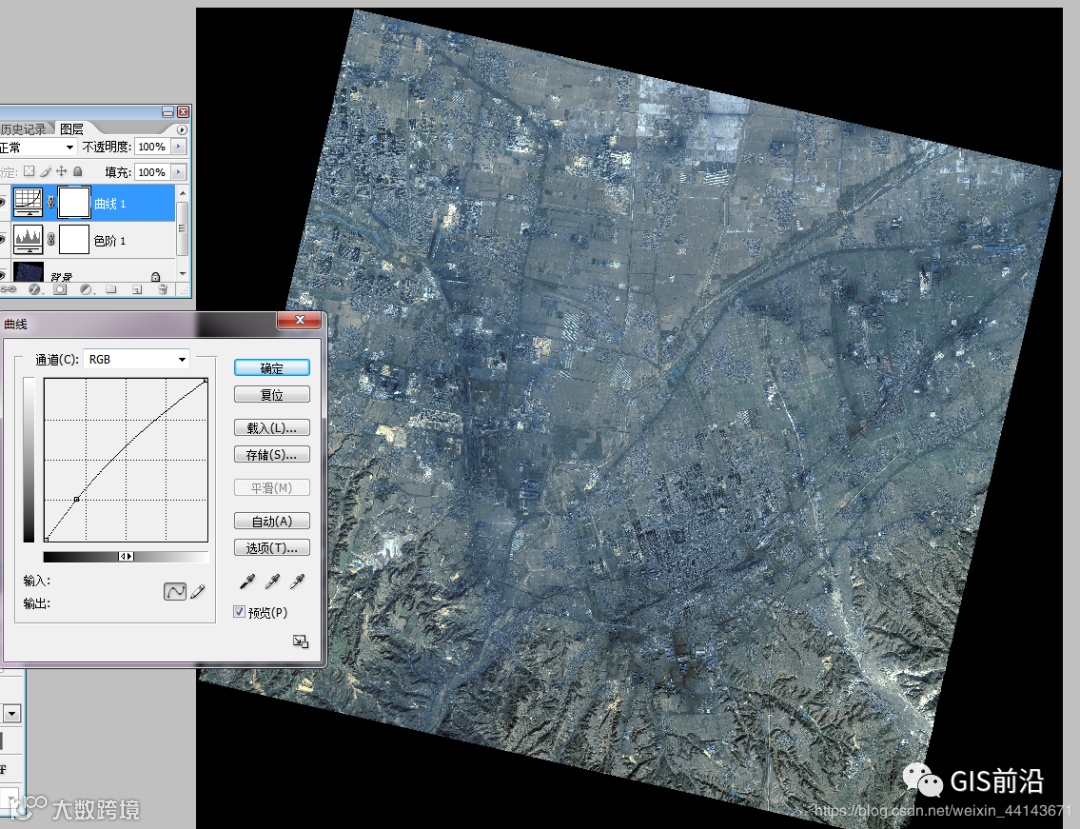
增加对比度:
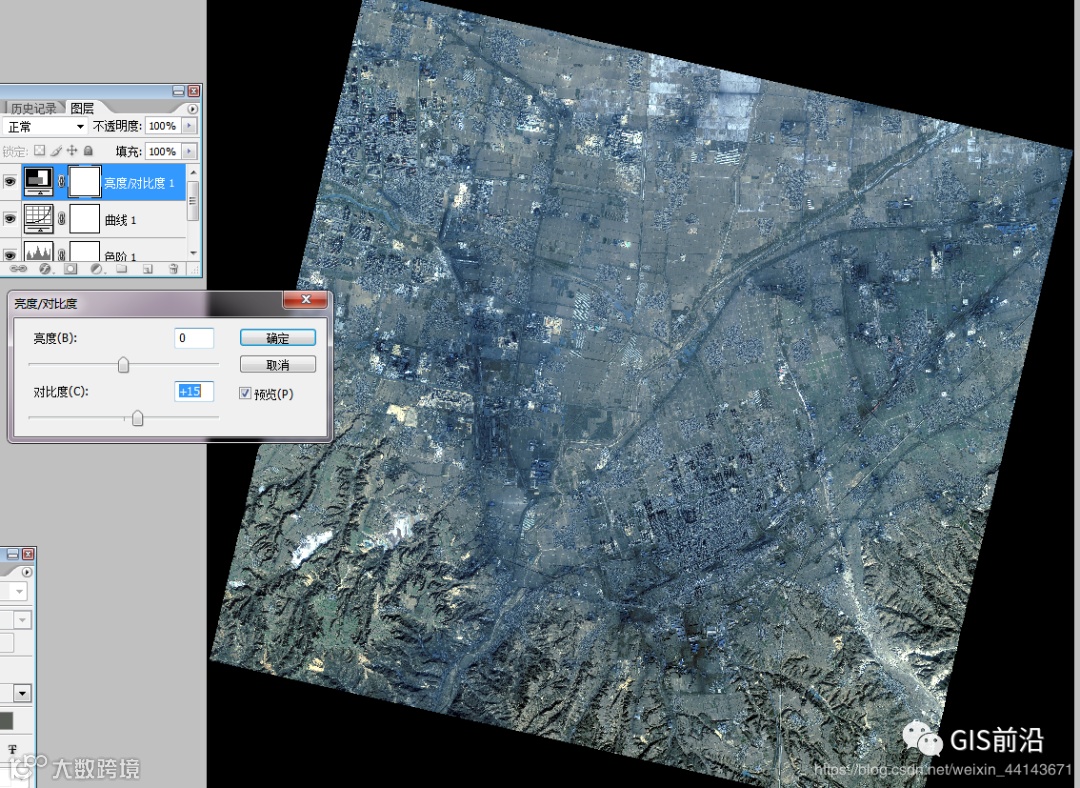
最后整体将亮度加2或者其他整数,这样保证图里不会出空值:
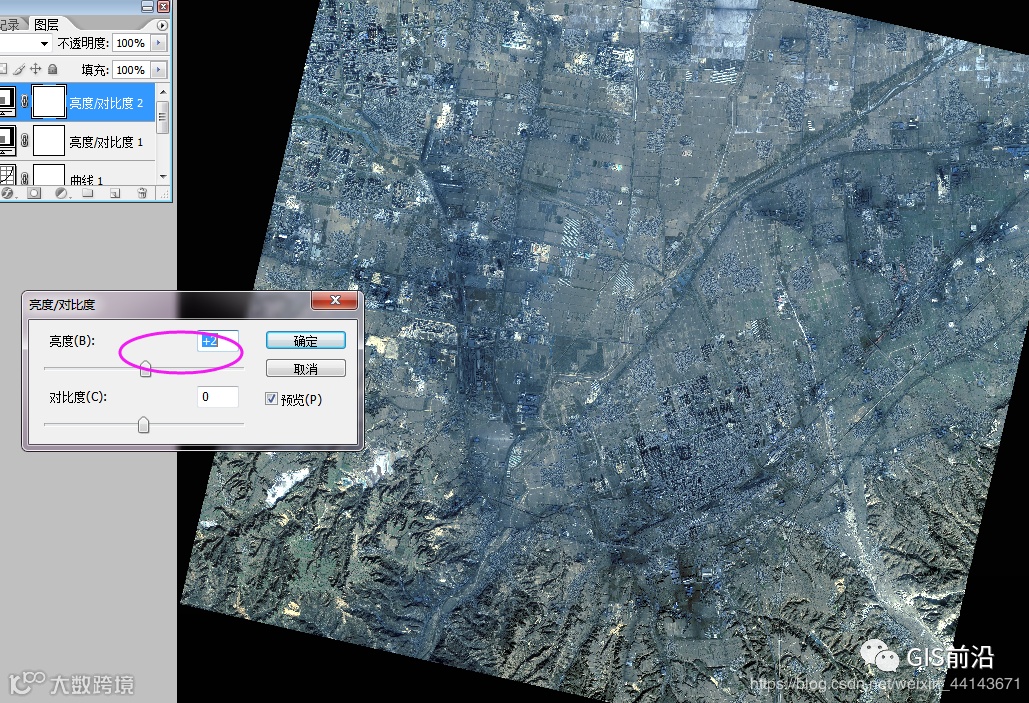
合并图层:
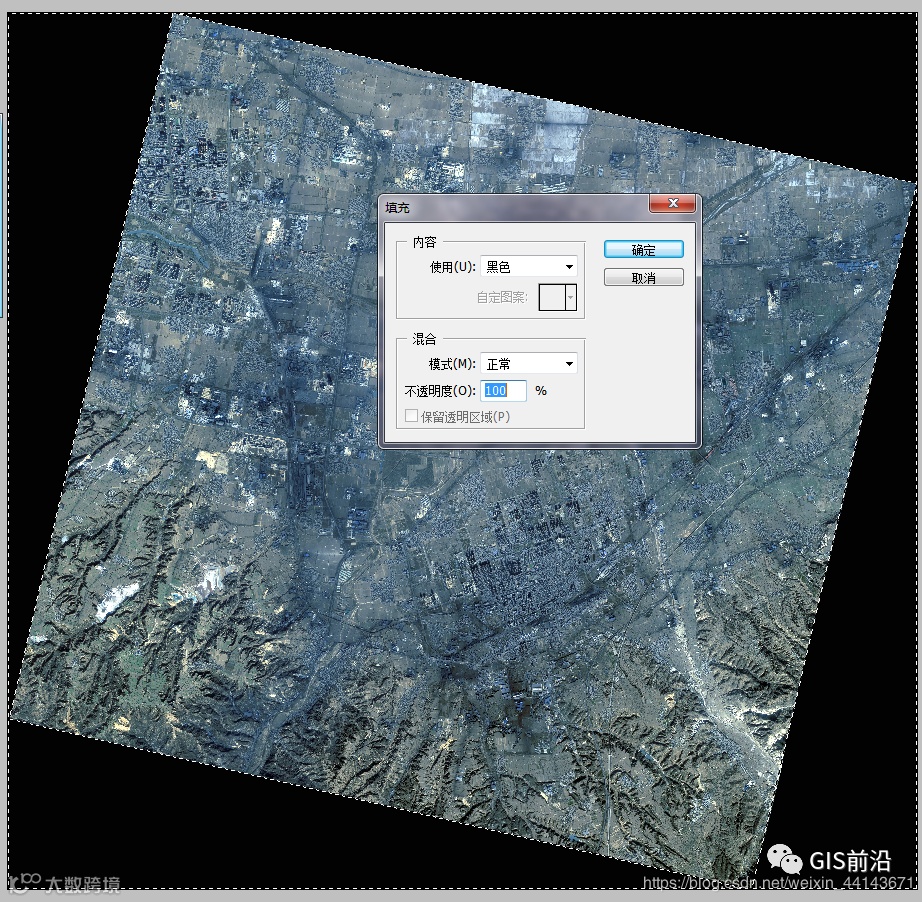
将背景统一填充为纯黑:
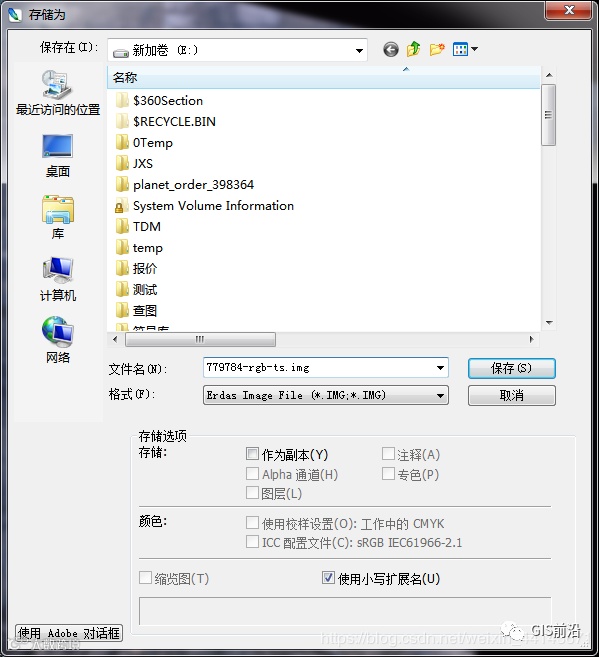
接下来保存即可:
最后的效果:
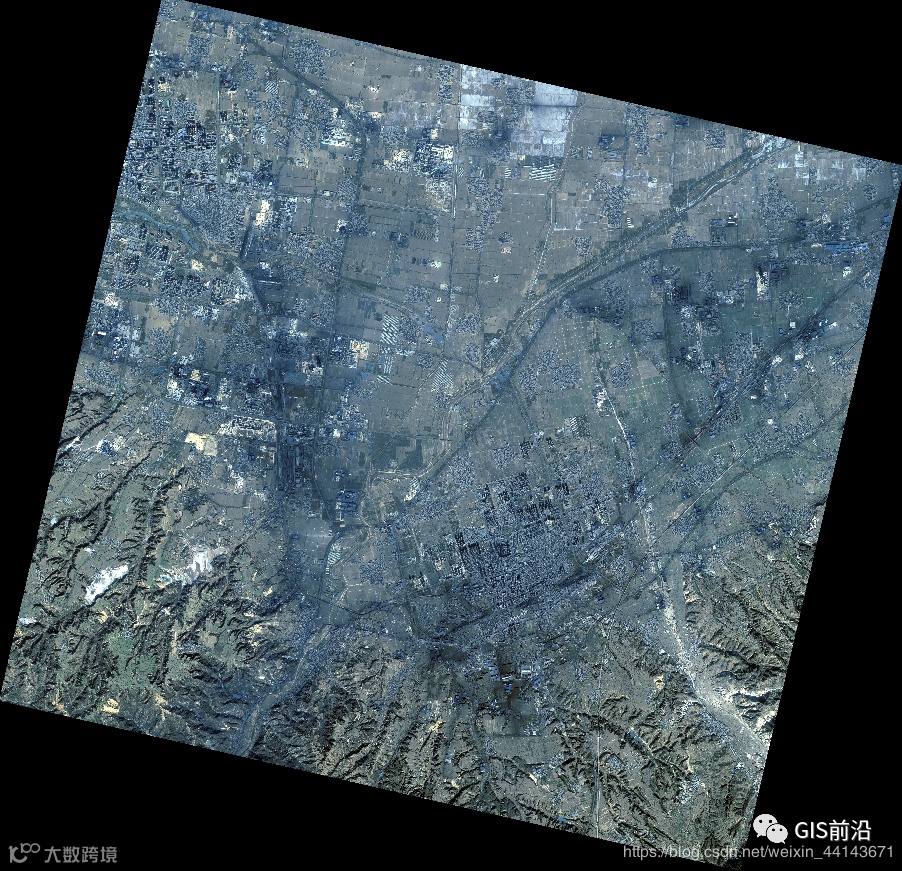
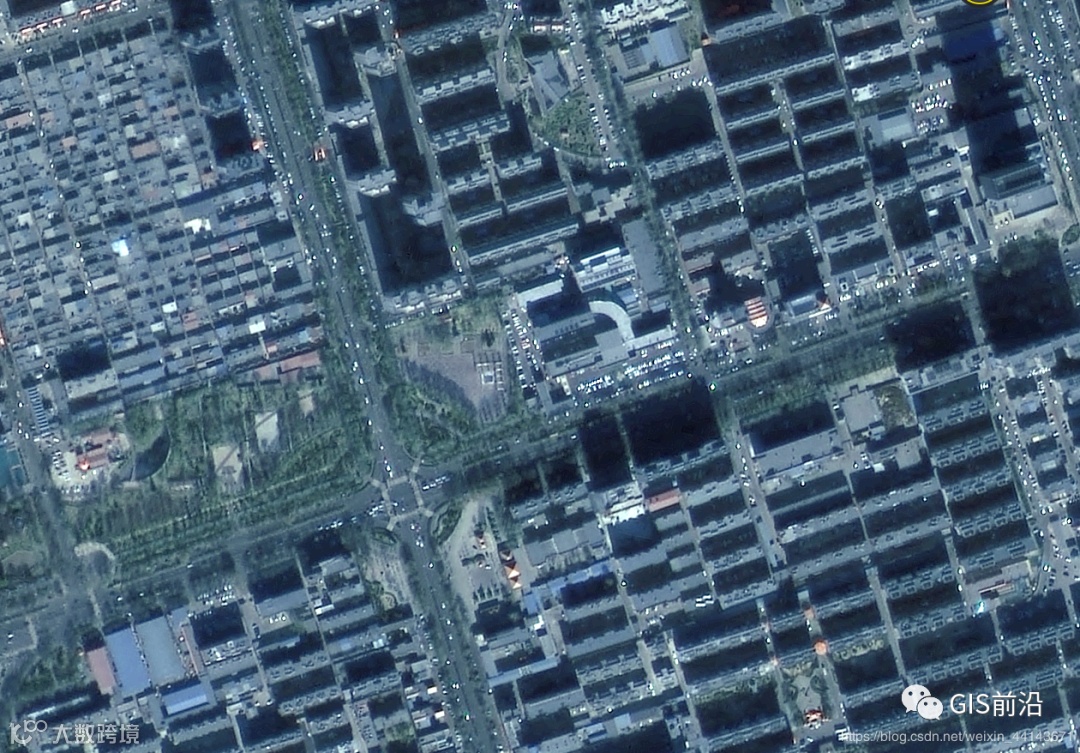
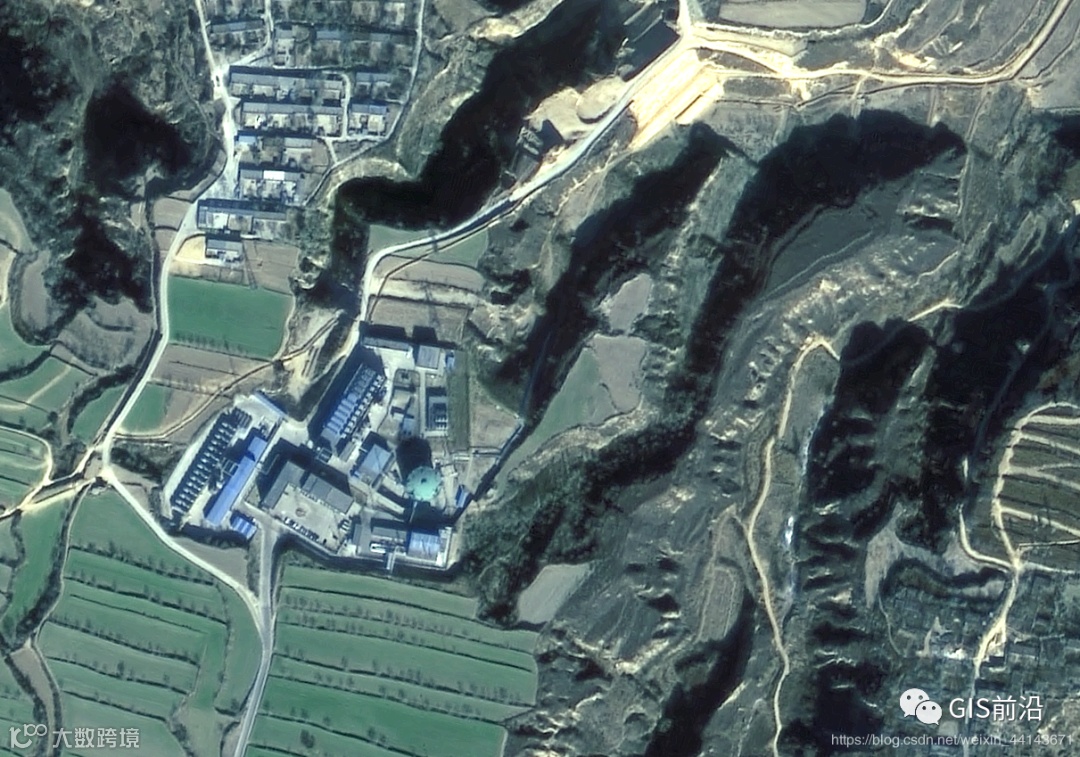
对于冬季影像,我们虽然采样了植被增强,但是因为确实是非生长季的数据,因此其色调还是存在偏暗灰色,无法与夏季的鲜艳相比,我们接下来尝试用这个GF2的全色与其他数据的多光谱融合试试。
5.1Planet数据校正
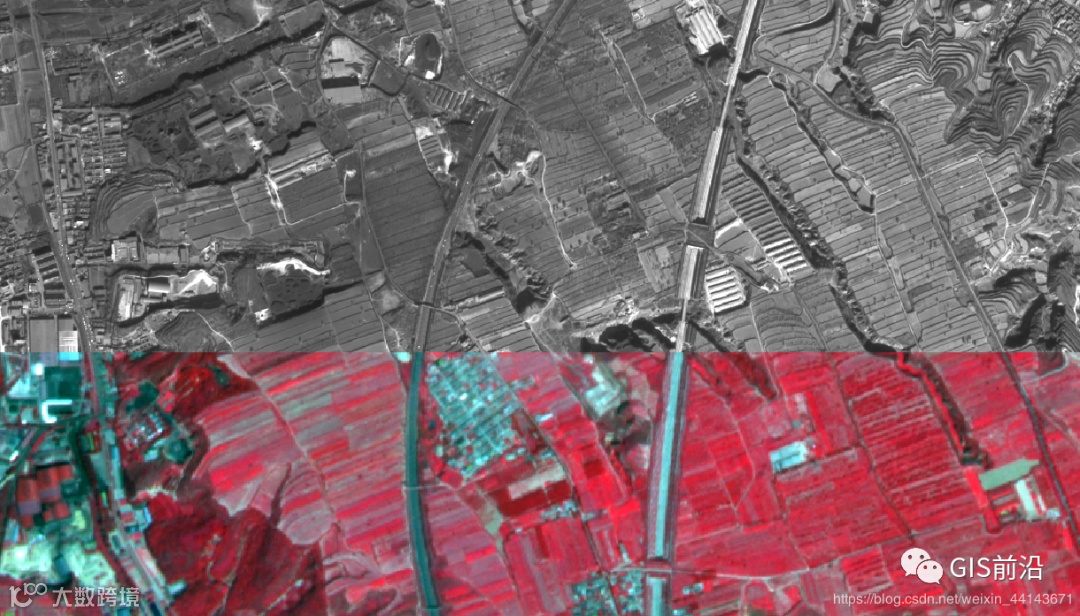
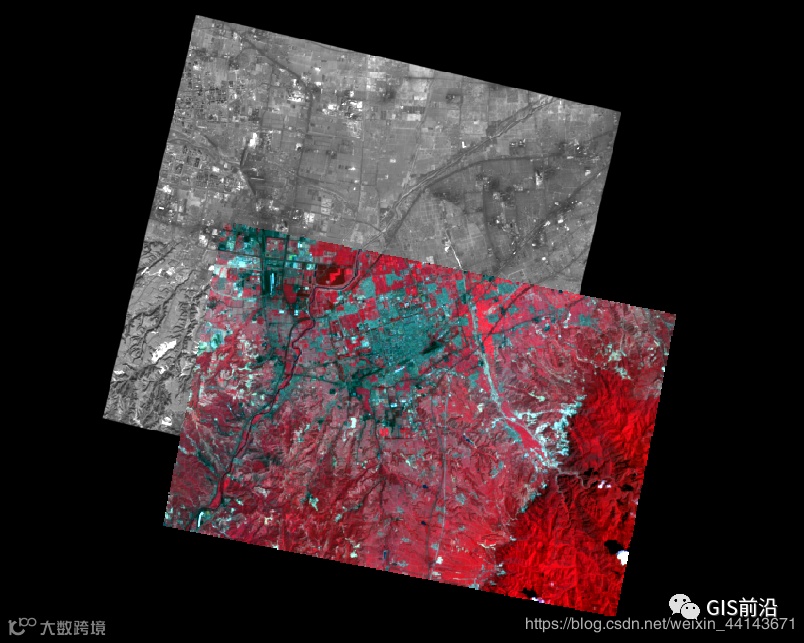
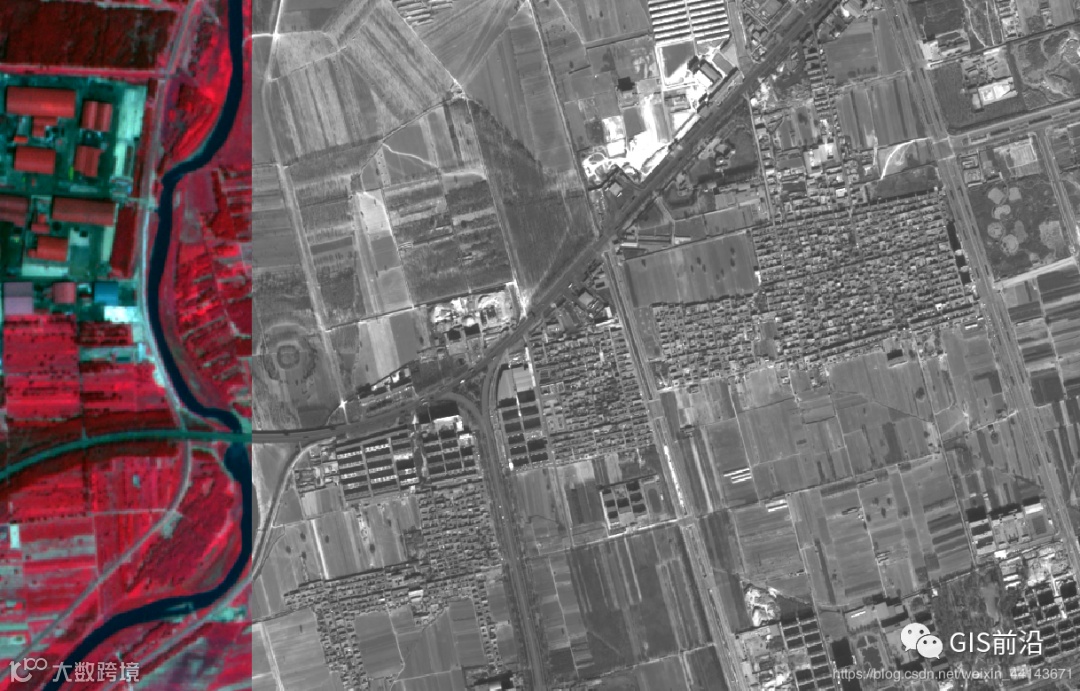
首先我们选取了一景Planet数据,2019.08.14拍摄的,带有RPC的L1B级别数据,现在参考GF2的正射校正后的全色对其进行正射校正:
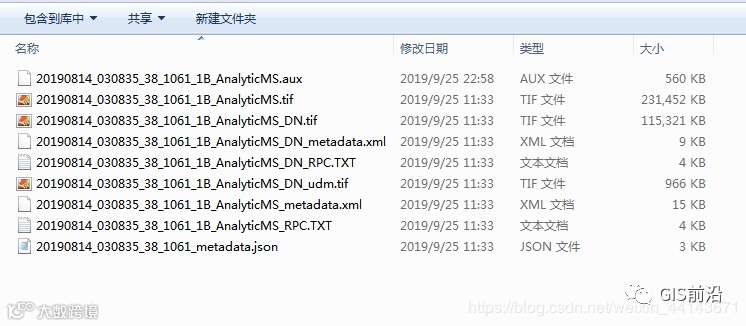
校正选项跟之前一样,不同的是因为其RPC是以.RPC为后缀,因此我们选择IKONOS模型:

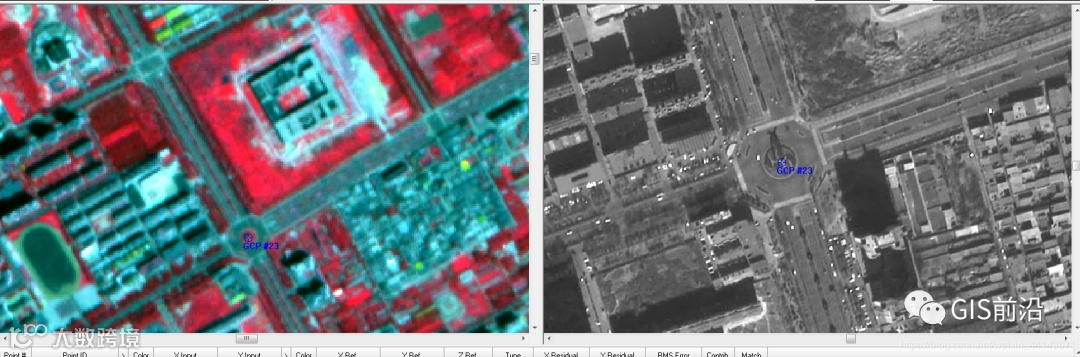
5.2数据裁剪
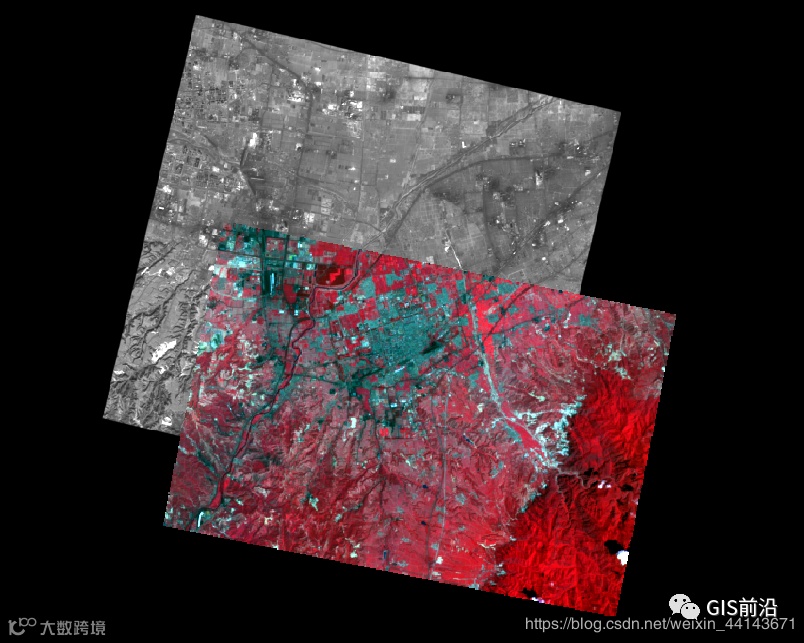
我们通过画AOI将两个数据的公共区域裁剪出来,然后转成8比特:

5.3 数据融合
我们现在进行数据融合,测试了几个ERDAS的融合方法,感觉效果不是很理想,因为其传感器拍摄角度差异加上季节差异,对于融合来说还是比较困难的:
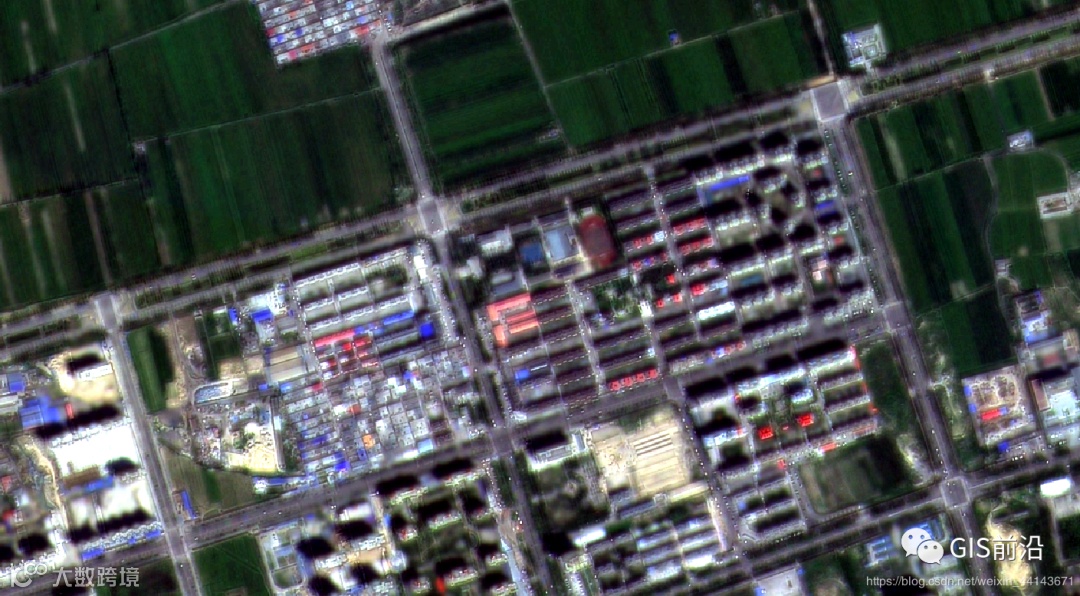
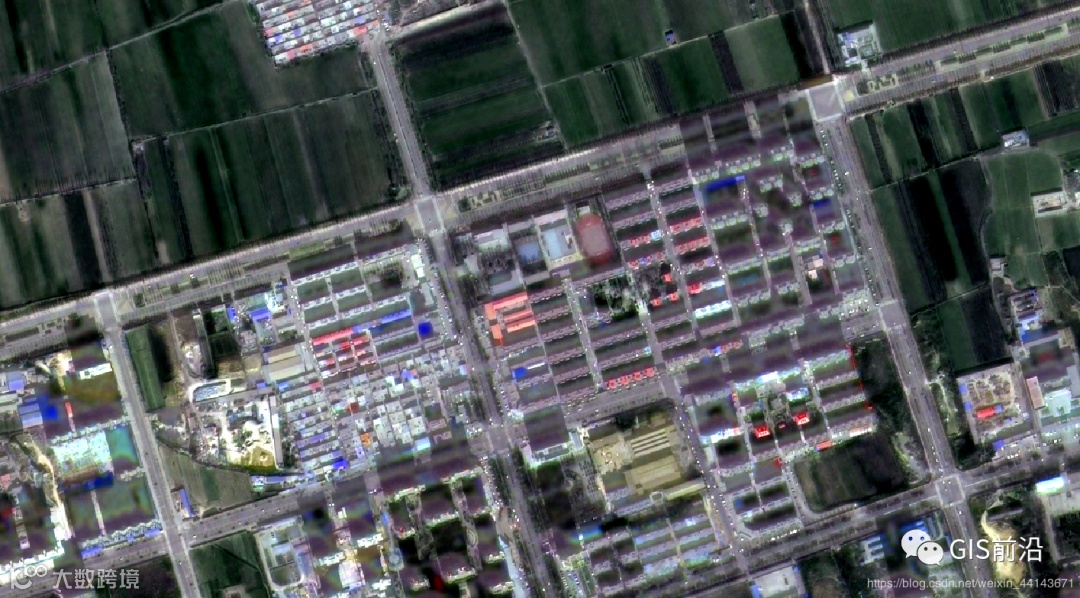
我们尝试下ENVI的融合方法:
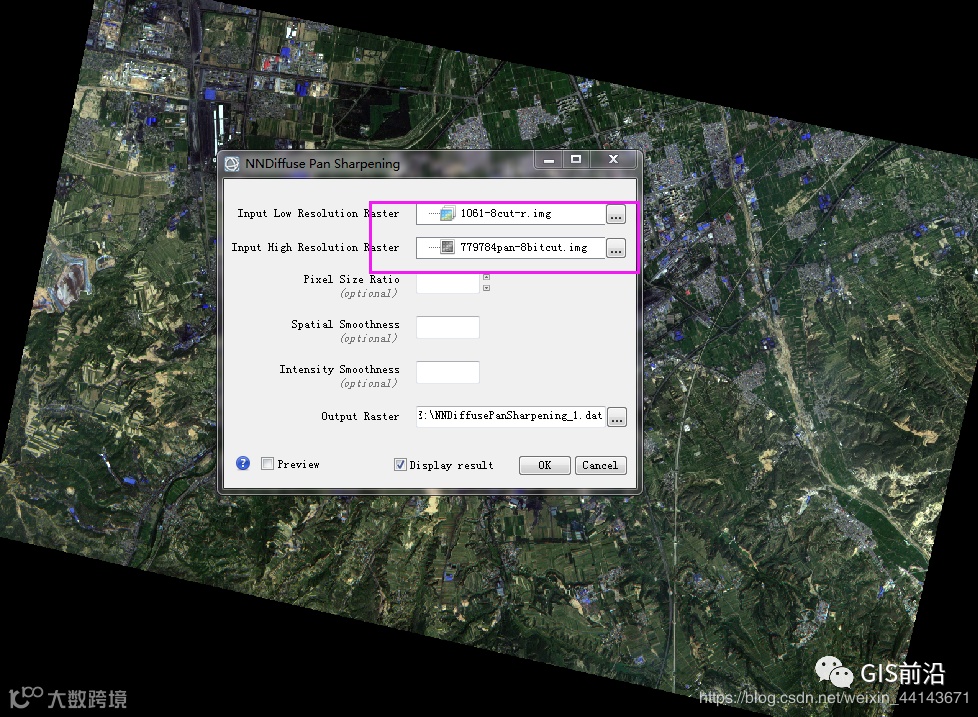
融合后的效果还不错:

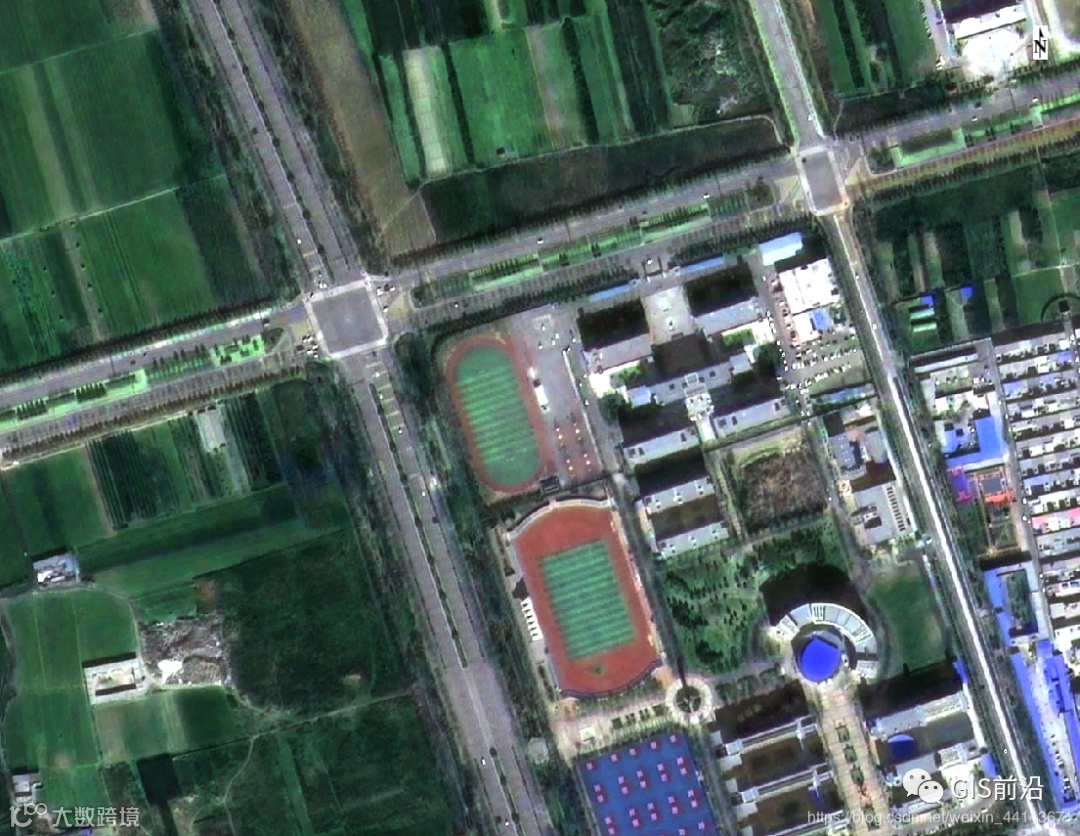
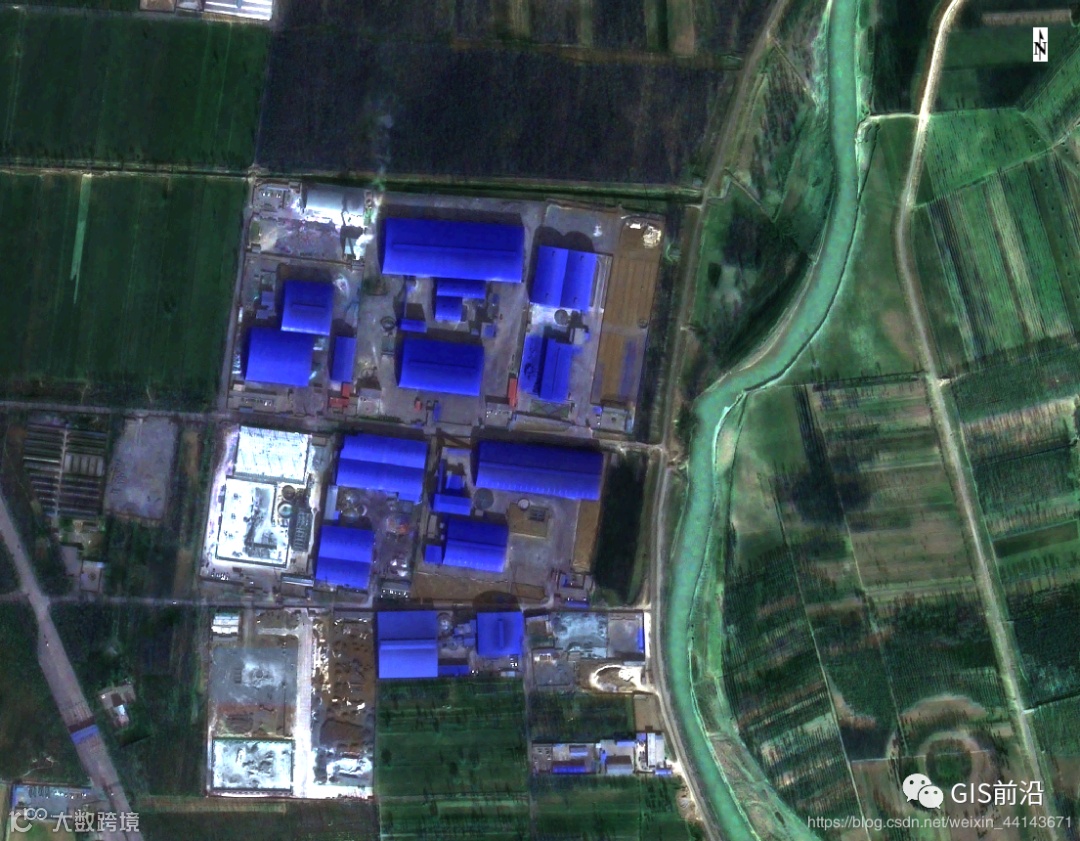

想要更绿一点可以用植被增强工具:
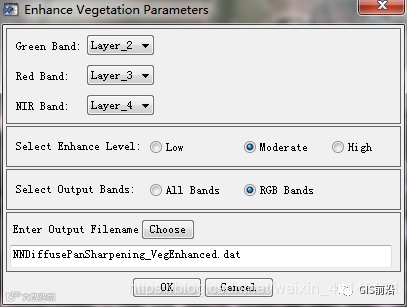
增强后的结果:

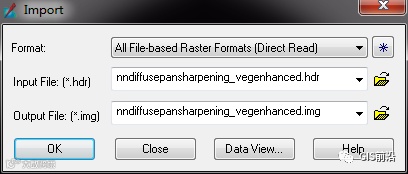
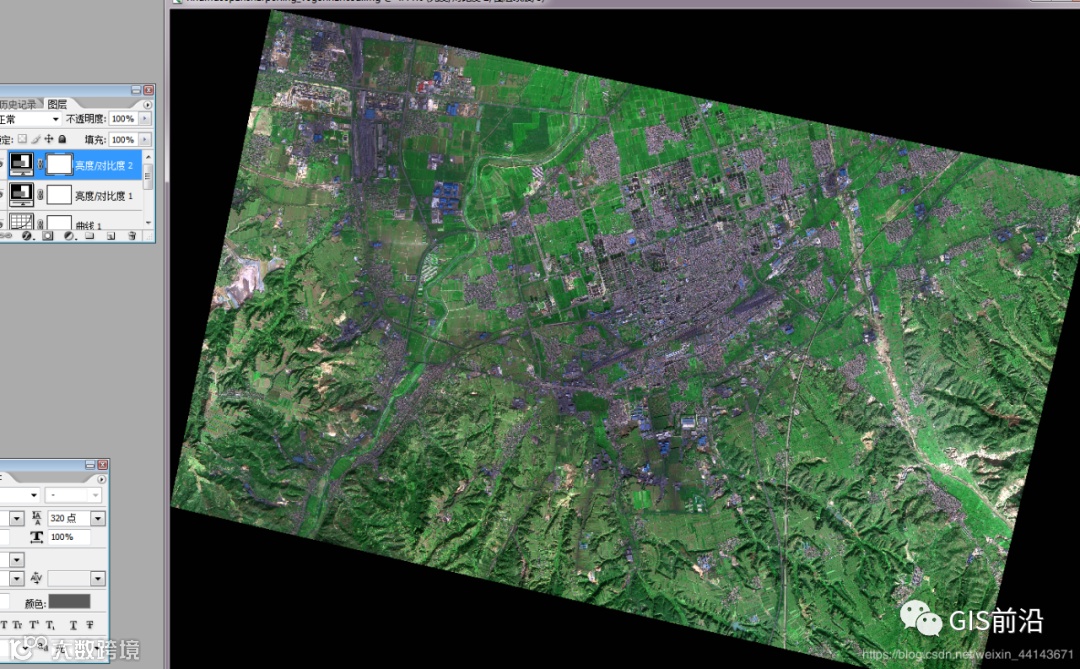
可以用ERDAS导出IMG格式,用PS打开调色:
- END -