目的:
1、了解地图制作目的;
2、了解在ArcMap平台中制作地图大致过程。
3、掌握地形图生成的操作;
4、掌握地形图的正确输出方法。
操作:
1、打开ArcMap点击添加数据按钮,弹出数据选择对话框;

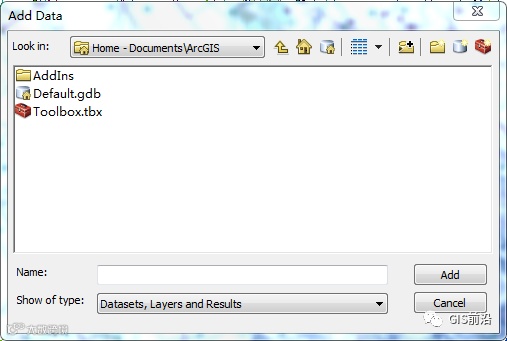
图1. 添加数据页面
2、选择新荣县1:10000地形图矢量数据,点击确定添加矢量数据至数据框。

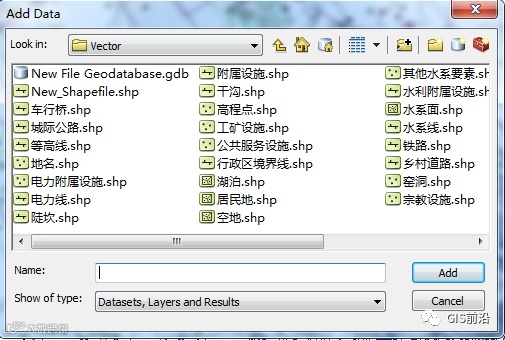
图2. 选取数据
1、数据加载后进行默认初始化,在软件右侧“内容列表”窗口可看到加载的全部图层,双击图层下的符号选择器对话框;

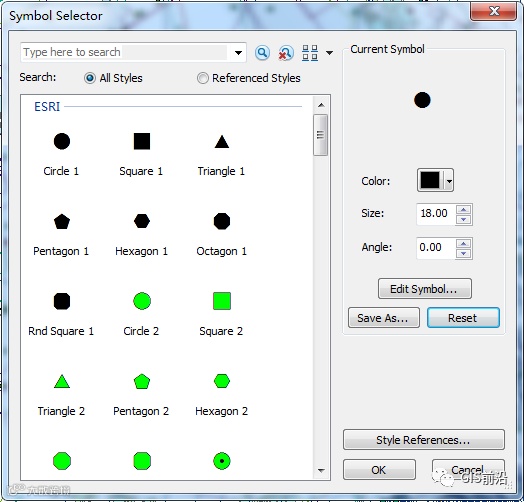
图3. 符号选择器
2、在默认符号列表中选择一个适合的符号,在左上角可以对符号进行预览单击“颜色”可更改符号颜色,另外还可以修改大小与角度等参数,点击“确定”修改初始符号。

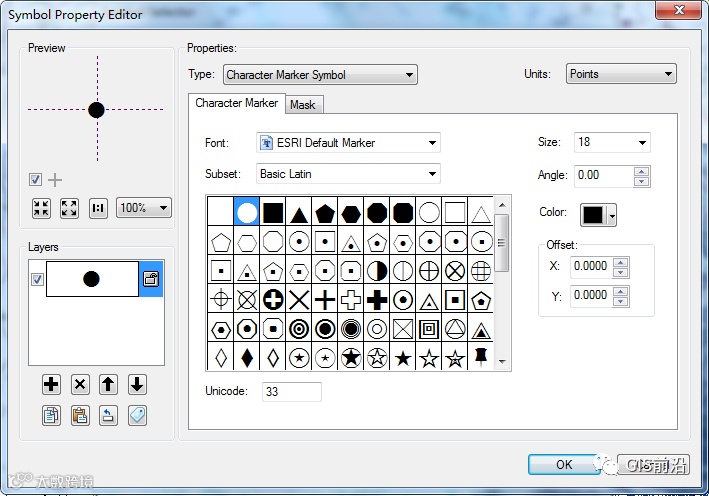
图4. 修改参数
1、单击菜单“视图”->“布局视图”,切换到布局视图;
2、更改地图比例尺为1:10000,拖动数据框角点将数据框拖至整个地图;

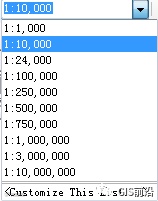
图5. 调整比例尺
3、单击“文件”->“页面和打印设置”,弹出页面和打印设置对话框,取消“使用打印机纸张设置”,更改纸张宽度和高度;

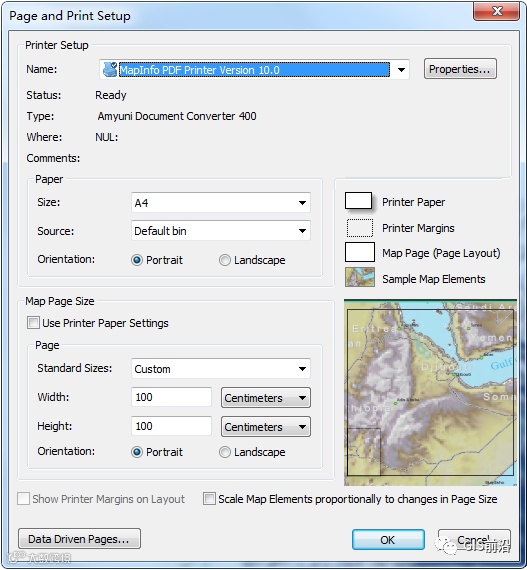
图6. 页面设置
4、使用“布局”工具栏上的“放大”按钮,将地图上部大致居中到视图中央,点击主菜单上的“插入”->“标题”,弹出插入标题框,在文本框中输入标题“新荣县”点击确定,标题被插入到地图文档中,拖动标题到适合位置完成地图标题的插入;
5、双击标题文本框,弹出属性对话框,切换至“文本”属性页点击“更改符号”按钮,弹出符号选择器对话框,更改字体和大小;

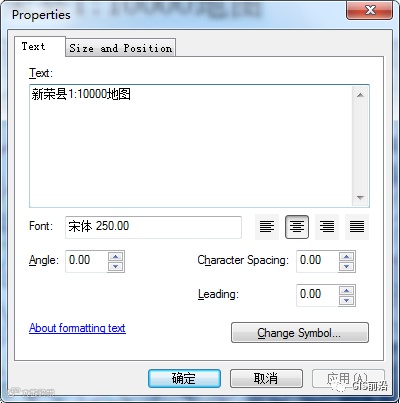
图7. 文本

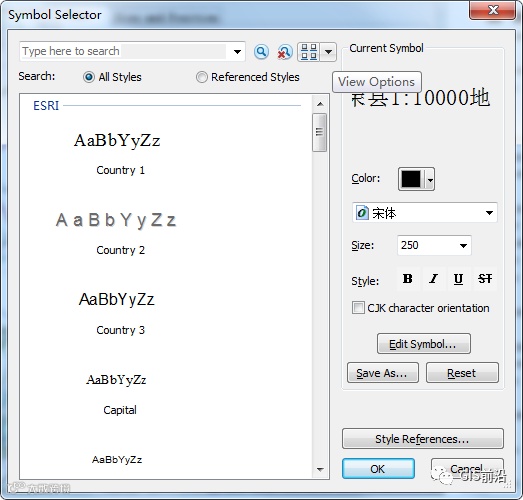
图8. 设置
6、同理加入图例及比例尺;点击主菜单上的“插入”->“图例”,弹出图例向导对话框,点击“下一步”更图例标题文字、字体、大小和对齐方式,点击“下一步”至完成,插入地图图例并拖动图例到合适位置;
7、点击主菜单上的“插入”->“比例尺”,弹出比例尺选择器对话框,在左侧选择合适的比例尺,点击“确定”插入比例尺,拖动比例尺到地图下发合适位置;
8、点击工具栏上的“保存”按钮,选择保存路径,设置文件名点击“确定”完成地图文档制作。
(1)点击菜单栏中的【文件】,然后选择【导出地图】,设置导出为 pdf 格式,设置文件名称为“地形图”,输出精度为600dpi;

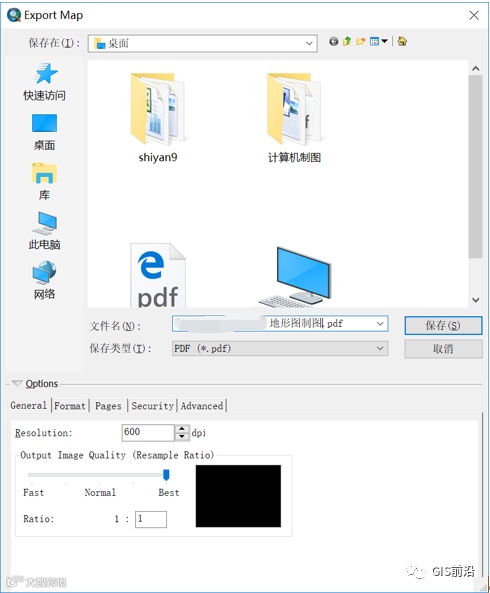
图9.设置输出精度
(2)选择格式选项卡勾选“将标记符号转换为面”,点击【保存】。

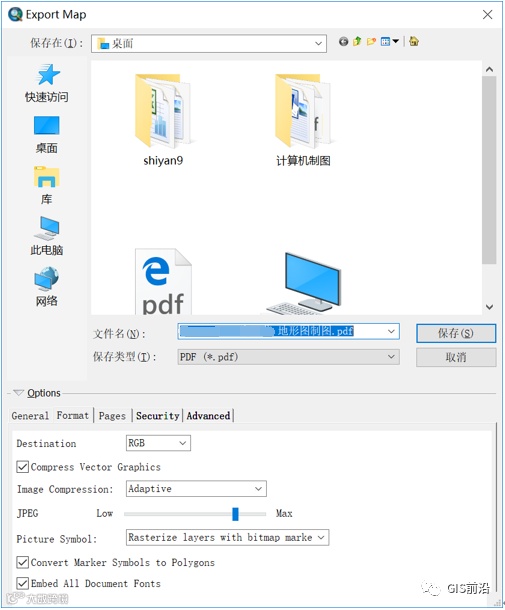
图10.将标记界面转化成面
(3)完成出图。

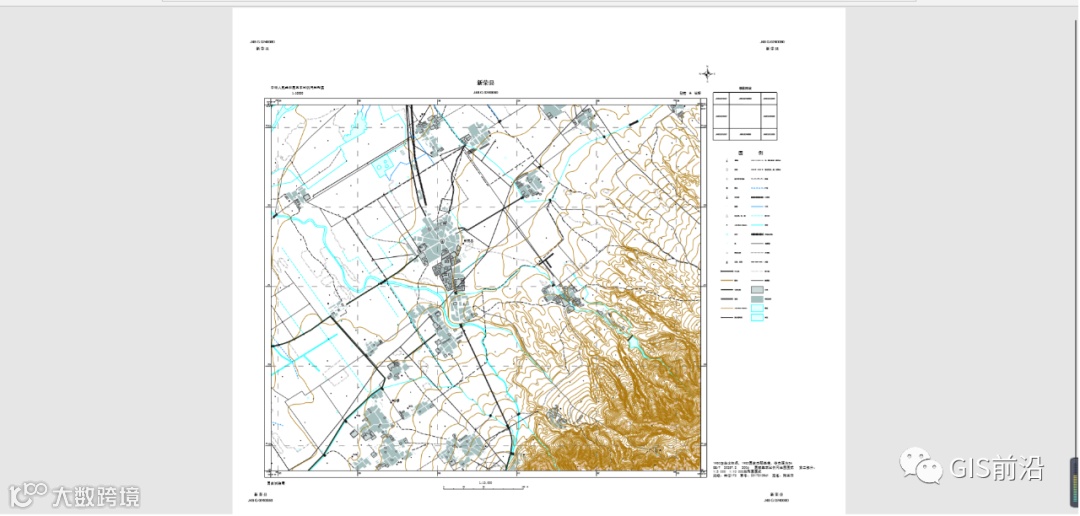
图11. pdf模式图
- END -