搜索
首页
大数快讯
大数活动
服务超市
文章专题
出海平台
流量密码
出海蓝图
产业赛道
物流仓储
跨境支付
选品策略
实操手册
报告
跨企查
百科
导航
知识体系
工具箱
更多
找货源
跨境招聘
DeepSeek
首页
>
攻略| RTK主机注册码如何输入?
>
0
0
攻略| RTK主机注册码如何输入?
GIS前沿
2020-11-06
2
导读:当第一次拿到RTK,我们通常会面临RTK主机注册码如何输入的问题,今天,我们一起来看看技术员攻略手册。
当第一次拿到RTK,我们通常会面临RTK主机注册码如何输入的问题,今天,我们一起来看看技术员攻略手册。
RTK主机注册码输入步骤
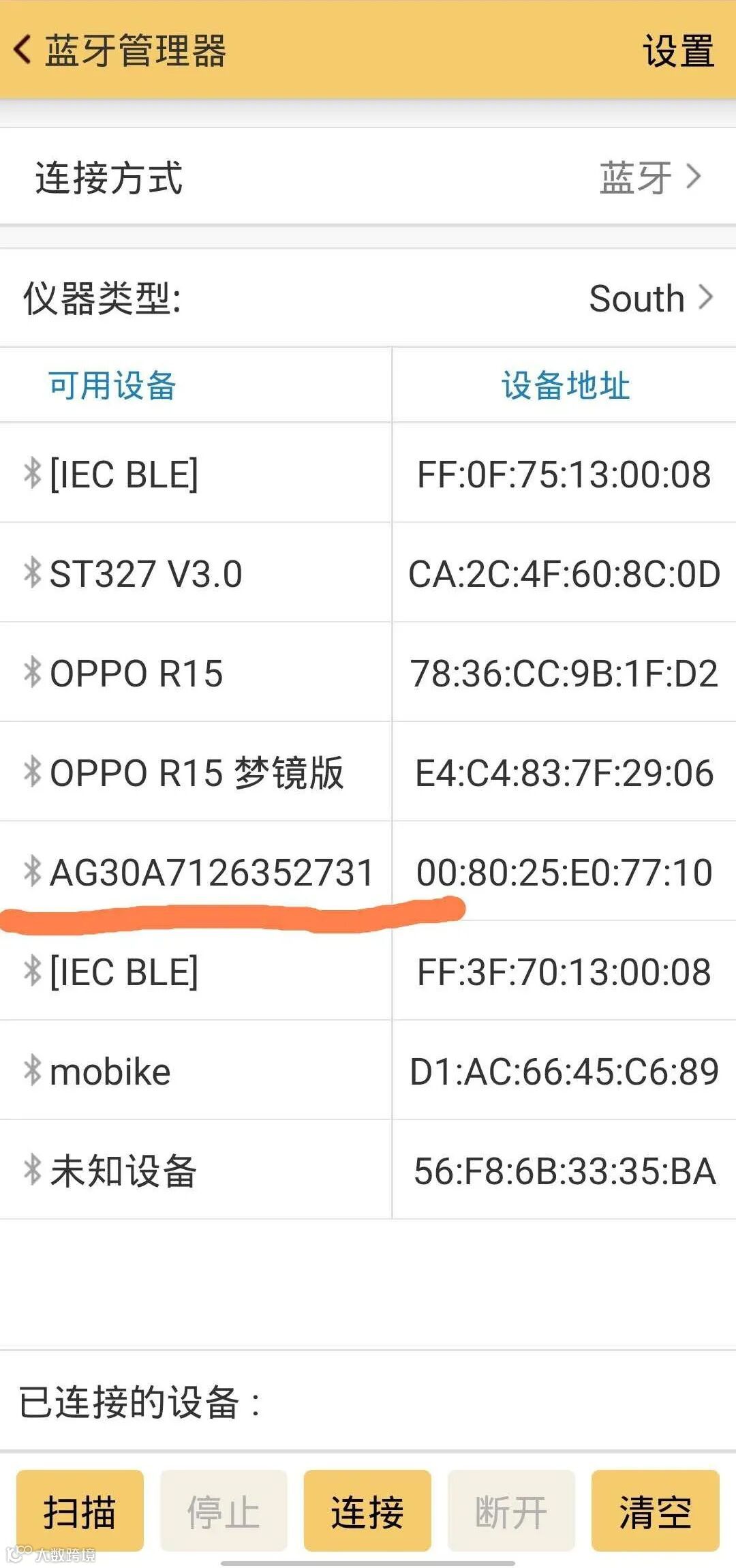
1、首先,打开手簿“工程之星”软件APP设置蓝牙连接,点击“
配置
”--“
仪器连接
”--“
扫描
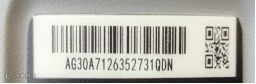
”。找到对应的机身号(如图2,机身号在仪器头部如图1),选中后点击连接即可。
图1 RTK机身号
图2 工程之星蓝牙连接
2、返回工程之星主界面,点击“
关于
”---“
主机注册
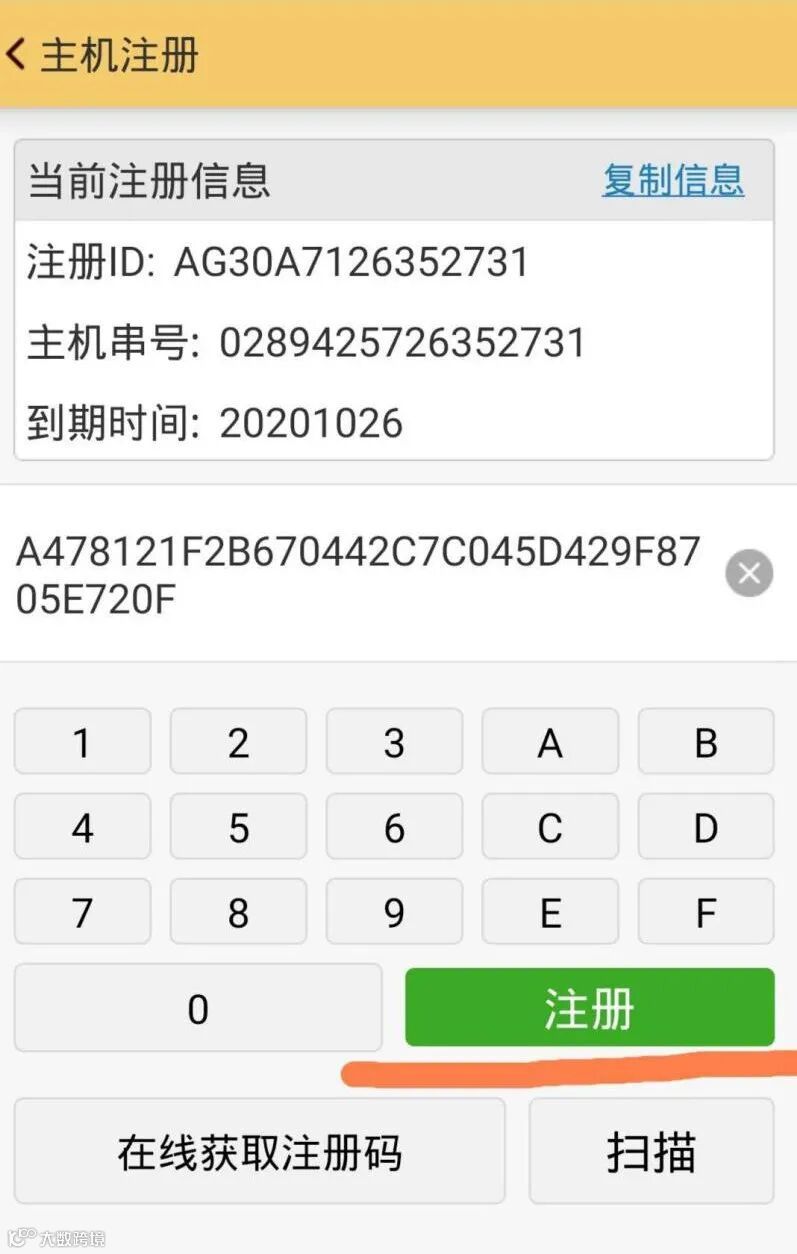
”。在空白处输入机身号对应的注册码(如图3),点击“
注册
”即可完成。
注册码解读:
AG30A7126352731-A478121F2B670442C7C045D429F8705E720F【20201122】
对应仪器机身号:
AG30A7126352731
对应输入仪器的注册码:
A478121F2B670442C7C045D429F8705E720F
对应注册码到期
时间
:【20201122】
图
3
工程之星
主机注册
文章转载于:科力达仪器
本文仅限行业学习交流之用,
版权
、著作权归原载平台及作者所有。我们尊重作者的成果,如涉嫌
侵权
,请联系我们及时删除
- END -
让你精通CASS软件的教程免费下载
测绘“老司机”整理RTK单点校正方法!
RTK 面积测量
RTK CAD放样详细讲解
RTK视频实操 | 求转换参数详解和七点注意事项!
戳原文,更有料!
【声明】内容源于网络
0
0
GIS前沿
分享测绘地信资讯,交流行业软件技巧。
内容
4923
粉丝
0
关注
在线咨询
GIS前沿
分享测绘地信资讯,交流行业软件技巧。
总阅读
9.7k
粉丝
0
内容
4.9k
在线咨询
关注




 GIS前沿
GIS前沿