1、ArcGIS发布地图服务
在ArcGIS中,可以将航拍图、矢量图等发布为地图服务。
(1)加载数据
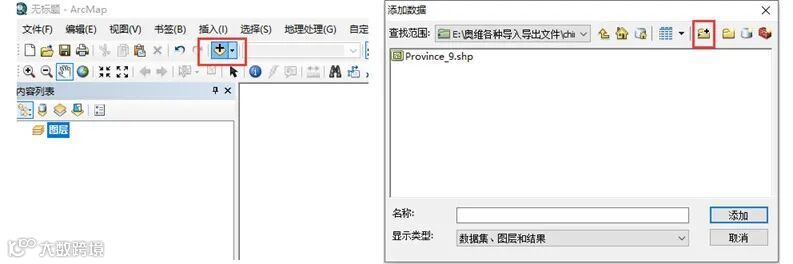
打开ArcMap,点击工具栏的 按钮,点击
按钮,点击 按钮。
按钮。
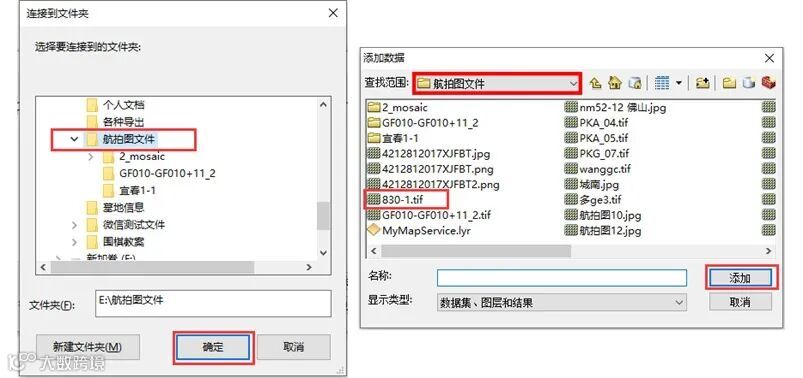
选择存放地图文件的文件夹,点击【确定】。选择需要发布的航拍图(可批量选择),点击【添加】。
在ArcMap地图显示窗口中,即可显示添加的航拍图。
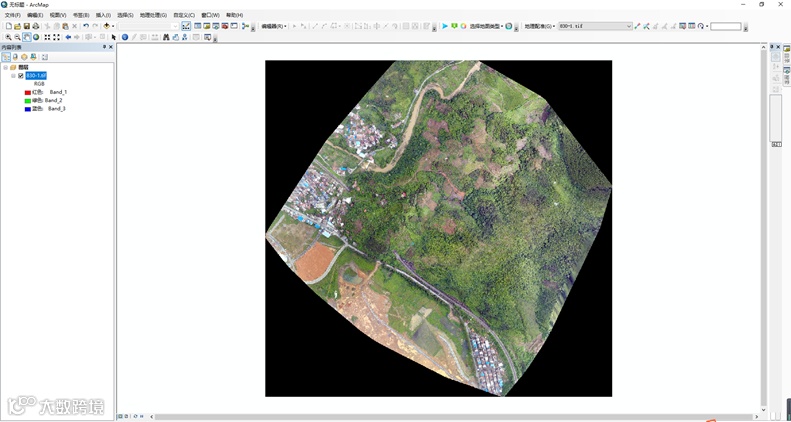
(2)发布地图服务
连接到ArcGIS Server
点击【文件】→【共享为】→【服务】,选择【发布服务】,点击【下一步】。
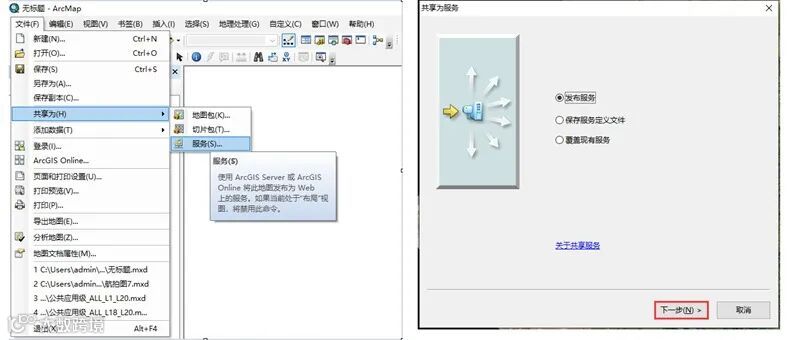
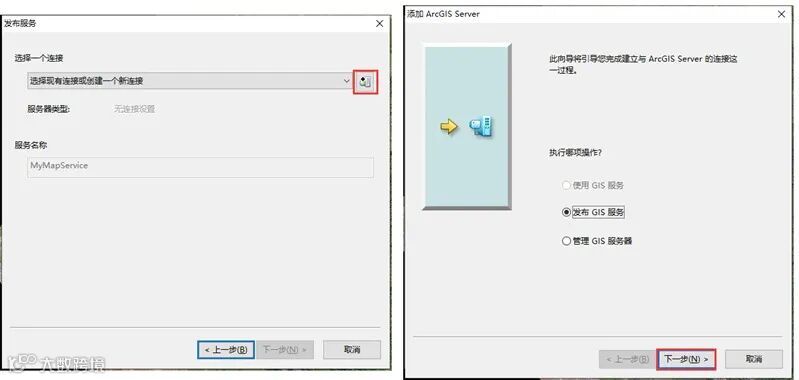
进入[发布服务]窗口,点击下拉框右边的 按钮,进入[添加ArcGIS Server]窗口,选择【发布GIS服务】,点击【下一步】。
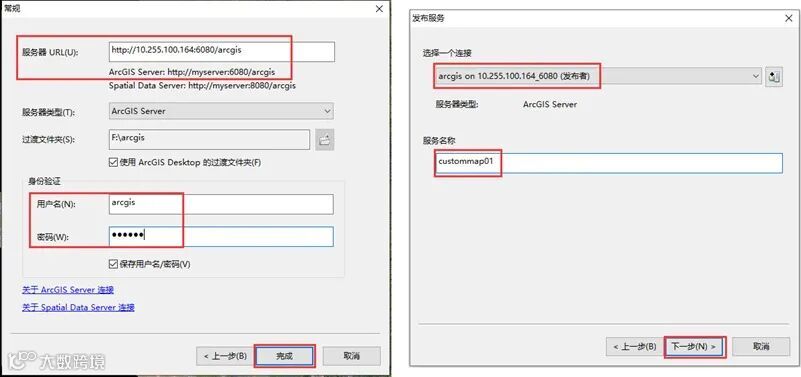
进入[常规]窗口,设置服务器URL,服务器类型、过渡文件夹保持默认,输入用户名、密码,点击【完成】,即可创建一个连接,并返回[发布服务]窗口。
服务器URL:参照提示,将“myserver”改为ArcGIS Server所在主机的IP地址。若ArcGIS Desktop 和ArcGIS Server在同一台机器,可以将“myserver”改为“localhost”。
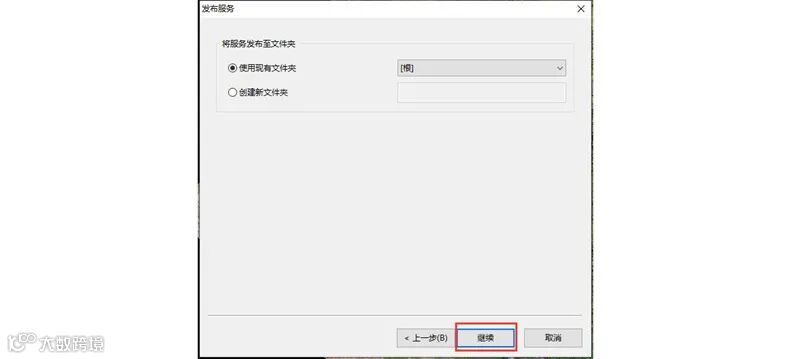
在[发布服务]窗口,选择刚创建的连接,输入服务名称,点击【下一步】。
点击【继续】,进入[服务编辑器]窗口。
设置地图瓦片属性
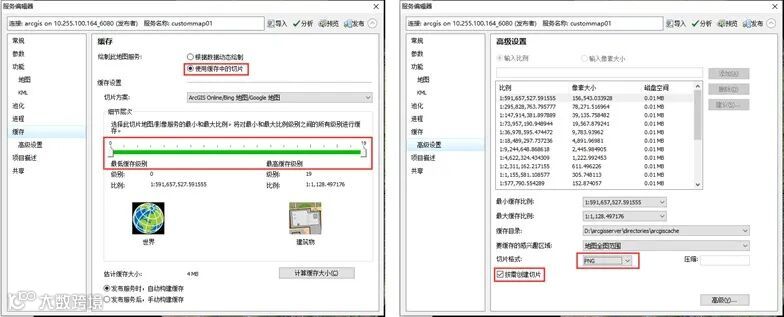
在[服务编辑器]窗口,切换到[缓存]:
①【绘制此地图服务】:选择【使用缓存中的切片】。
②【切片方案】:保持默认。ArcGIS发布地图服务,奥维仅支持加载ArcGIS Online、Bing地图…风格的地图服务,投影类型为【Web墨卡托】。
③【细节层次】:您根据航拍图的清晰度设置合适的切片级别。通常,最低缓存级别为“0”。
④ 【估计缓存大小】:保持默认。
切换到[高级设置],设置最小缓存比例、最大缓存比例、切片格式,勾选【按需创建切片】。
① 【最小缓存比例】:保持默认。
② 【最大缓存比例】:保持默认。
③ 【切片格式】:选择合适的格式,如PNG。奥维仅支持加载PNG、JPG格式的地图切片。
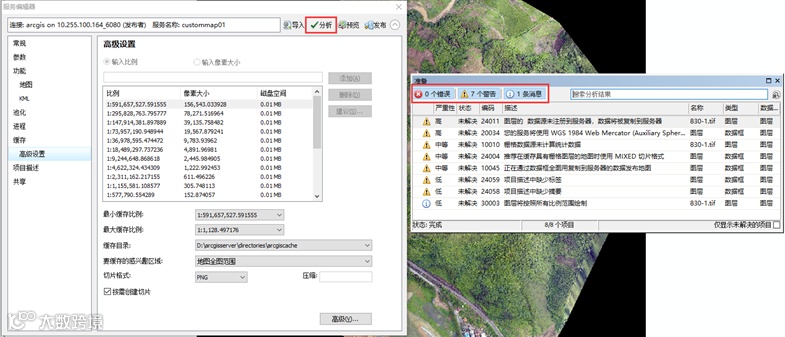
点击【分析】,弹出[准备]窗口,显示“错误、警告、消息”的提示信息。
若错误为0,则可以正常发布;否则,请按提示信息对地图进行修改。
警告和消息可以忽略,不影响地图发布。
点击【发布】—>【确定】,系统执行切片。
完成后,弹出[服务发布结果]窗口,点击【确定】。
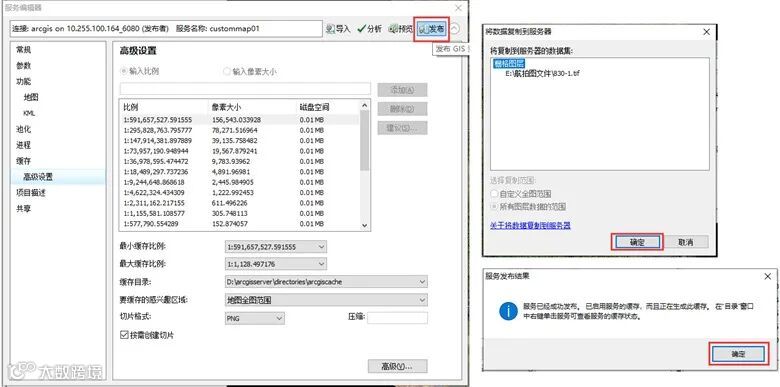
地图服务发布成功后,可在ArcGIS Server Manager中查看。
查看地图服务
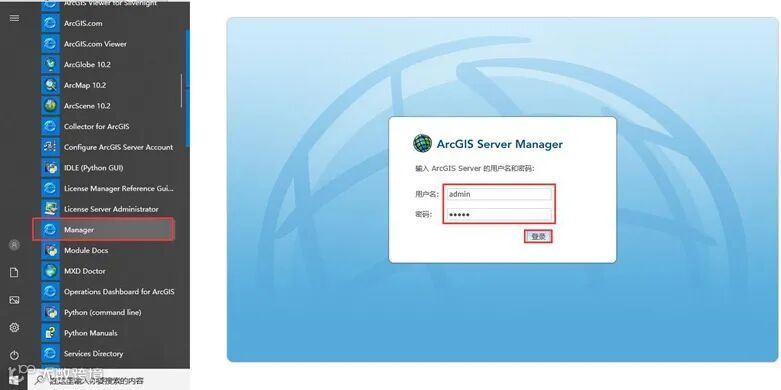
在Windows开始菜单,找到ArcGIS目录,点击【Manager】,输入用户名、密码,点击【登录】。
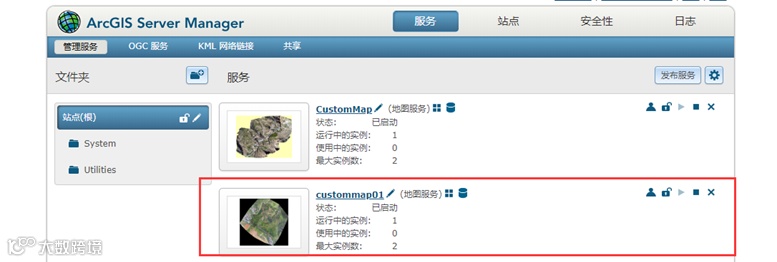
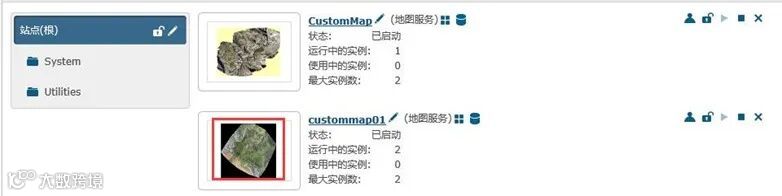
登录后,即可在服务管理页面查看已发布的地图服务。
2、奥维加载ArcGIS地图服务
在奥维手机端、PC端均可加载ArcGIS地图服务。
(1)获取URL
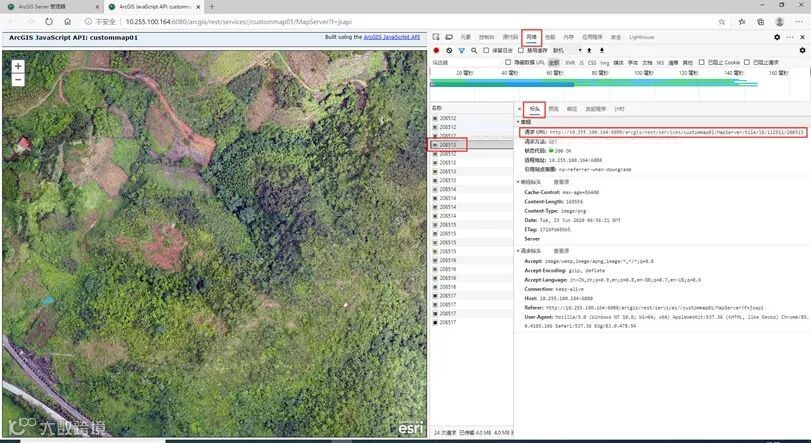
将鼠标放在“视图”上,点击左键,进入地图页面。
在地图页面,按键盘F12;点击【网络】,在左侧放大地图,右侧会出现图片列表;点击任意一张图片,在标头中可查看请求URL,新建一个文本文档,复制该请求URL到记事本中。
在记事本中,具体格式设置如下图所示:

(2)奥维PC端加载ArcGIS地图服务
在奥维互动地图浏览器PC版中,点击【自定义地图】→【自定义地图管理】→【添加】,弹出[自定义地图]窗口。
输入地图名称、主机名、端口号、URL等信息,设置最大级别、投影类型、图片类型、图片格式、图片大小等信息,点击【确定】按钮,地图服务即添加完成。
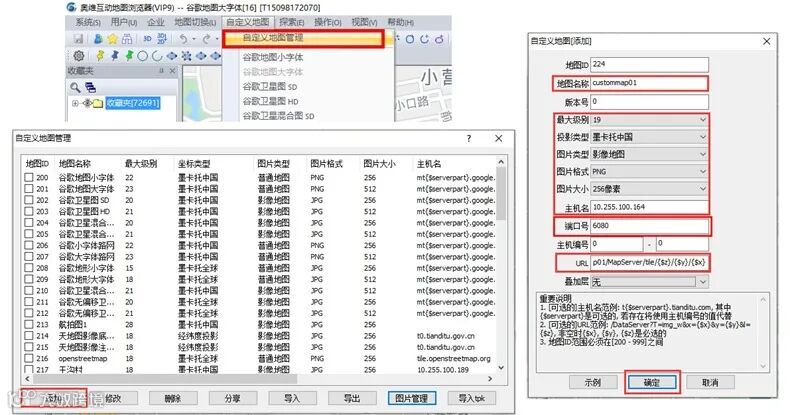
☆说明:
①【地图ID】:保持默认。
②【地图名称】:用户自己设置,本文为“custommap01”。
③【最大级别】:在ArcGIS上发布地图服务时,最高缓存级别设置为多少级,这里就设置为多少级。
④【投影类型】:选择【墨卡托中国】。
⑤【图片类型】:您根据实际情况选择。本文的地图为航拍图,所以选择【影像地图】,方便3D浏览。
⑥【图片格式】:发布地图服务时,【切片格式】设置的什么格式,这里就选择什么格式。本文为RNG格式。
⑦【图片大小】:选择【256像素】。
⑧【主机名】:填写ArcGIS Server所在机器的IP地址、域名。
⑨【端口号】:您根据实际情况填写,本文为:6080。
⑩【URL】:端口号后面的部分,示例如下:
/arcgis/rest/services/custommap01/MapServer/tile/{$z}/{$y}/{$x}
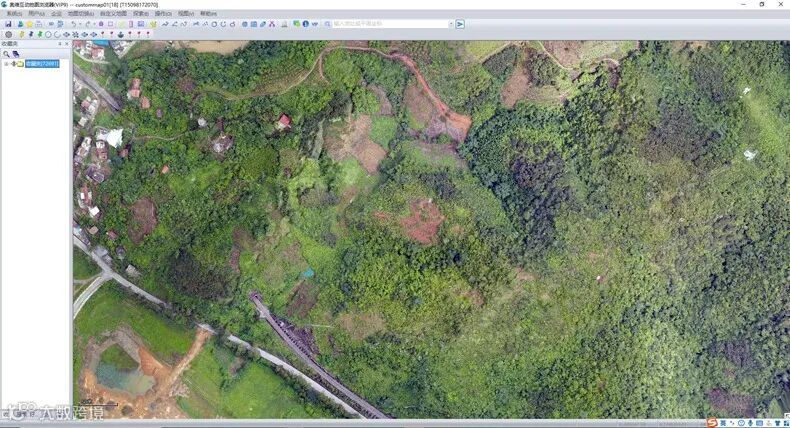
添加完自定义地图后,点击[自定义地图]菜单,选择该地图,即可在地图显示界面显示。如下图所示:
(3)奥维手机版加载ArcGIS地图服务
在奥维手机端主界面,点击 按钮,点击【自定义地图】→【自定义地图管理】→【添加】。
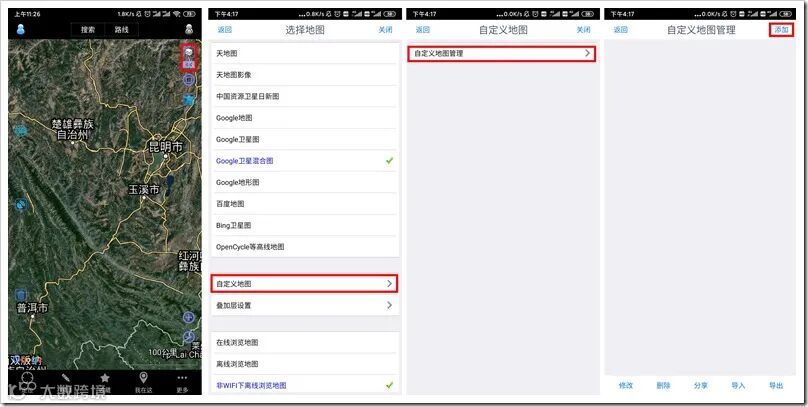
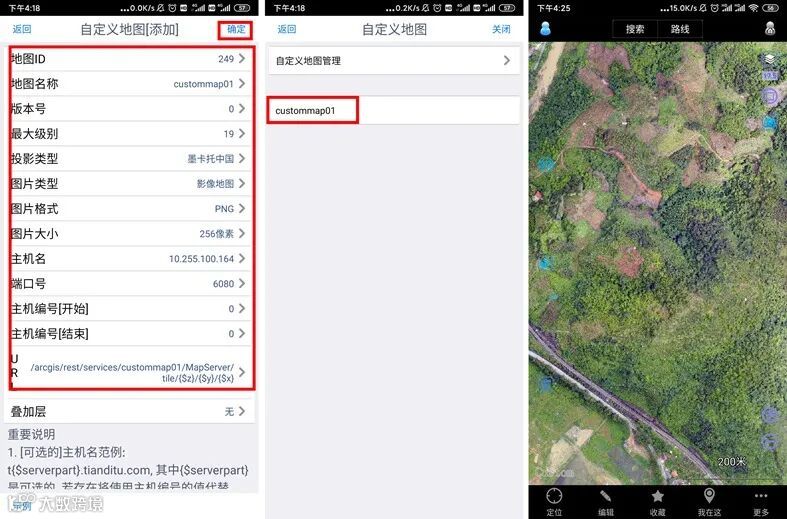
输入地图名称、主机名、端口号、URL等信息,设置最大级别、投影类型、图片类型、图片格式、图片大小等信息。
点击【确定】,添加完成后,可在[自定义地图]菜单中选择该地图,在地图窗口中显示该地图。
来源:奥维互动地图官网
本文仅限行业学习交流之用,版权、著作权归原载平台及作者所有。我们尊重作者的成果,如涉嫌侵权,请联系我们及时删除。
- END -