网络分析工具有两大类:
传输网络分析(网络数据集)
基本功能:路径分析,服务区分析,最近设备查询,源点OD成本矩阵,车辆路径派发,位置分配
效用网络分析(几何网络)
基本功能:流向分析,追踪分析。
以下所有分析都是同一个数据哦!
我只添加一次数据,后面针对不同分析使用不同的工具和设置。
市区择房分析
1.添加名胜古迹,商业中心,高中,道路网数据。
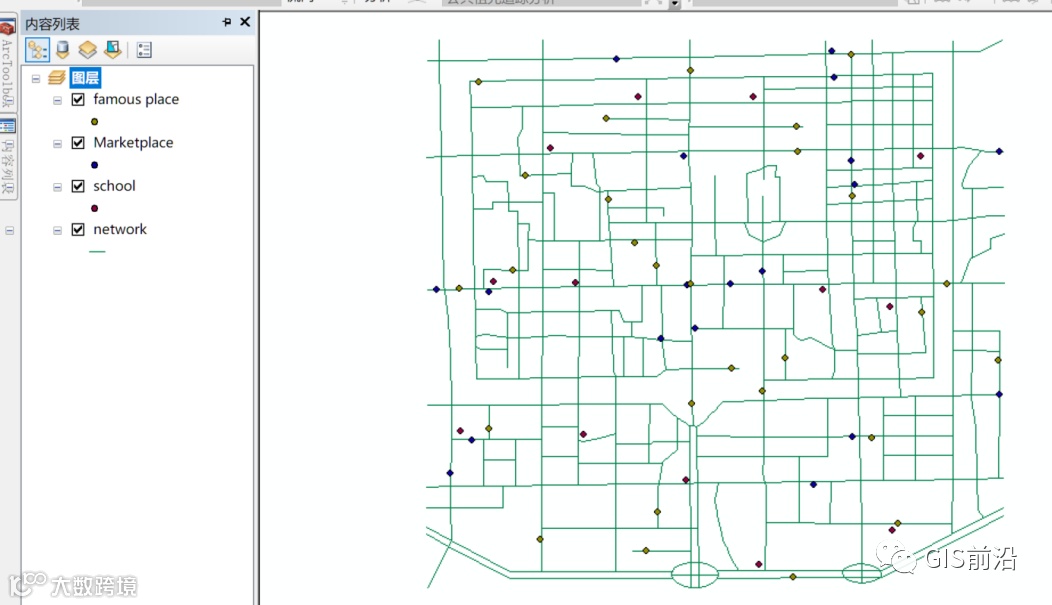

2.分别对这4个数据建立各自的缓冲区,名胜古迹缓冲区半径为500米,商业中心缓冲区半径为属性字段YUZHI,名牌高中缓冲区半径为750米,道路缓冲区半径为200米。
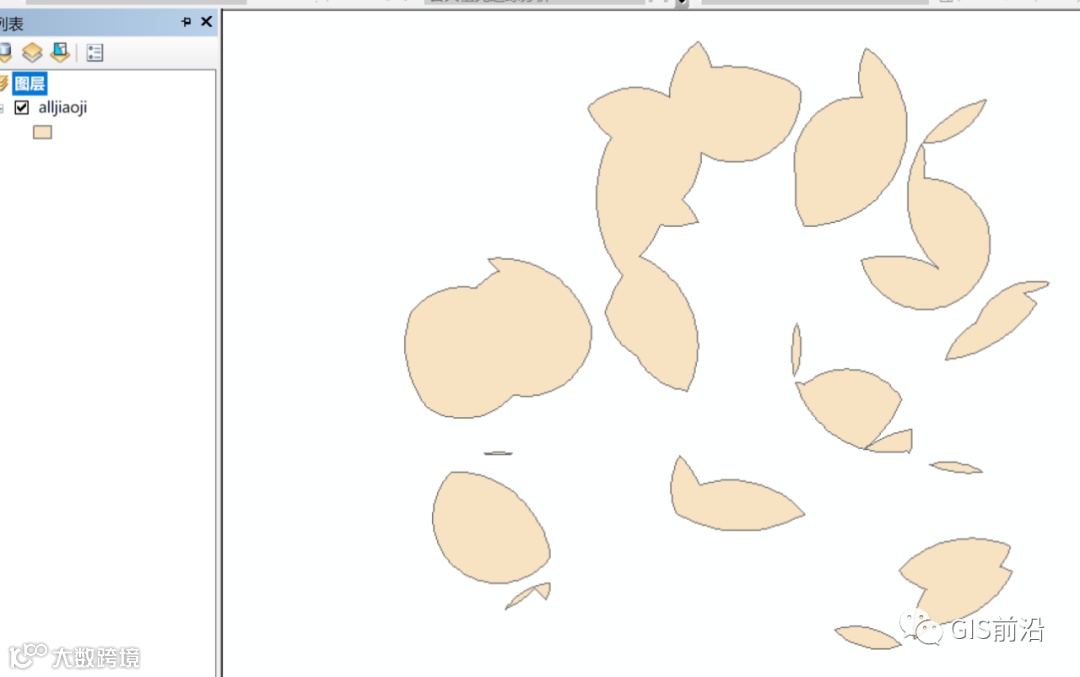
3.对商业中心,高中,名胜古迹进行叠置分析——>相交,得出三个条件的交集区域。

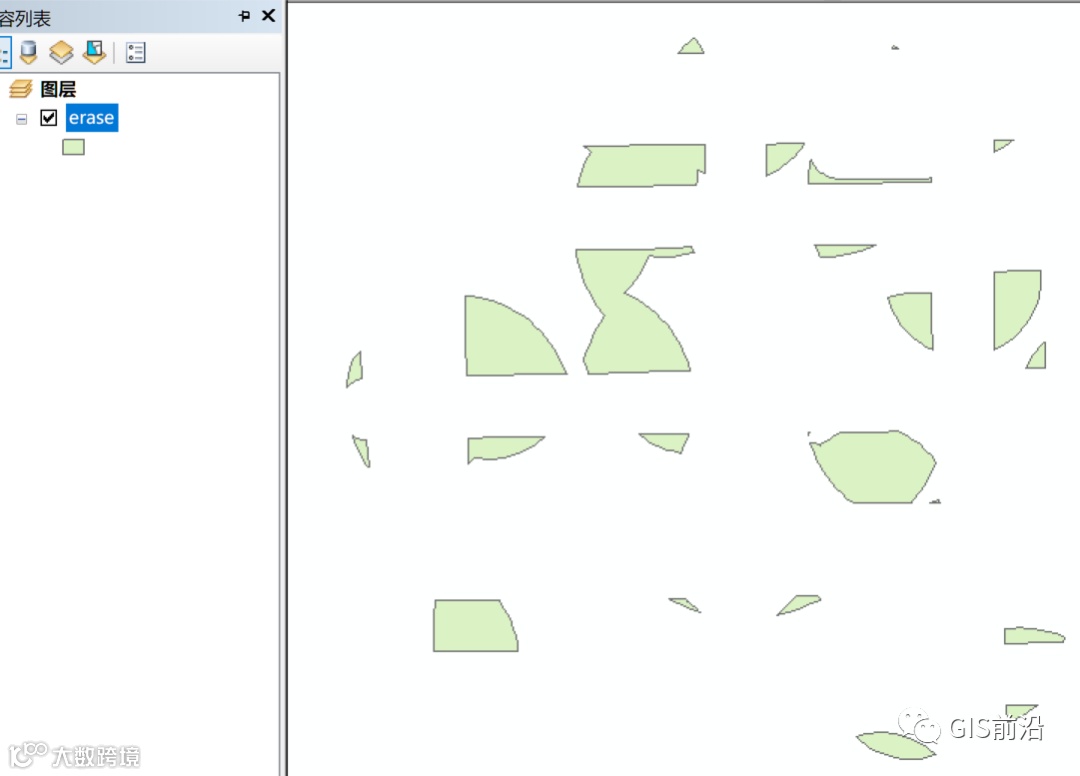
4.用道路网缓冲区对其进行擦除。获得满足距离商业中心,高中,名胜古迹近,并且不在交通噪声范围内的理想择房区域。

5.深入划分区域:划分标准如下
满足4个条件为一级
满足3个条件为二级
满足2个条件为三级
满足1个条件为四级
满足0个条件为五级
6.在名胜古迹,高中,商业中心各自缓冲区添加字段
(famous,school,market)并且都赋值为1,在道路网缓冲区添加字段voice并且赋值为-1(因为后面分析等级要用到道路网缓冲区外面作为一个条件,外面自动赋值为0)。
7.选择叠加分析里面的联合工具对4个缓冲区图层进行联合,在新图层里面添加字段class并且使用字段计算器计算:
class=market+school+voice+famous
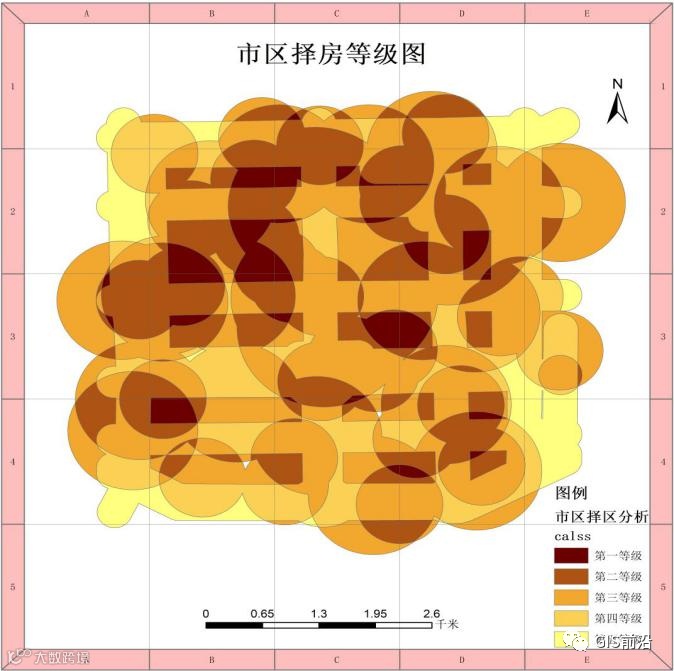
计算结果等于3为一级
计算结果等于2为二级
计算结果等于1为三级
计算结果等于0为四级
计算结果等于-1为五级
最后使用分级显示最后的结果:

最短路径问题分析与应用
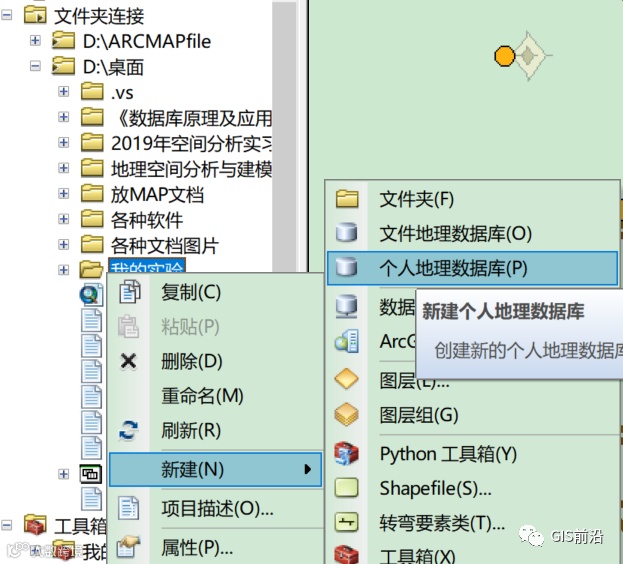
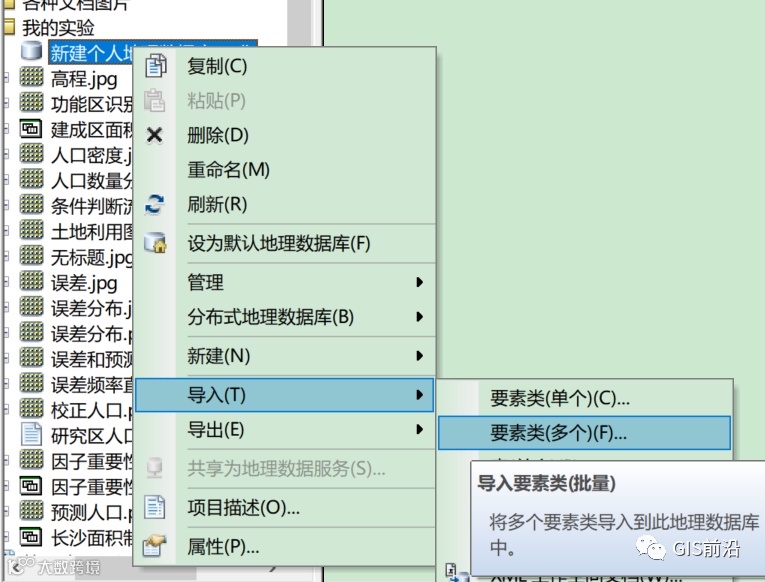
1.目录下新建->个人地理数据库->新建->要素数据集A->导入要素类(多个)->添加点数据和线数据->右键要素数据集A->新建网络数据集->添加到地图中


2.导入数据(只要点和线要素)后在自定义工具条上添加几何网路分析工具条。

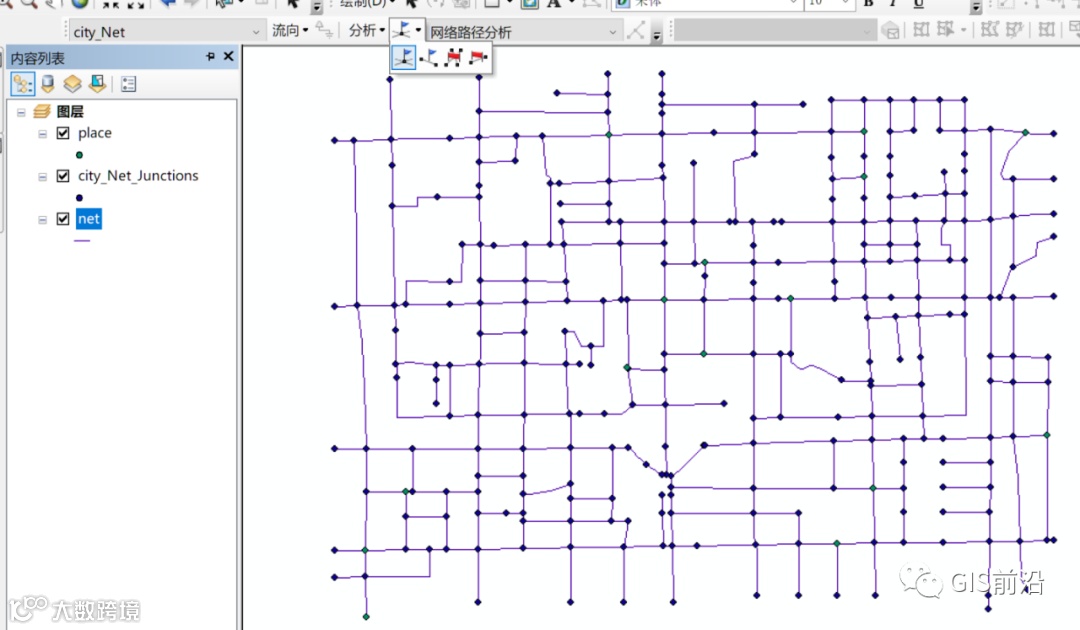

 (1)无权重最佳路径的选择
1.在工具条上选择旗标按顺序放在点数据上(一定要点到place上的点)。
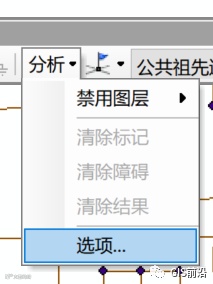
2.在分析——选项打开对话框,确认权重和权重过滤器标签全部为0,该种情况下最短路径分析是按照网路自身的长短来确定的。
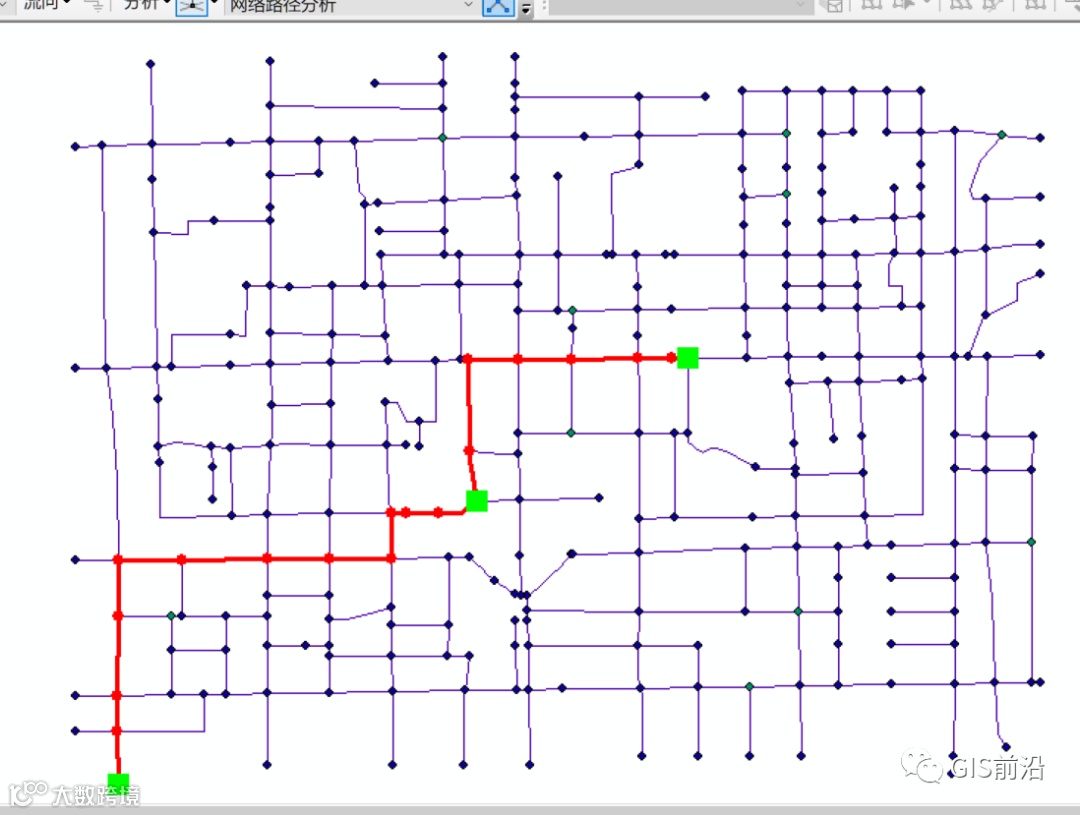
3.点击求解按钮最短路径将显示出来。





(2)加权最佳路径的选择
1.在工具条上选择旗标按顺序放在点数据上。
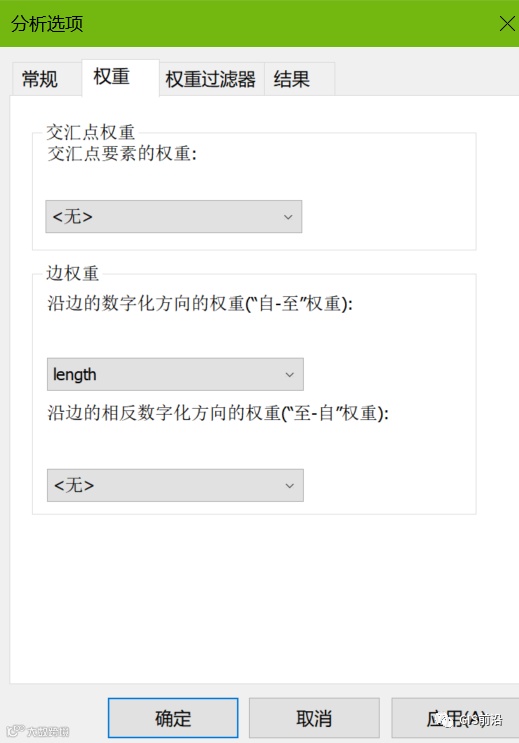
2.在分析——选项打开对话框,选择权重标签页,在边权重上选择length权重属性。
3.点击求解按钮最短路径将显示出来。(通过距离远近选择得到最佳路径)

(3)按要求和顺序能够逐个通过目标点的路径的实现
1.在工具条上选择旗标按顺序放在点数据上。
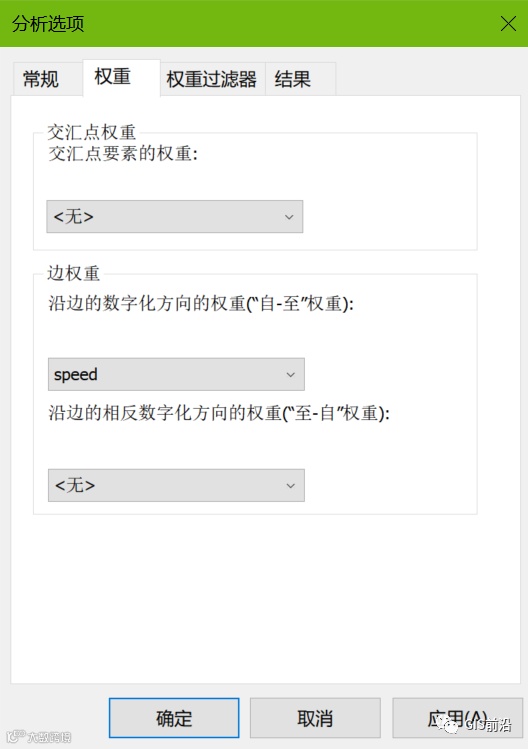
2.在分析选项打开对话框,选择权重标签页,在边权重上选择speed(速度)权重属性。
3.点击求解按钮从起点按顺序逐一经过超市后回到起点的最短路径将显示出来。(通过距离远近选择得到最佳路径)。

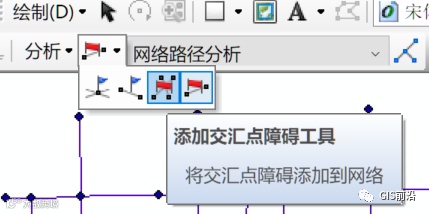
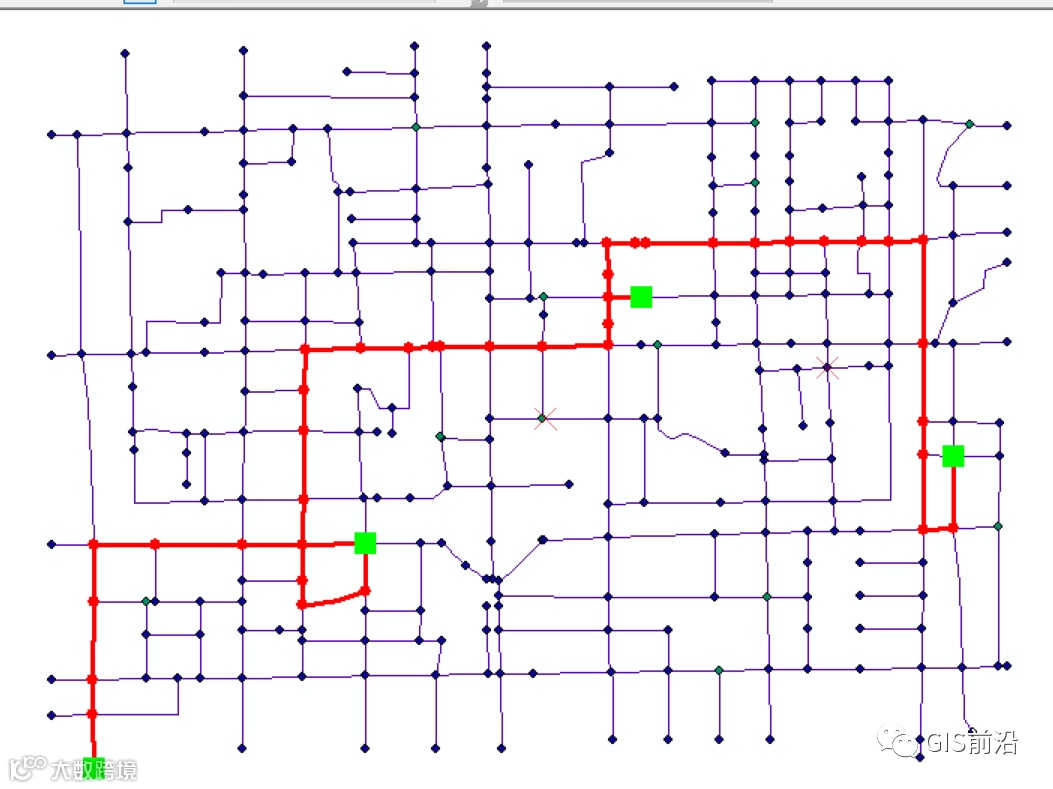
(4)阻强问题
在其中一些节点上面添加边要素障碍,这样会改变之前的最佳路的距离,因为要绕过那个障碍点嘛。

 OK,两种分析结束。
- END -