动物需要在不同的森林公园之间迁徙交流,在经过不同的地表时,动物迁徙的困难程度是不一样的,如经过草地林地比较容易,而经过水域和道路时则比较困难。在不同的公园之间构建生态廊道,保护动物的迁徙。
01 数据说明
1. 研究区影像.tif:研究区的遥感影像数据。
2. 高速公路.shp:高速公路线数据。
3. 市区道路.shp:市区道路线数据。
4. 铁路.shp:铁路线数据。
5. 河流.shp:河流面数据。
6. 森林公园.shp:两个森林公园点数据。
7. 训练样本.shp:监督分类使用的训练样本数据。
文末有数据下载链接
02 要求
1. 影像分类
使用提供的训练样本进行监督分类,具体的监督分类方法任选。
解答:
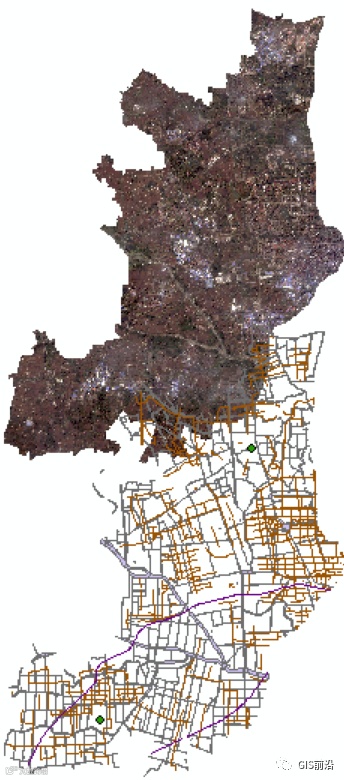
我们加载数据后可以发现遥感影像数据是偏移了的,需要进行空间校正,如下图所示:

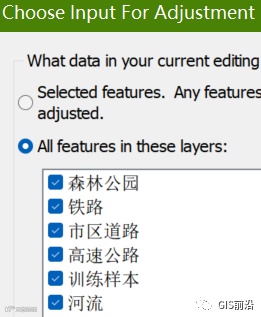
我们右键菜单栏空白处加载“空间校正”工具条,打开编辑器,开始编辑后选择“空间校正”工具条下拉选项卡中的“添加校正数据”,全选加载进来的数据。

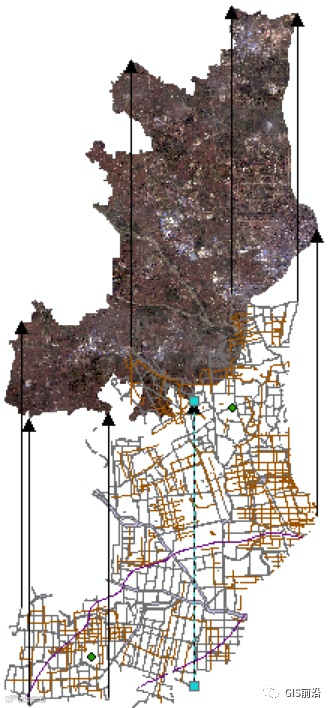
随后在矢量数据的周围添加多个控制点连接到遥感图像的相应位置,这样空间校正的结果才会更准确一些,最后点击工具栏下拉的“校正”即可将矢量数据位置整体移动到遥感图像的对应位置。

接着我们添加“影像分类”工具条,选择“训练样本管理器”按钮
 ,接着点击“加载训练样本”按钮
 ,选择文件夹里面的“训练样本”数据即可,最后我们点击“创建特征文件”按钮
 将这些特征文件导出成.GSG格式。

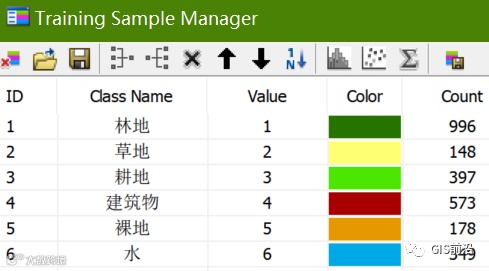
然后我们点击“影像分类”工具条下面的“最大拟然分类”方法,在打开的窗口中【输入栅格波段】选中“研究区影像”,【输入特征文件】为刚才导出的.GSG文件,其他参数默认即可,点击确定得到如下图所示的分类结果图:


2. 创建生态廊道保护物种迁徙
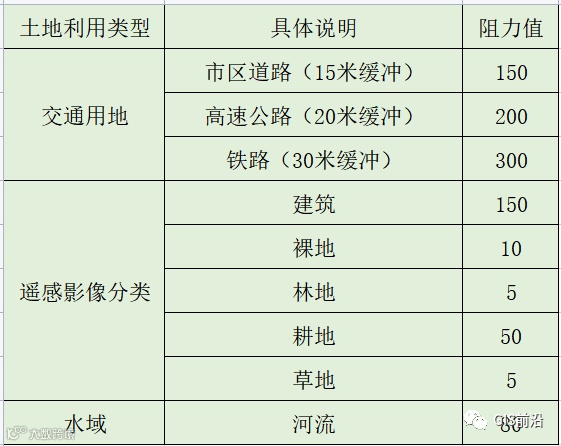
找出从辰山植物园到阳山森林公园之间动物迁徙所花费成本最低的路线,规划部门将在这个路径上修建生态廊道,以保护动物在两个森林公园之间迁徙。动物在迁徙过程中,在经过不同的地表时,困难程度是不一样的,经过不同地物的成本值见下表。
注:水域和交通用地参考已有的矢量数据,其他参考遥感影像。
土地利用类型阻力值表见下表:

解答:
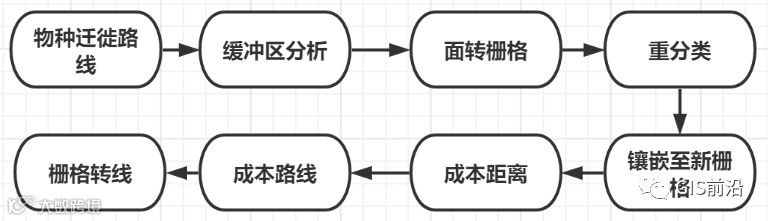
小编做了一个简单的技术路线图,方便大家缕清思路哈:

1.由于三种交通要素都要做缓冲区处理,我们直接右键选择“批处理”这不香吗?按照影响范围表设置各交通线的缓冲距离后点击确定即可。


2.接下来对刚处理完的三个缓冲区和“河流”一起做【转换工具】|【转为栅格】|【面转栅格】,我们依然选择批处理。
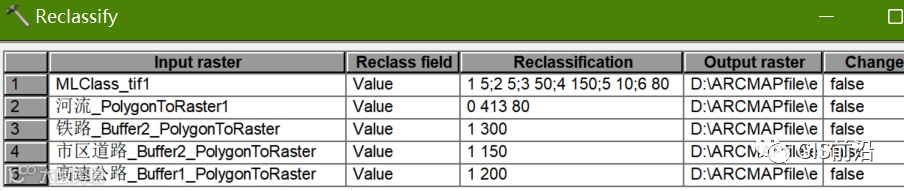
3.然后呢,我们要对这5种栅格进行重分类,使得其像元值代表不同地物动物迁徙时的阻力值,我们依旧使用【空间分析工具】|【重分类】|【重分类】的批处理,相关设置如下,记得新值设置为阻力值表中对应的阻力值哦。

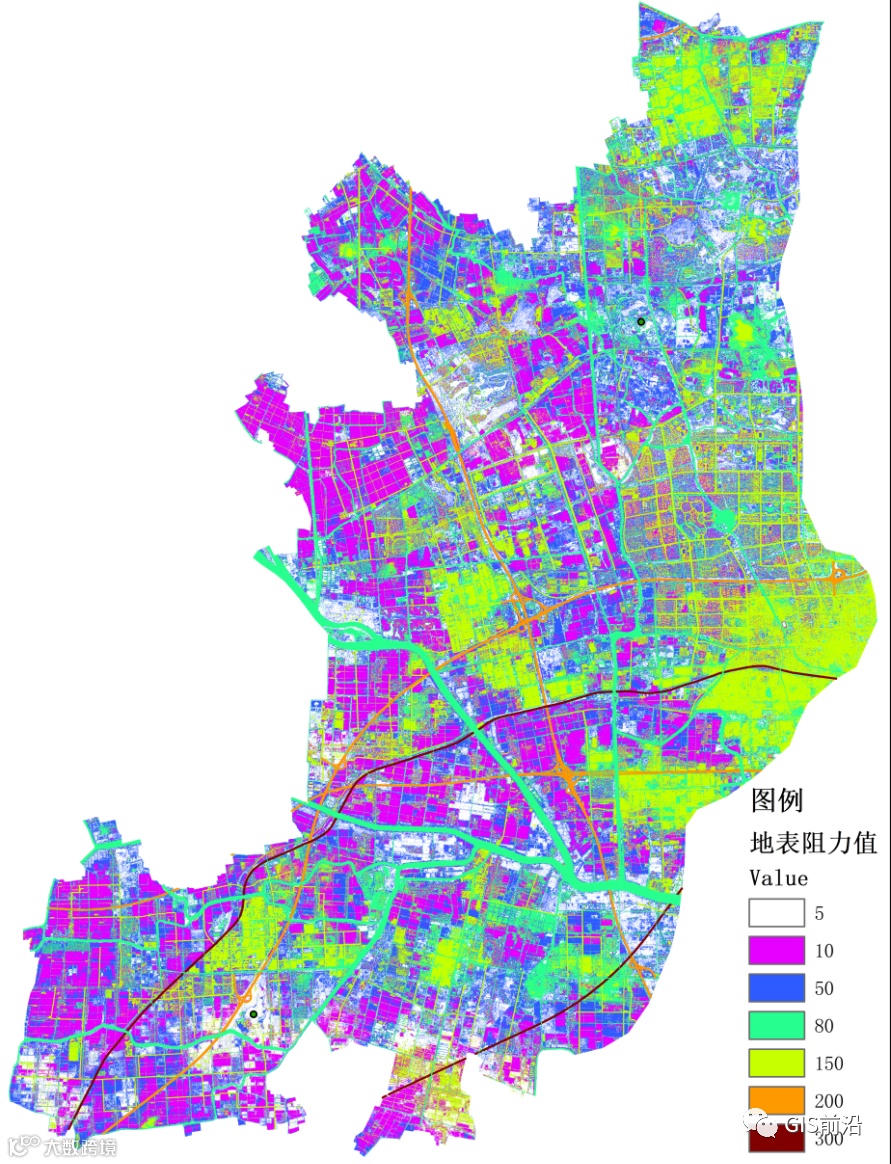
4. 接下来我们把所有的重分类后的栅格合并到一起,【数据管理工具】|【栅格】|【栅格数据集】|【镶嵌至新栅格】,“输入栅格”选择为3种重分类的交通线栅格和重分类的遥感影像图,像素类型选择:16_BIT_UNSIGNED,镶嵌运算符选择“MAXIMUM”,输出数据为“XQ1”,接着再次使用【镶嵌至新栅格】,“输入栅格”选择为先输入重分类的“河流”再输入“XQ1”数据(记得一定要确保这个顺序不能错哈),镶嵌运算符选择“LAST”,像素类型选择:16_BIT_UNSIGNED,输出数据为“XQ2”。(为什么要镶嵌两次,镶嵌运算符为什么这样设置,一个原则就是河流必须全部在土地利用上面,所以必须让其置顶在其他像元上面,还有一个就是在交通线和遥感地类中必须把阻力值最大的放在上面,所以使用了“MAXIMUM”)
5. 最终镶嵌结果如下图所示:

6. 接下来使用【Spatial Analyst工具】→【距离分析】→【成本距离】工具,使用该工具前导出“森林公园”的其中一个点作为“输入栅格数据或要素源数据”,“输入成本栅格数据”为:“XQ2”,分别设置“输出距离栅格数据”为“CostDis”和“输出回溯链接栅格数据”为“HS”即可。
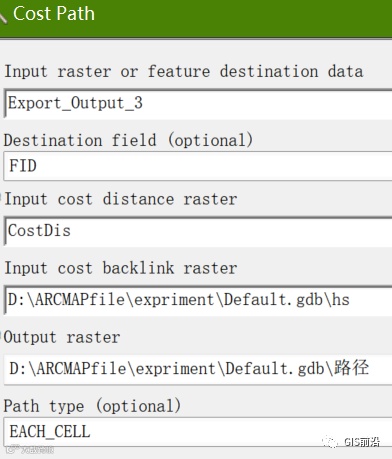
7. 接下来使用【Spatial Analyst工具】→【距离分析】→【成本路径】工具,使用该工具前导出“森林公园”的另外一个点(记得不要和上面导出的点一样)作为“输入栅格数据或要素源数据”,“目标字段”选择为“FID”,“输入距离栅格数据”为“CostDis”和“输入回溯链接栅格数据”为“HS”,输出文件命名为:“路径”,点击确定即可,相关参数如下图所示:

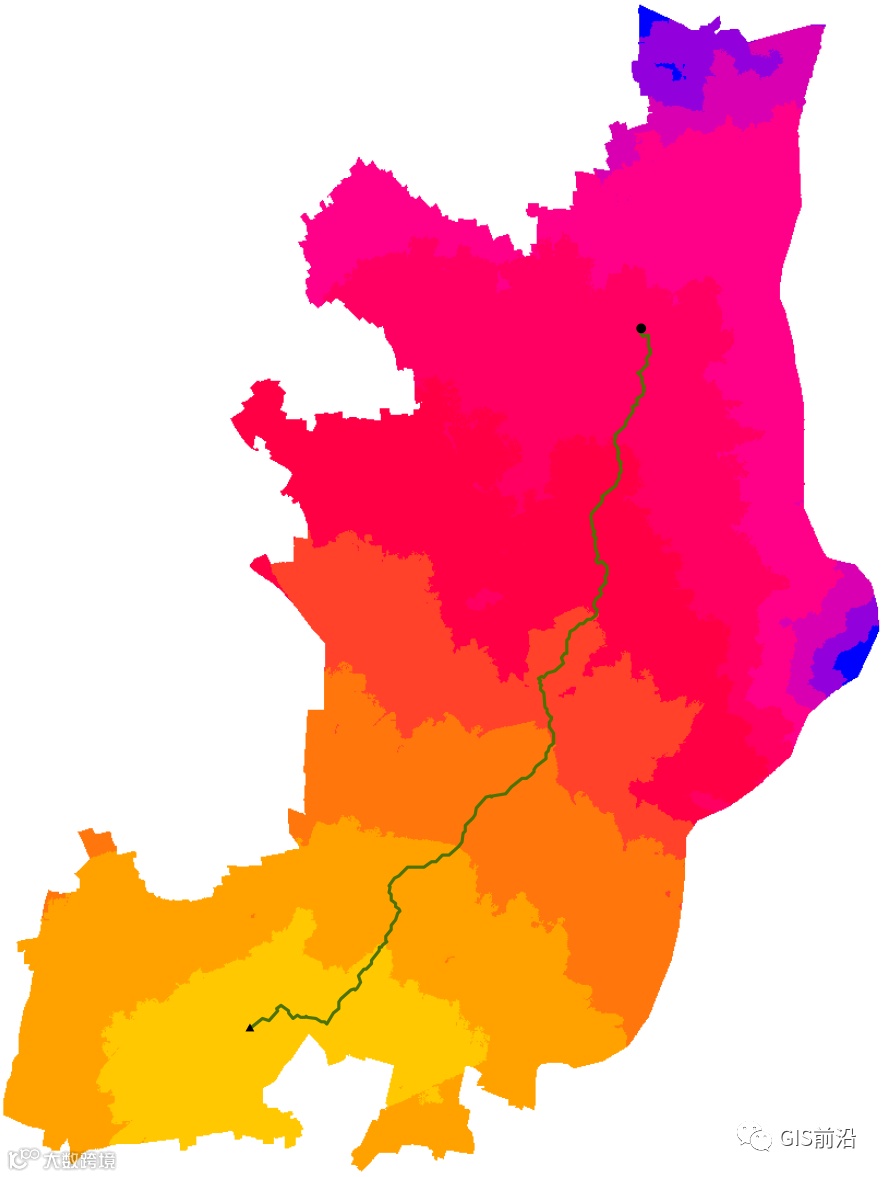
8. 由于结果数据“路径”是一系列的像元组成的集合,不方便直观的查看生物迁徙路线,所以我们要将其矢量化,方便进行符号化。【转换工具】|【有栅格转出】|【栅格转线】,“输入栅格”设置为“路径”,“值字段”选择为“Value”,点击确定即可。对路径进行符号化后叠加上距离累积成本栅格数据和森林公园后效果图如下所示:
文件名:9-17第八届全国 GIS 应用技能大赛下午数据
 - END -