大数跨境
0
0

ArcGIS 解决影像裁剪后锯齿问题

ArcGIS 解决影像裁剪后锯齿问题 GIS前沿
2021-09-24
2


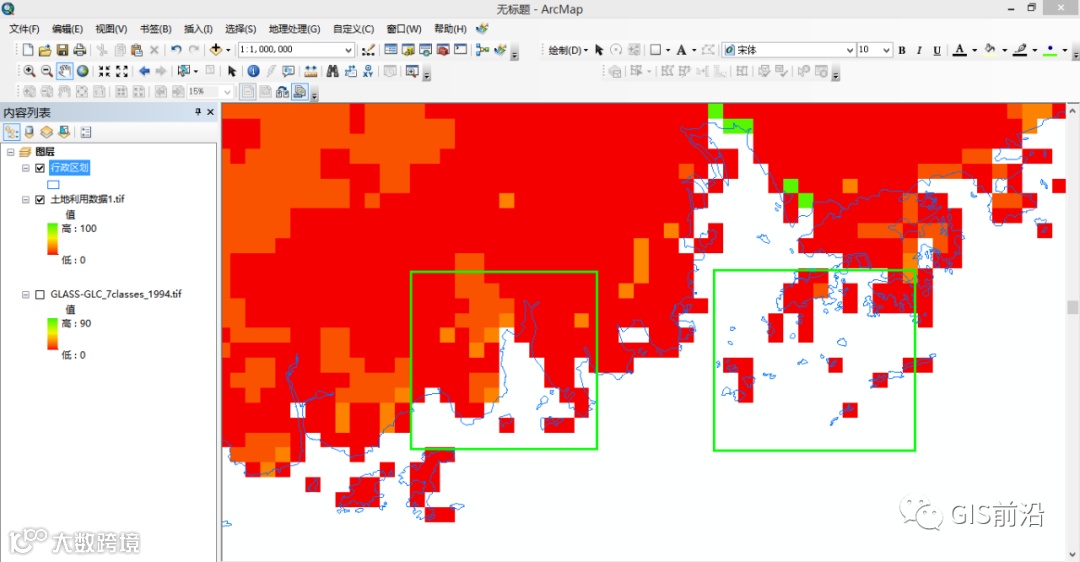
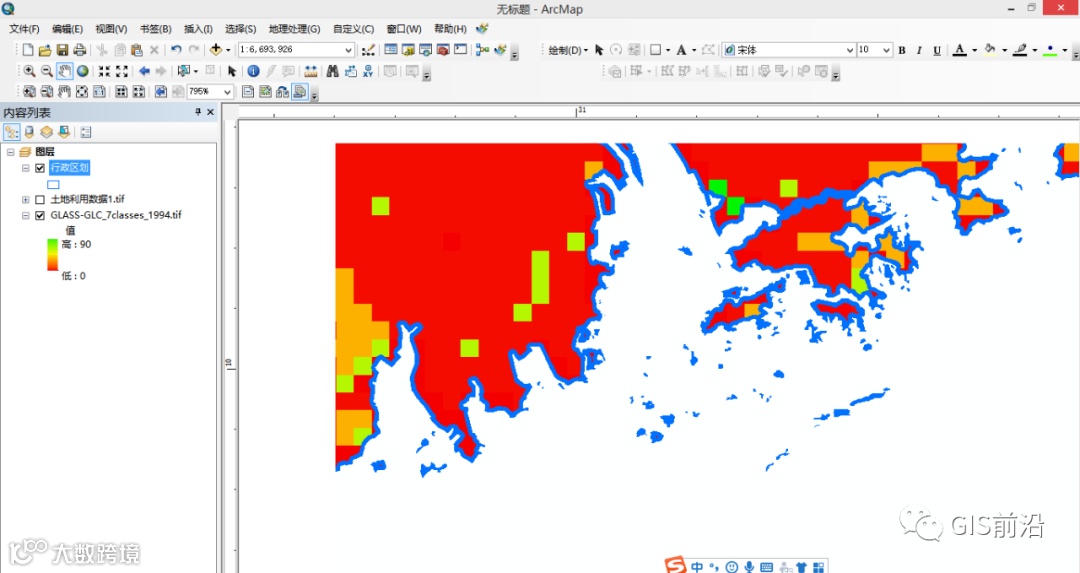
矢量数据裁剪栅格数据的原理(个人理解):当输入矢量数据的范围完全包含或包含一个像元大小的50%及以上,裁剪时就默认把这个像元作为输出像元,反之,不输出(如下图)。从而导致影像裁剪后存在锯齿问题,因此锯齿问题归根结底就是影像分辨率问题,导致结果就是在出图的时候不太美观。本文就是用简单的方法解决出图问题。


一、数据准备


1.全球300m分辨率土地覆盖数据

2.中国行政区边界
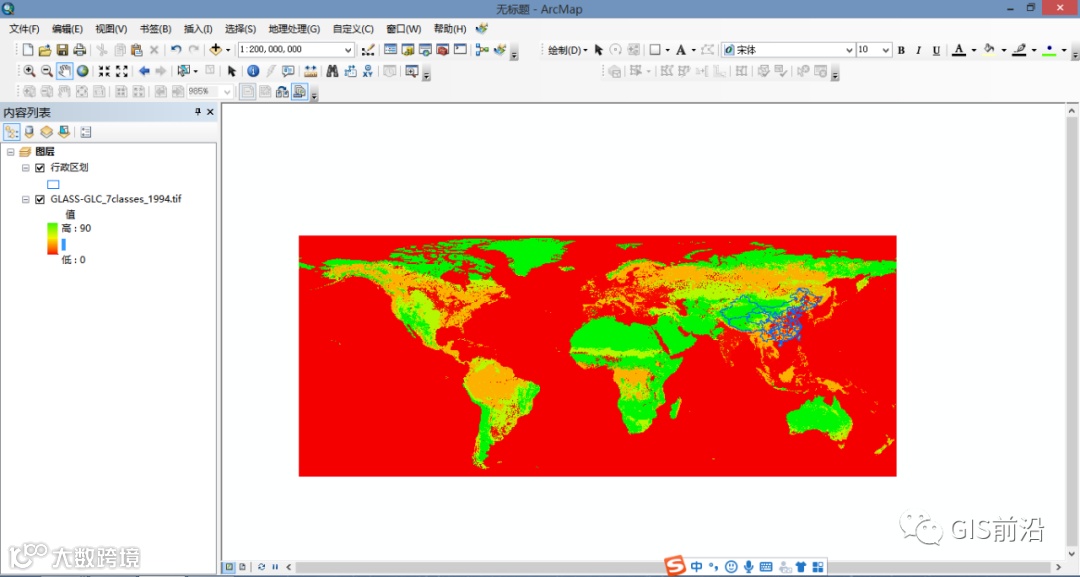


二、数据处理


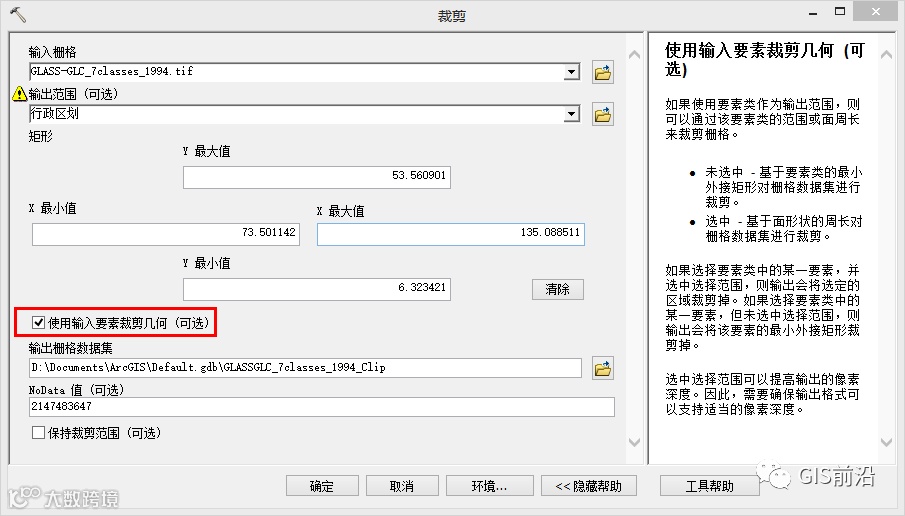
裁剪数据(勾选【使用输入要素裁剪几何】,使得裁剪后数据范围接近行政区边界)


裁剪后结果如下图
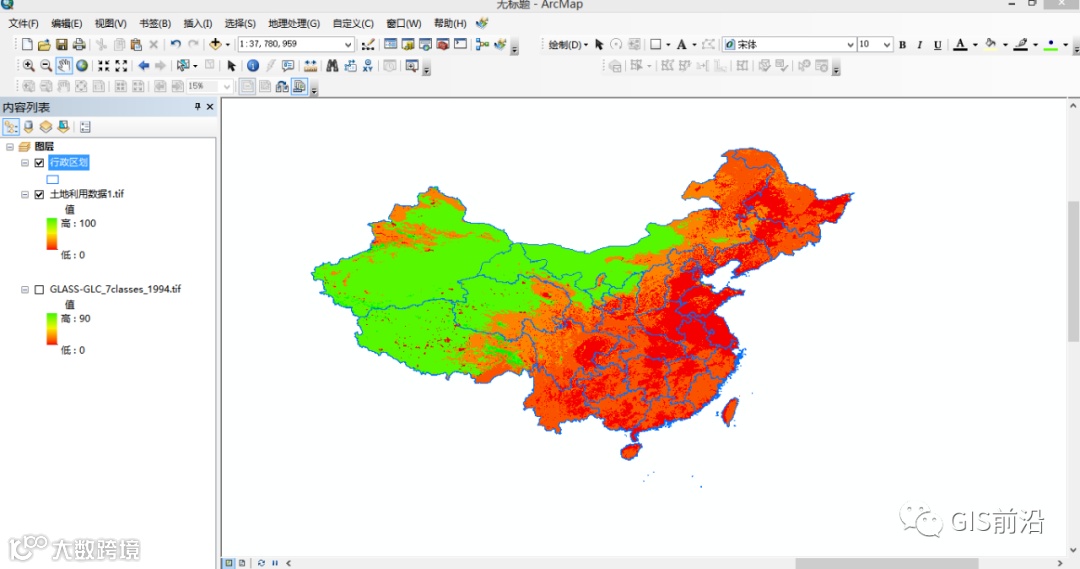


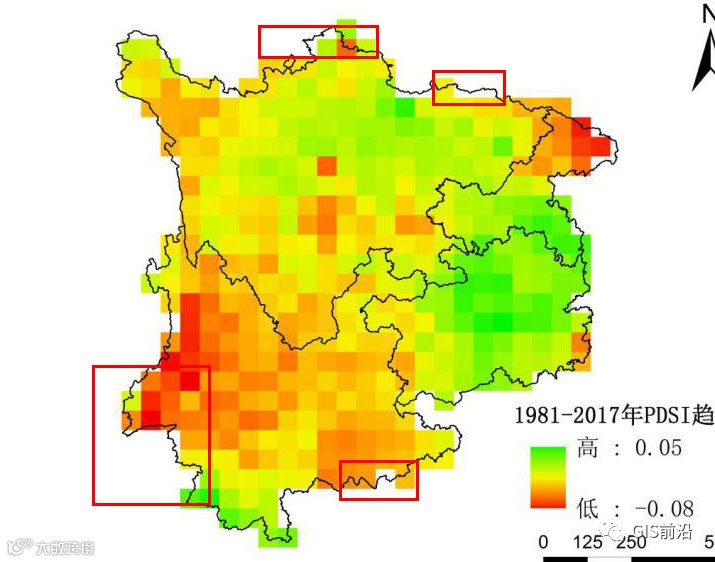
裁剪后数据放大到一定程度后有明显的锯齿(影响出图效果类似与第一张图)


解决方法1


不裁剪直接出图:调整至布局视图,然后点击【视图】-【数据框属性】-【裁剪至形状】-【指定形状】
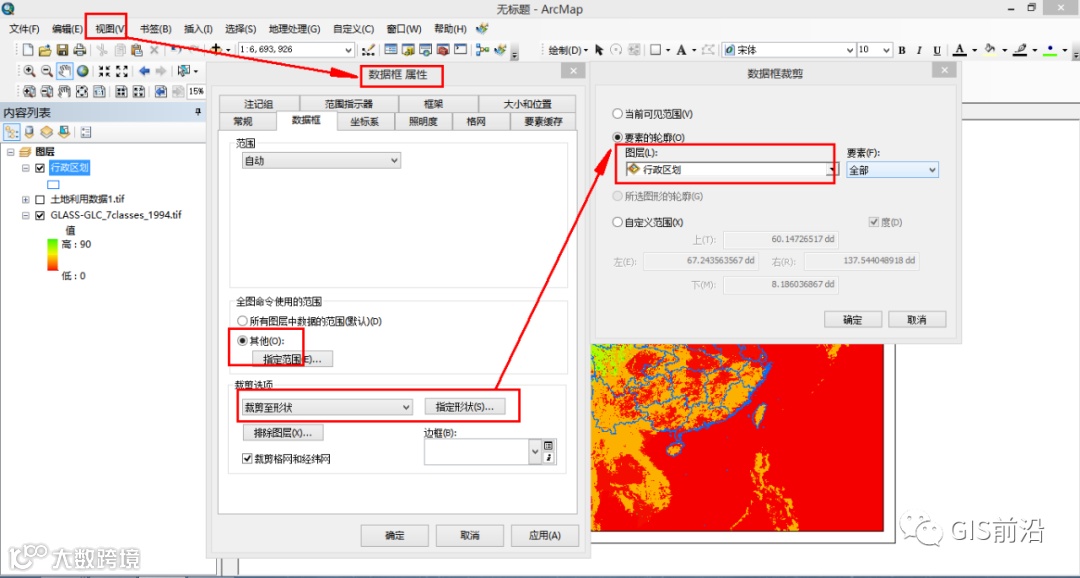


操作后结果如下图
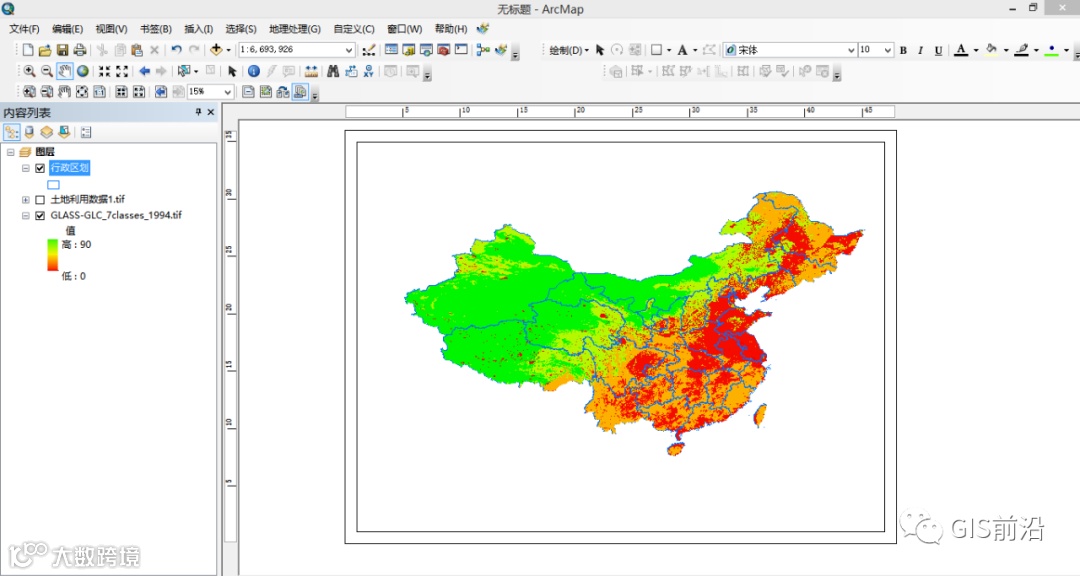


经过放大后可以看出行政边界范围内不存在像元的缺失与超出行政区边界。


解决方法2


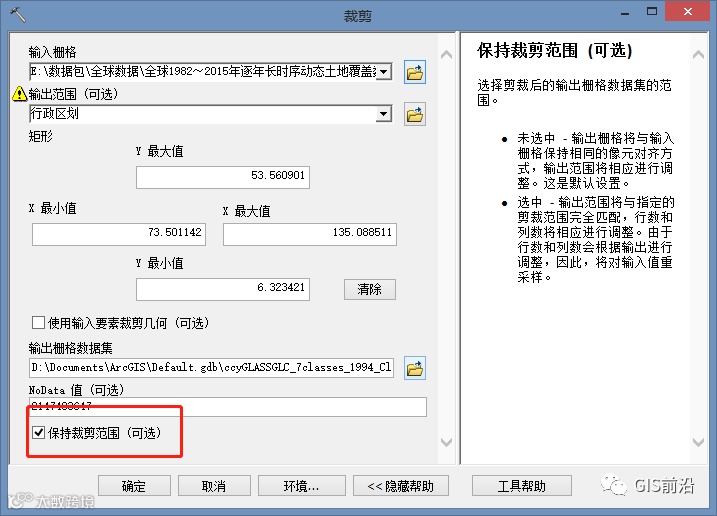
裁剪数据:勾选【保持裁剪范围】,使得输出结果是以行政区边界为基础形成的最大范围矩形区域为输出边界。


裁剪后结果如下图


按照方法一操作出图。


具体出图流程参考本人以前教程


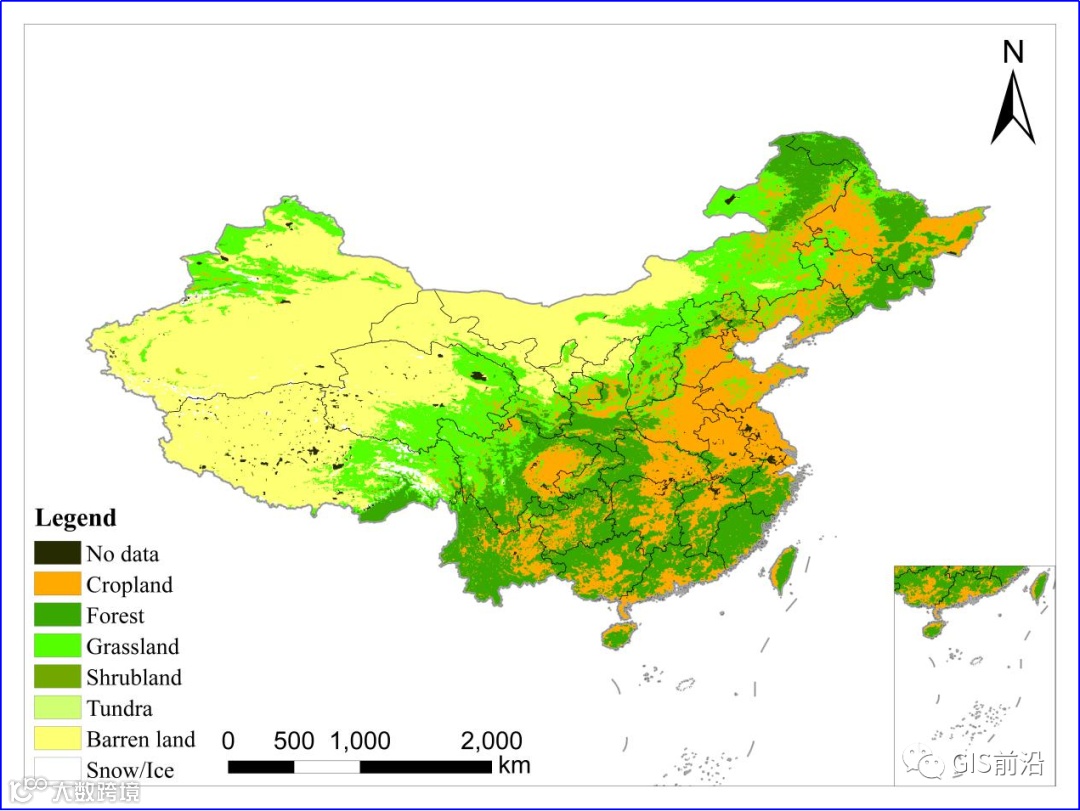
最终出图

解决方法3


如果现有数据,已经和边界数据存在锯齿,没有更大范围的数据,无法使用以上方法。具体操作步骤以后更新教程。


- END -

ArcGIS综合制图完整版.doc(文档可下载)
7.72GB ARCGIS  ERDAS  ENVI干货教程网盘下载
ArcGIS矢量化并进行拓扑检查(附练习数据下载)
【ArcGIS@Arcpy】使用Python进行自动化制图
又新又全 |制图符号库、最新市级国土空间总体规划制图规范"GIS符号库"下载


戳原文,更有料!
【声明】内容源于网络
0
0
GIS前沿
分享测绘地信资讯,交流行业软件技巧。
内容 4549
粉丝 0
GIS前沿 分享测绘地信资讯,交流行业软件技巧。
总阅读68
粉丝0
内容4.5k