平面图的水景,用ArcMap做的么?
 GIS前沿
GIS前沿 
之前在“制图技巧”专辑中分享了一些
平面方案的GIS绘图操作,
然后有同学就好奇
水景如何绘制?
这不,别眨眼,它来了——
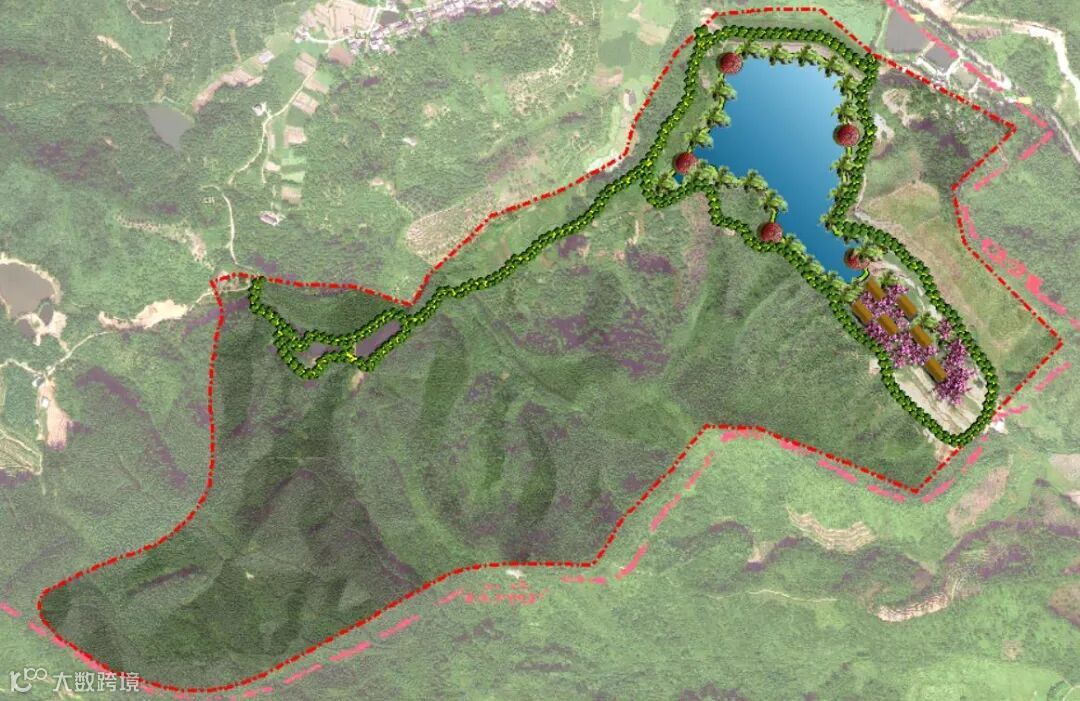
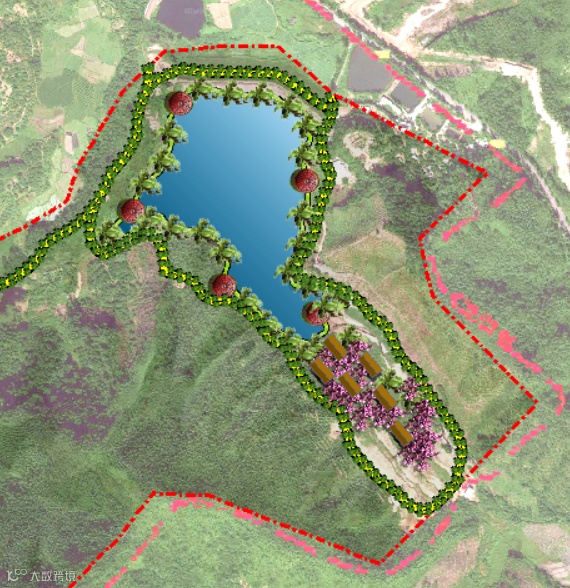
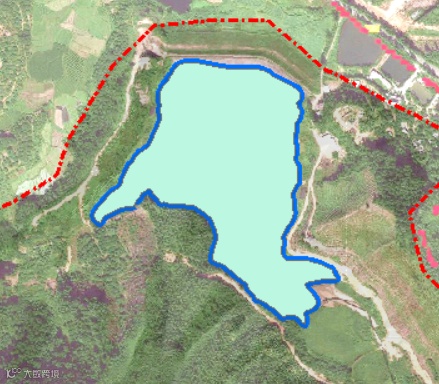
首先,通过矢量化的办法绘制出湖泊的面状数据,或者你有现成的湖泊面状数据那是最理想的啦,然后,利用“面转线”工具,将面的边界转为线状的数据。
也就是说,这一步完成后,起码要有两个数据,即:水面的面状数据,水面边界线的线状数据(不要问我这个线有啥用哈,后面你就知道了)。
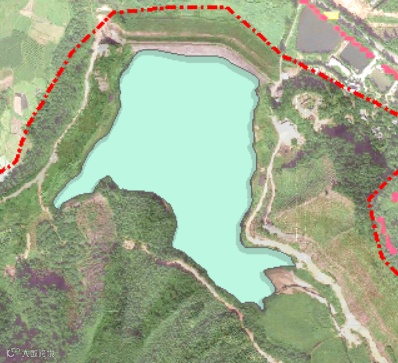
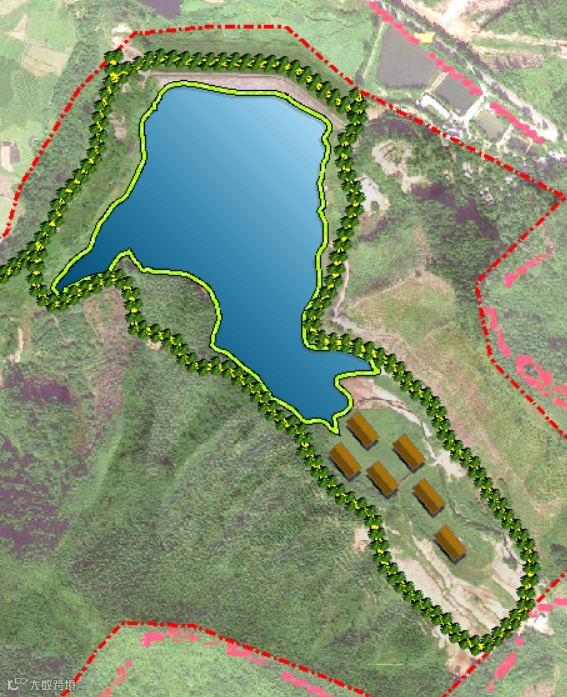
这一步就要用到水面边界了哈,主要是要绘制下水面边界的阴影,目的是让水体边界看起来更加逼真一些。
首先要线状的边界数据转为“制图表达”,注意,线状数据必须是要素类数据哦!
然后,在制图表达中,添加“偏移切线”,进行偏移距离即颜色的设置:
这里要说明下,在设置偏移距离的时候,大家要考虑到与图纸的整体阴影方向一致哦。
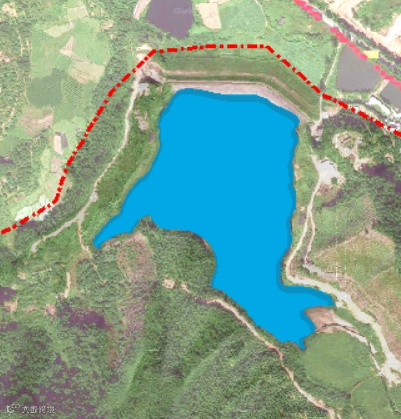
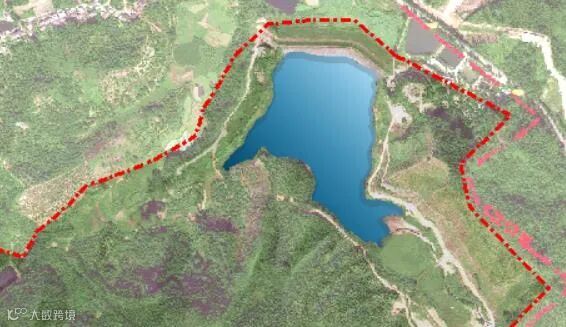
水面也是需要效果的啊,单纯的设置个蓝色是不行的,起码在追求尽善尽美、精益求精的小飞飞面前是不行的,例如这样——
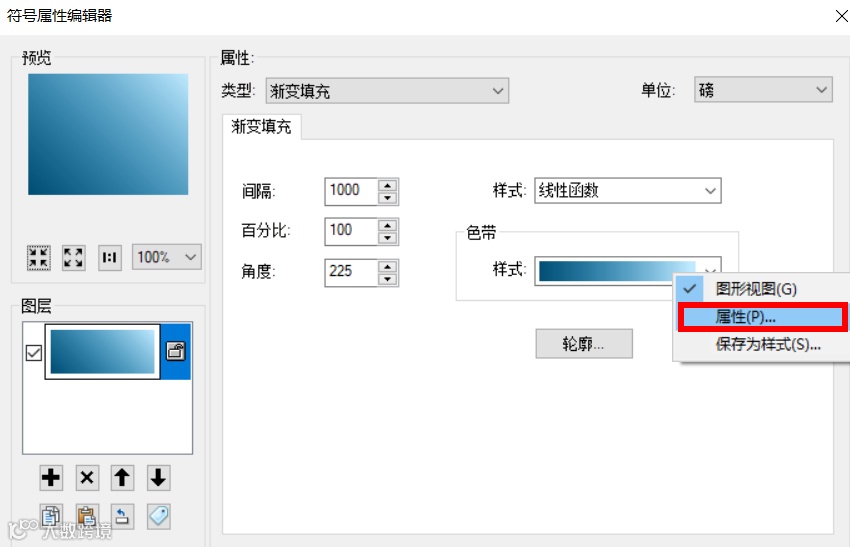
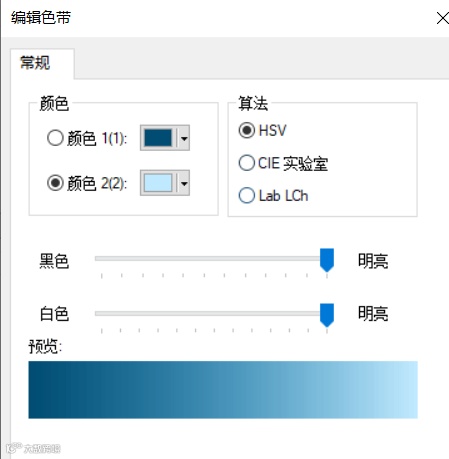
所以,我们要设置下水面的效果,打开水面那个面状数据的符号系统,然后点击编辑符号,进入对话框后选择渐变填充(注意这几个黑体字哦)——
间隔要设置的大些,不然纹理很明显,角度的话,还是要考虑图纸整体的阴影效果进行设置,接着,右击样式,点击属性去设置颜色——
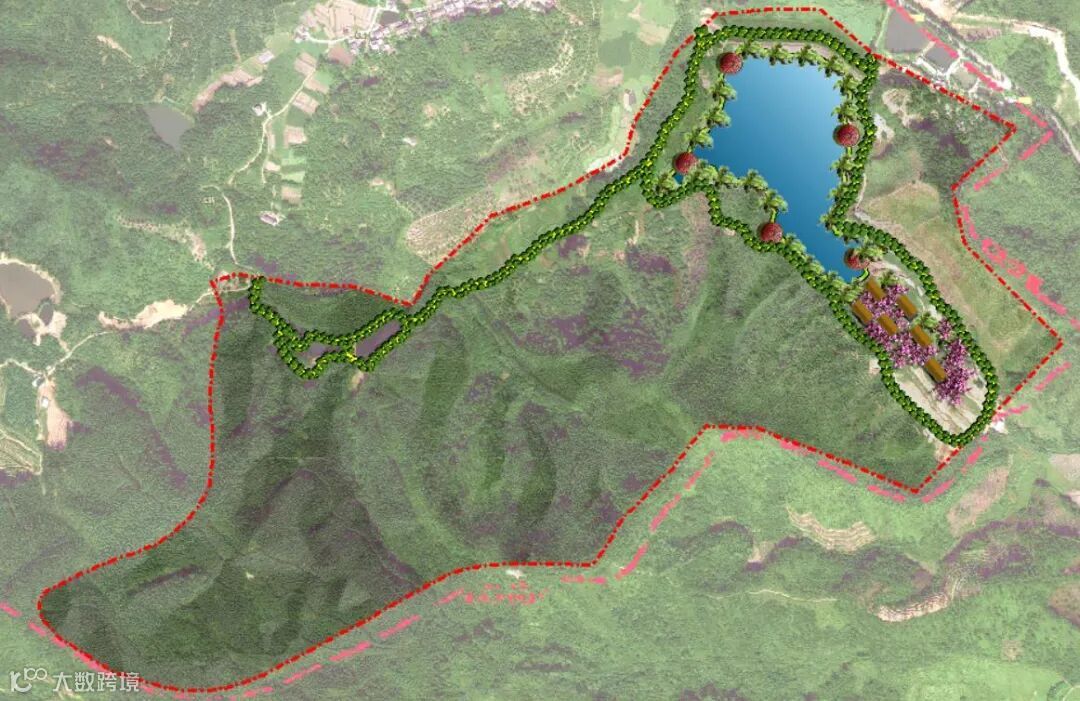
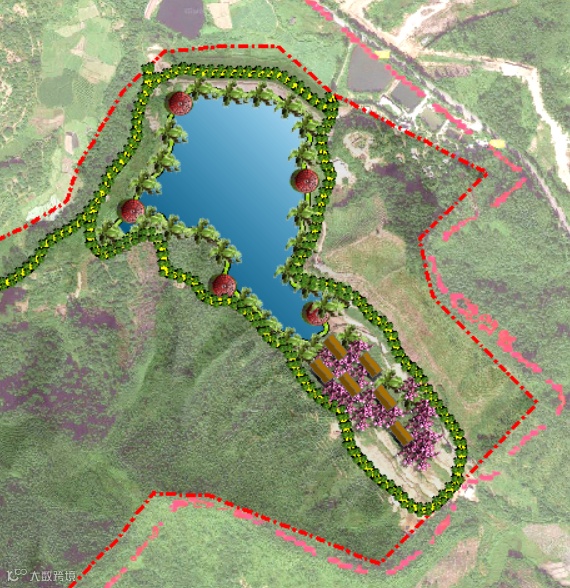
本真尽善尽美和精益求精的原则,还要对周边环境进行整饰——
例如,添加一条环湖绿道,具体方法可以参照下这篇文章:《线状路网绘制》(直接点击即可跳转);
然后,添加些植被和休憩站点等,核心操作就是在图上画点,然后设置对应的符号即可,操作方法可以看下这篇文章:《行道树(植被)绘制》(直接点击即可跳转)。
然后,可以了,至于好不好看,大家可以根据自己的绘图需要,调整颜色和素材。
- END -
GIS前沿
分享测绘地信资讯,交流行业软件技巧。