1.1地图打印
1.1.1 固定纸张打印
Pro默认为固定纸张打印,在“插入”选项卡中新建布局,选择自己所需要的纸张,如A4横向,布局视图中,找到“插入”选项卡,单击地图框按钮,选择一个地图框,如图6-22所示。

图6-22 选择地图框
然后,在布局视图中鼠标拉框,确定地图框范围,也可以调整地图框的左右上下位置,在 “DLTB3d” 图层,单击右键→缩放至图层,如图6-23所示,就实现固定A4纸张打印,其他纸张设置如上所述。
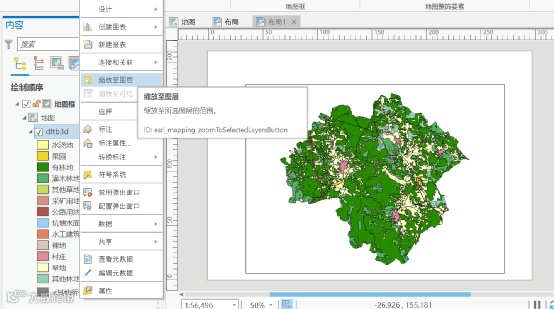
图6-23 “缩放至图层”的位置
导出:在“共享”选项卡,单击导出“布局”,如图6-24所示,格式可以是多种,如.PNG、.JPG、.TIF等,推荐PDF格式,分辨率建议设置300DPI。300DPI的含义1英寸上300个像素,如A4横向纸张,宽度297MM,高度210MM,导出图片:宽度:297/25.4*300=3508,高度:210/25.4*300=2480,其中25.4是英寸等于25.4毫米。
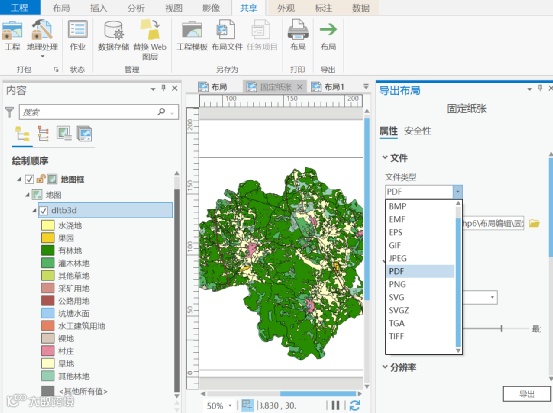
图6-24 导出布局的位置和格式设置
如果导出.TIF,可以导出坐标文件,对应的TIF就自动配准了,下面选择24位真彩色(默认8位灰度图),如图6-25所示,其他格式如.JPG,都没有该选项。在Pro中,导出.TIF文件也非常小,和.JPG格式差不多。注意:布局中有多个地图框,该导出配准位置有问题,默认是按第一个地图框位置导出。
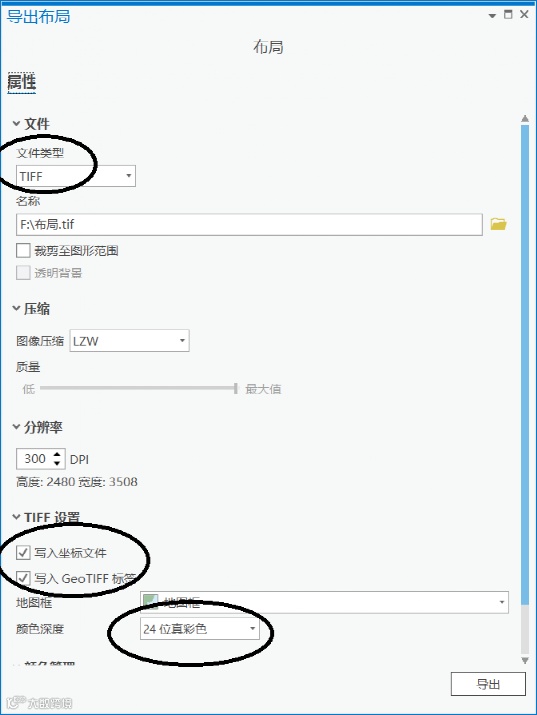
图6-25 导出.TIF的设置
1.1.2 固定比例尺打印
操作步骤如下:
1.插入布局自定义纸张,一般输入一个比较大纸张,如500cm*500cm,如图6-26所示。
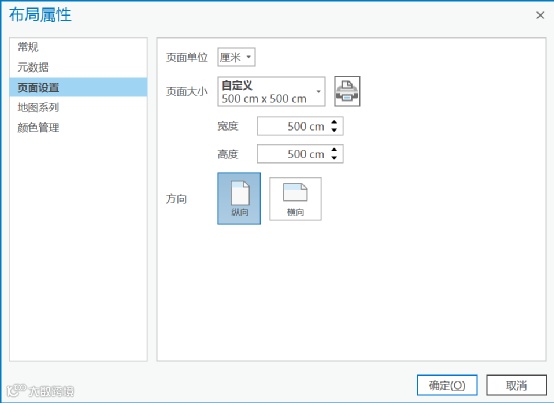
图6-26 布局页面设置
2.插入地图框;
3.修改比例尺,需要比例尺,如1:10000;
4.调整地图框的大小,让地图全部充满;
5.查看地图框的大小,如图6-27所示,在地图框属性→放置。
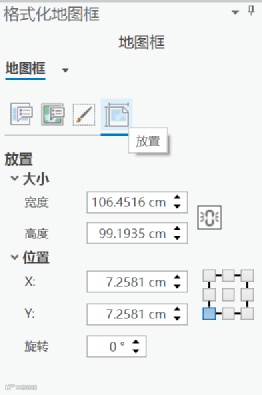
图6-27 地图框的设置
6.设置布局的纸张,比地图框适当大的一点,如图6-28所示。

图6-28 布局页面设置
1.1.3 多比例打印
使用数据:chp6\多比例尺.PPKX,使用Pro打开,如图6-29所示,有多个比例尺,原理:建多个地图框,布局插入多个地图框,每个地图框拥有自己的比例尺。我们平时制作位置示意图,都是插入多个地图框实现,与之前相比这种方法:速度快,效率高,操作简单。
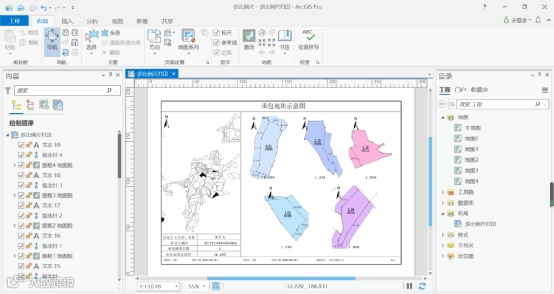
图6-29 Pro多比例尺打印
1.1.4 局部打印
采用数据:chp6\局部打印\局部打印.APRX,如图6-30所示,JFB数据选择一个对象;在地图,单击右键→属性,如图6-31所示,左边选择:裁剪图层,右边选择:裁剪到要素轮廓,选择JFB中所选要素,应用后确定。其他数据不显示,自然就不打印。
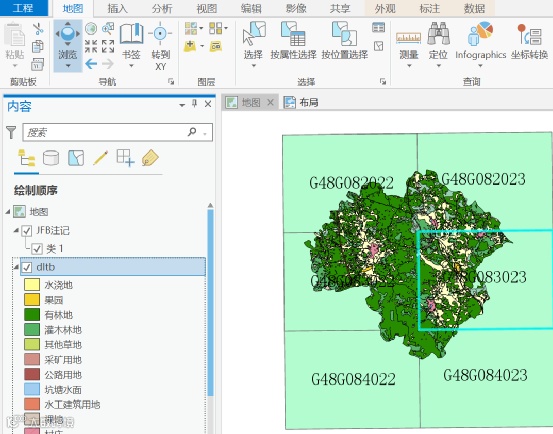
图6-30 地图数据的展示
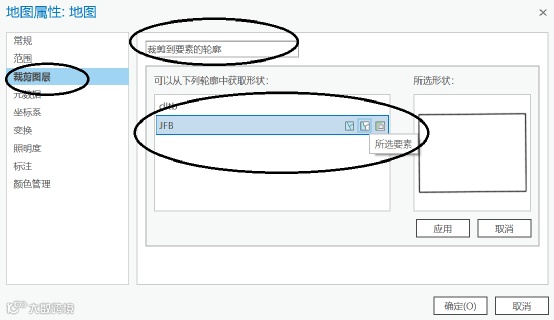
图6-31 “裁剪图层”裁剪范围的设置
去掉局部打印,如图6-32所示,设置“无裁剪”,单击确定就可以。

图6-32 “裁剪图层”无裁剪的设置
1.2 批量打印
使用数据: chp6\批量打印\批量打印.APRX,有一个地图和布局,在“布局”选项卡下,如图6-33所示,地图系列→空间。
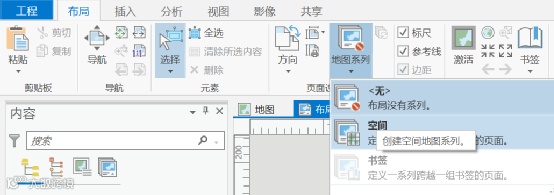
图6-33 地图系列的位置
设置如图6-34所示,“索引图层”选择“市”,下面“裁剪到索引要素”勾选上,比例尺为100000的倍数,不到100000,取100000。

图6-34 地图系列的设置
确定后,如图6-35所示,湖北省所有的市地图都好了。
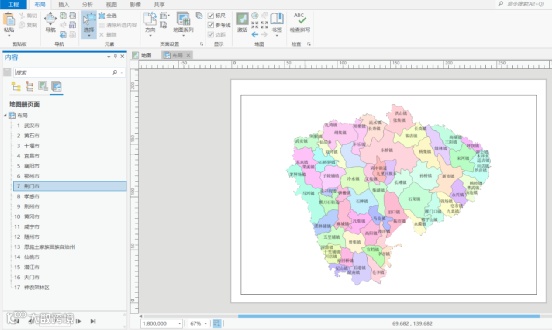
图6-35 地图系列的结果
下面插入一个位置示意图,示意每个市在湖北省的位置。1)插入地图框:地图框1,数据是湖北所有的市;2)在布局中插入地图框1,让数据全部充满(数据缩放至图层);3)布局中,选中“地图框1”,在插入选项卡中单击范围指示器自动选中“地图框”;4)修改范围的边界为红色。最后效果如图6-36所示。
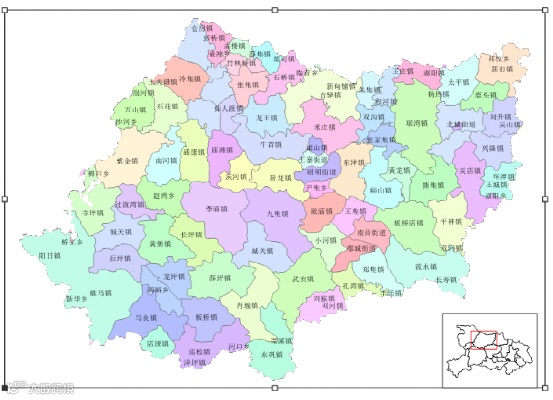
图6-36 有位置示意图效果
- END -
李德仁院士:关于推进实景三维中国建设的若干思考
全球矢量任意下载!路网、建筑、水系...
自动化和半自动矢量化提取地物矢量轮廓
420平方公里实景三维模型!苏州正在打造一座数字孪生城