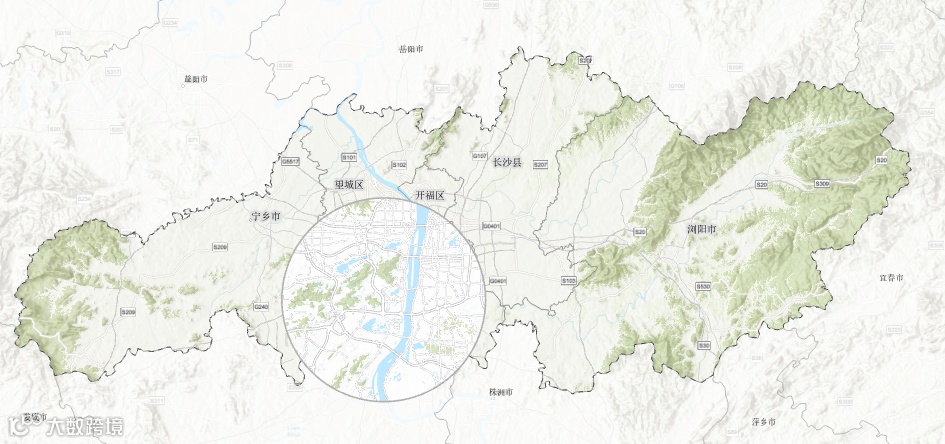
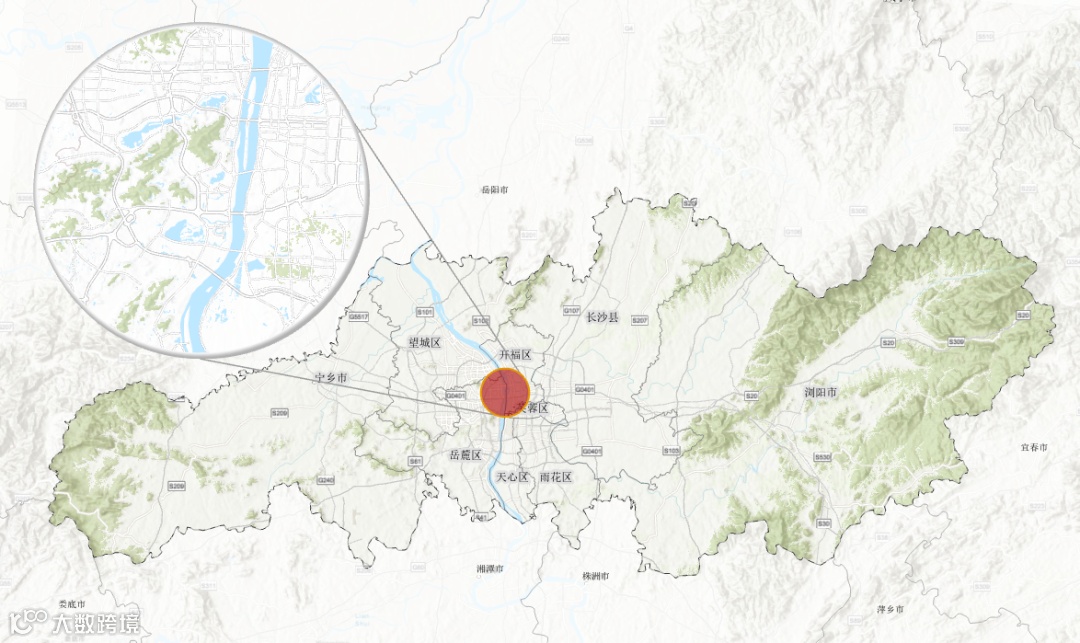
透镜效果的区位图,GIS也能实现?
 GIS前沿
GIS前沿 
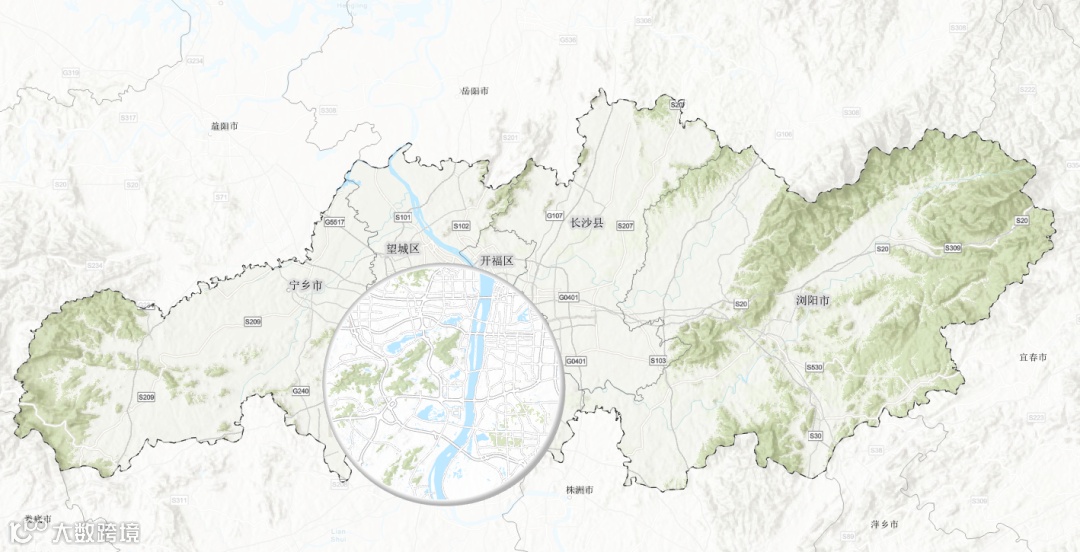
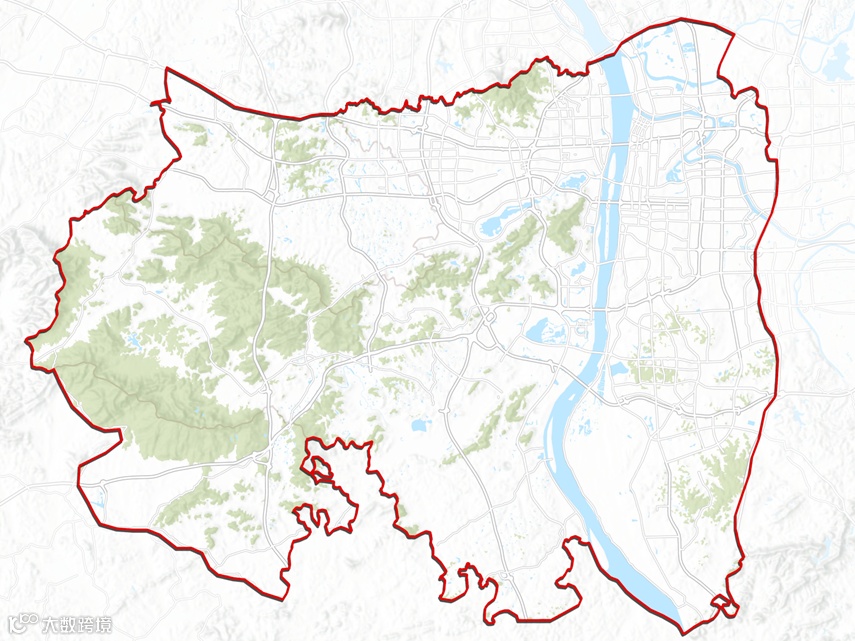
这里我们之前用之前文章做好的两个底图,分别是“长沙市市域范围”的底图和“岳麓区及周边范围”的底图。
对底图绘制感兴趣,并且想要系统学习的朋友们,可以通过文末链接,成为学院会员进行学习。
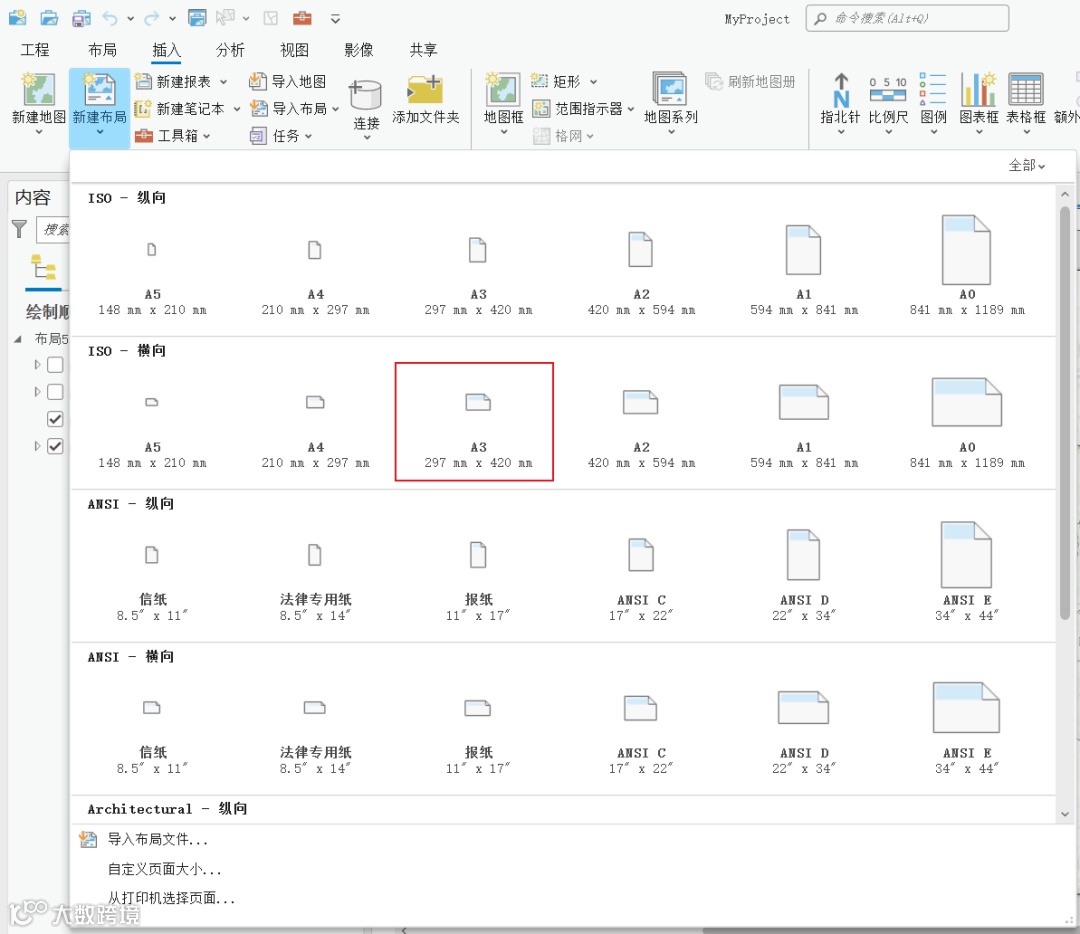
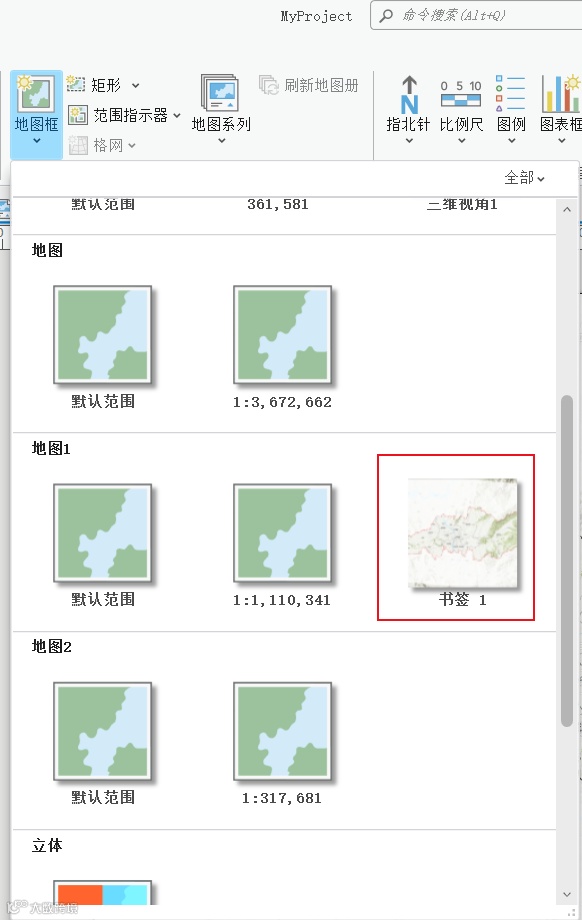
接下来,先做好“长沙市市域范围”的底图的布局。在Pro的插入选项中,单击“新建布局”,选择一个布局样式,本例选择“横向A3”,然后在地图框中插入“长沙市市域范围”这个地图框。
在布局页面中,画出个矩形范围,“长沙市市域范围”就插入完成啦。
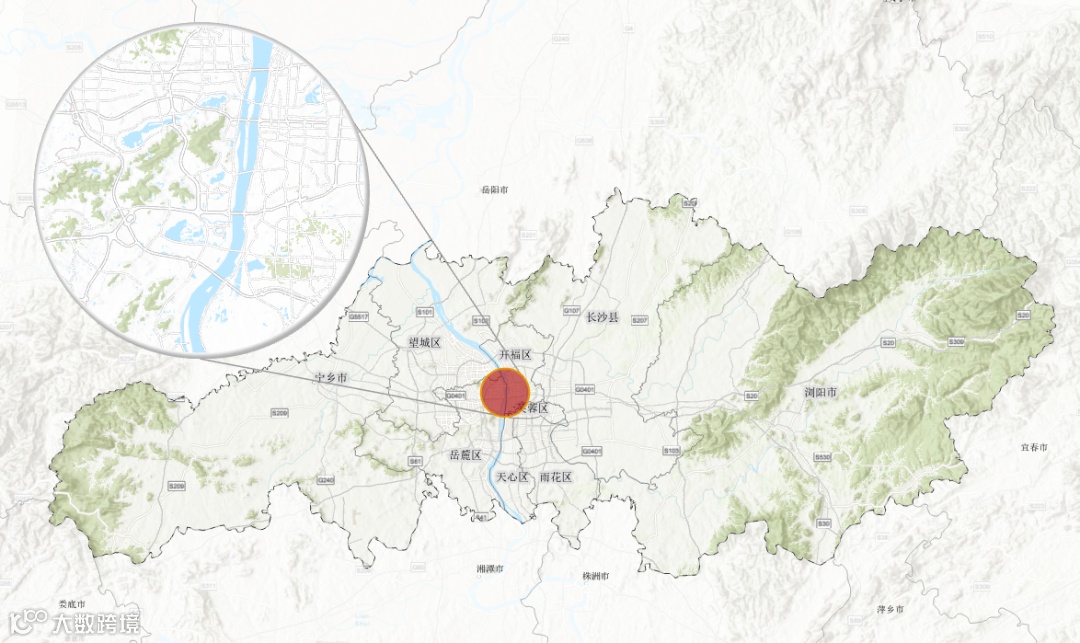
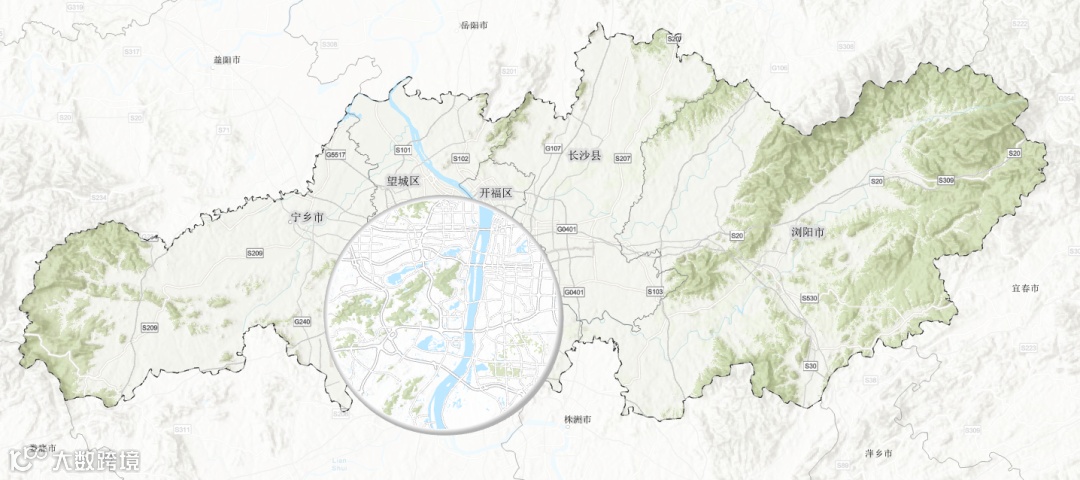
接下来,我们要将“岳麓区及周边范围”做成透镜效果,并放置在“长沙市市域范围底图”的合适位置,以实现这种透镜效果的区位示意图。
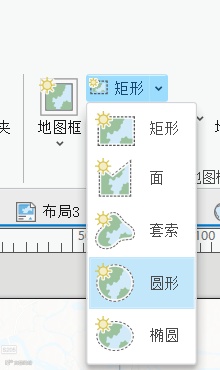
和上一步同样的方法,插入“岳麓区及周边范围”这个地图框,在地图框的形状中选择“圆形”——
然后,画出个合适大小的圆形,这样,“岳麓山周边范围”的圆形地图框就出现啦,将其调整到合适的位置,作为一个区位的示意图。
制作透镜效果,主要就是对“岳麓区及周边范围”的地图框的边框进行设置。
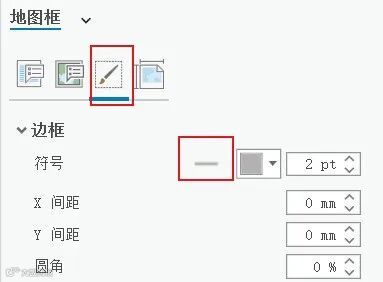
首先,设置下地图框的框线。右击“岳麓区及周边范围”的地图框,打开属性对话框,切换到“显示”选项卡,点击边框符号进行调整——
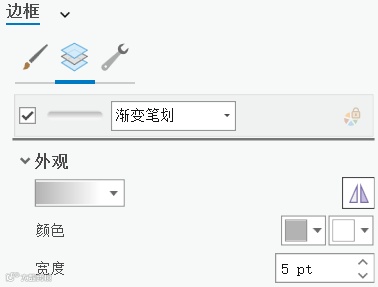
最好将边框设置为灰白的渐变,线条宽度结合具体图纸进行自由调整——
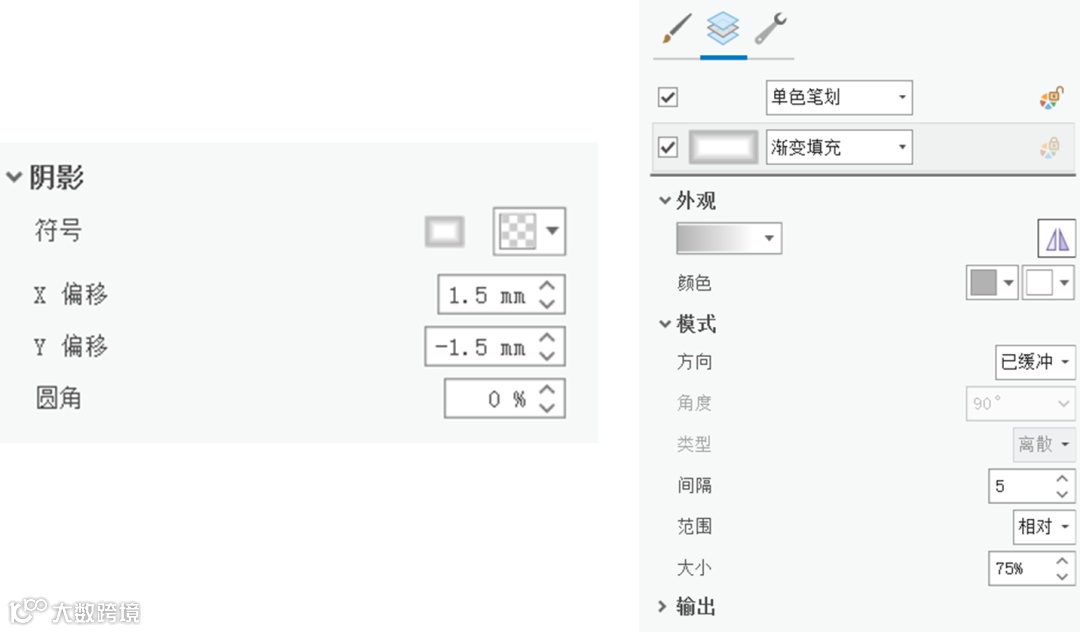
接下来,调整地图框的阴影。同样要单击打开阴影的符号设置,设置灰白渐变,具体参数可以按照下图设置,也可以根据实际图纸情况进行自由调整。符号设置完成后,进行X、Y的偏移设置,形成阴影效果。
想要透镜效果更明显,可以多复制几个地图框,然后多设置几个阴影的偏移方向,这样,透镜效果的区位图,就大功告成啦!
你还可以自己再加几根线,形成更多样式的区位示意图——
GIS前沿
分享测绘地信资讯,交流行业软件技巧。