| 前言:今天分享一个制图方法,非常讨巧,但效果着实不赖哦,很简单就可以帮助你制作出同一色系,但又非常有层次感的颜色样式。用途很多,最后还有一个加强版本。 |
这种可视化效果实现起来非常的简单,就是要绕一个弯,所以有的朋友可能就不太清楚了。
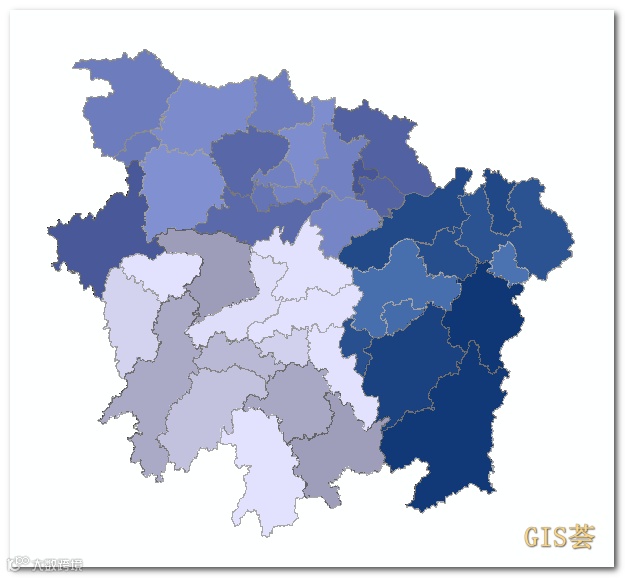
说是有层次感的颜色,实际上就是在对同一组下的要素做颜色饱和度的差异化设置。
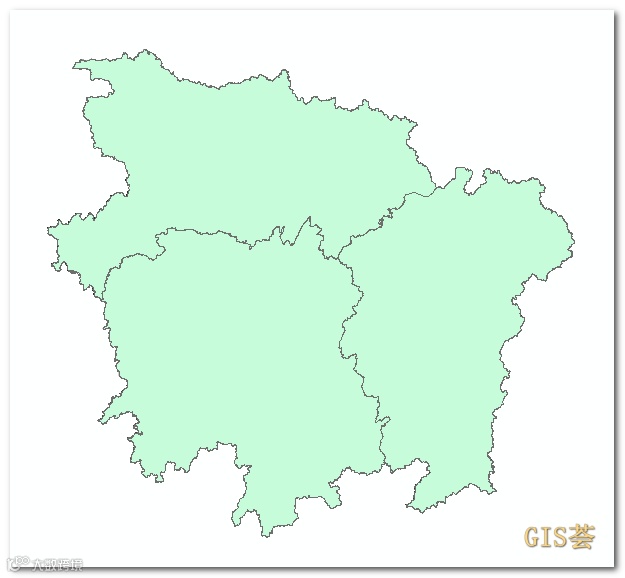
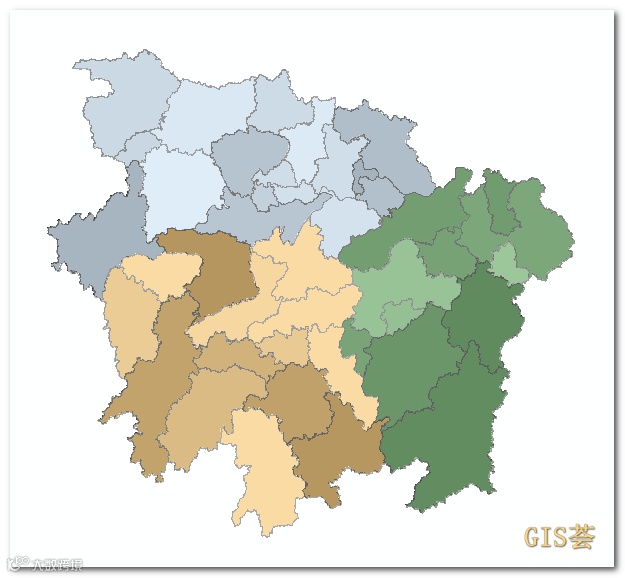
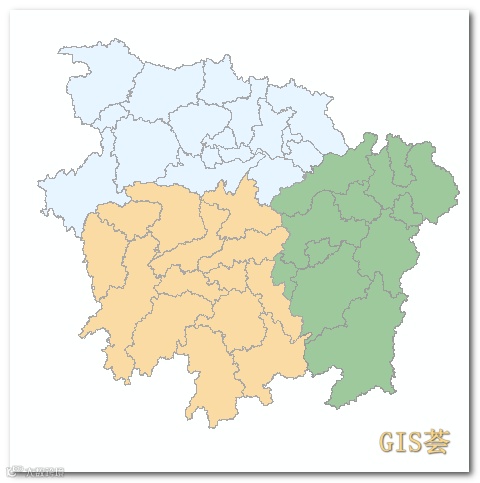
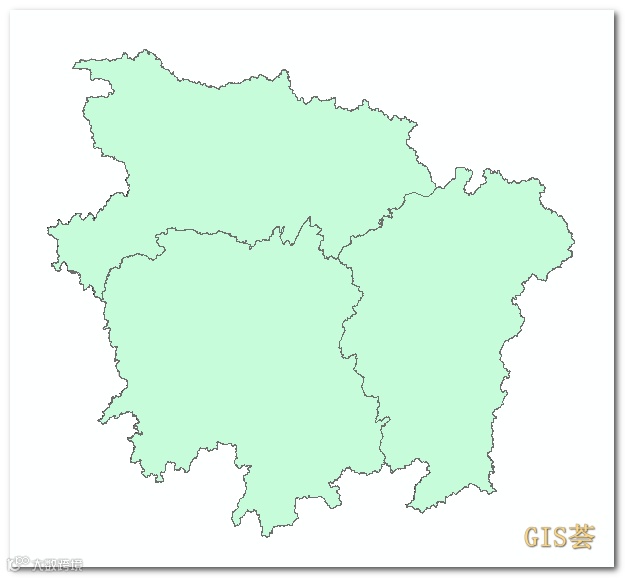
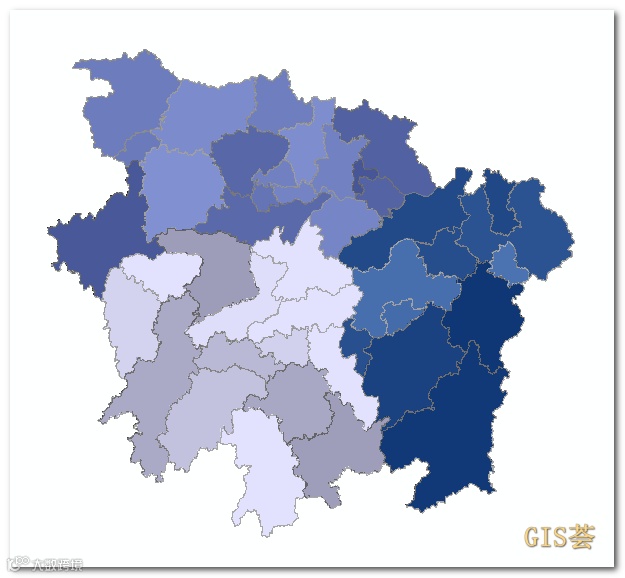
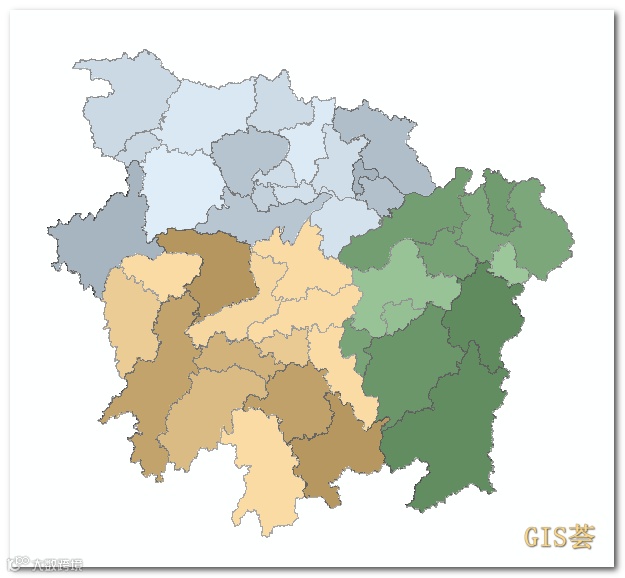
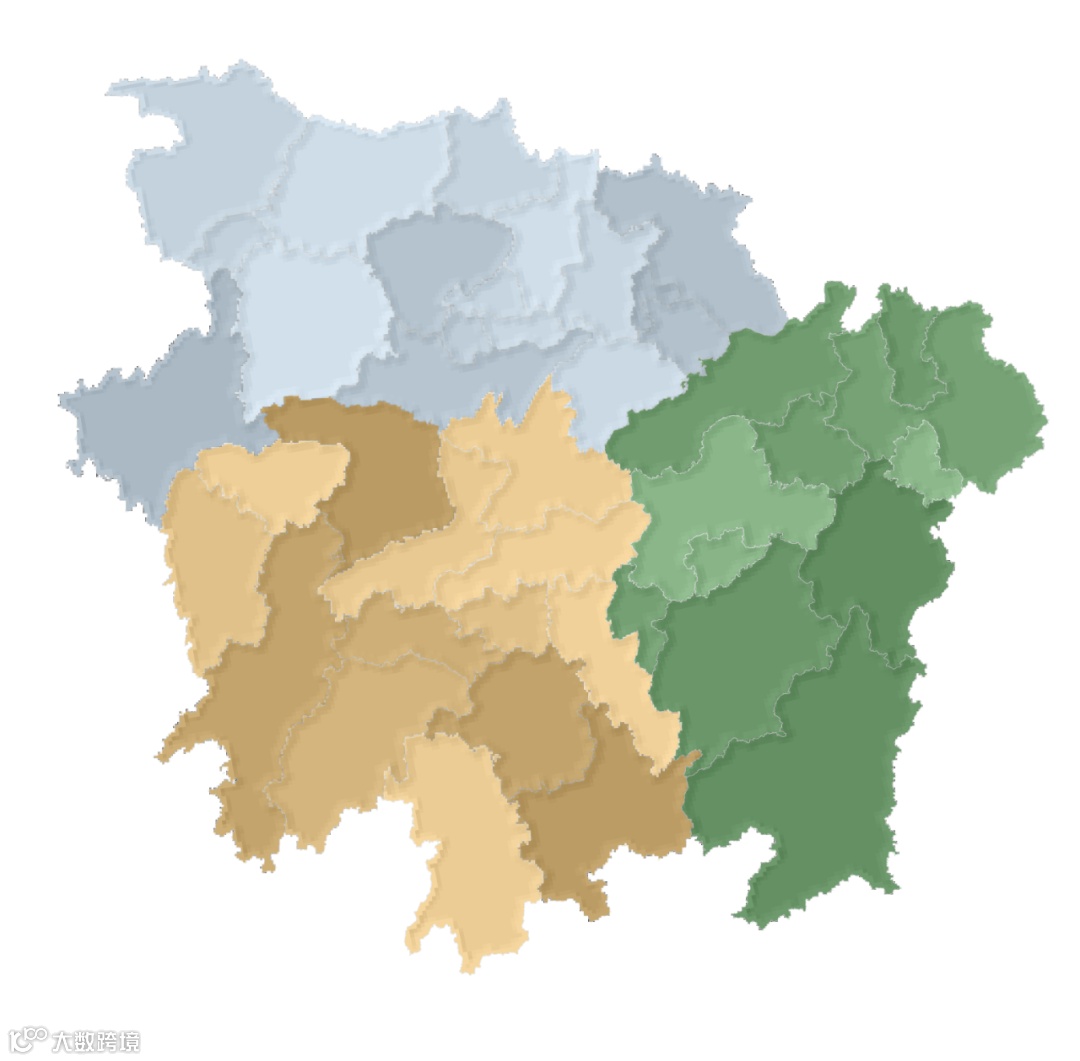
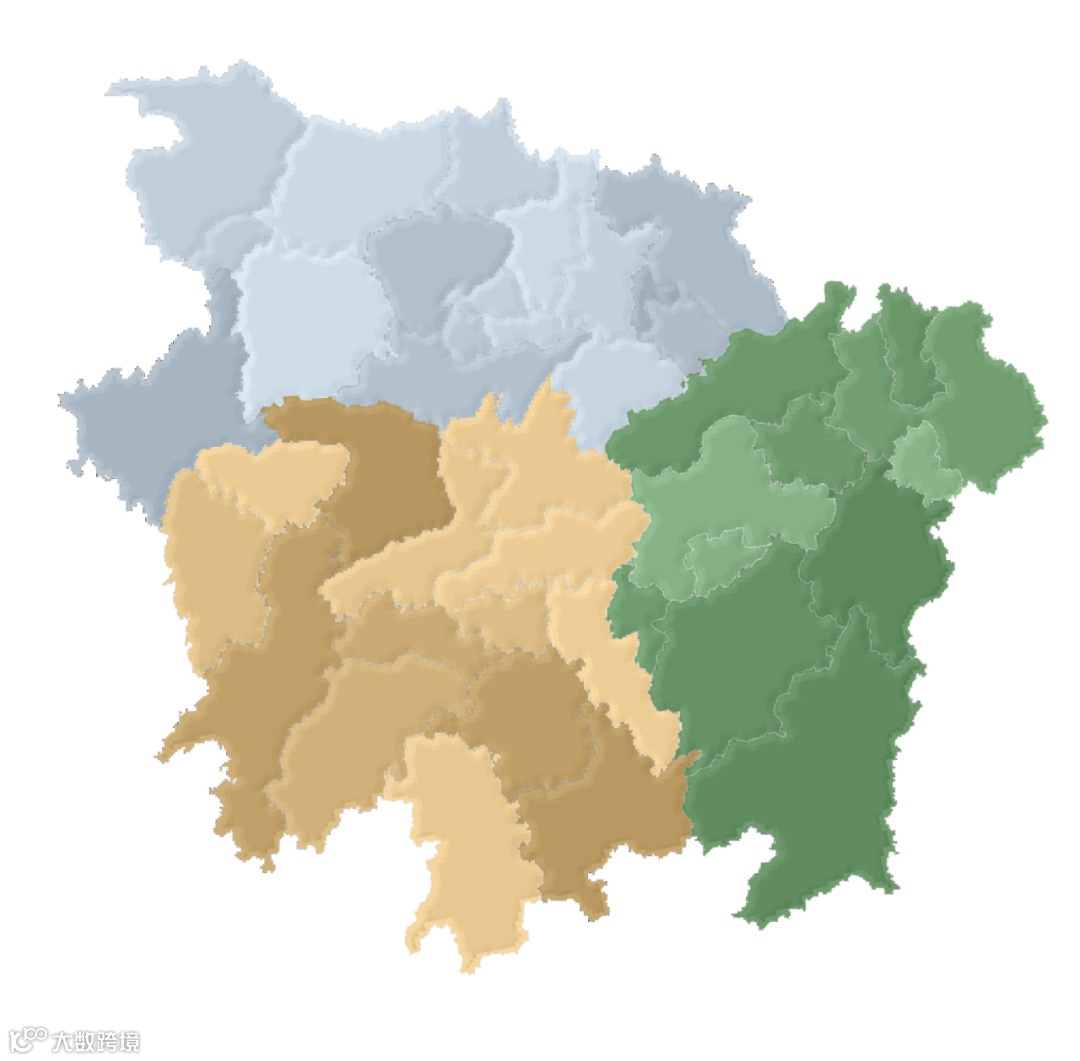
存在一个面矢量数据,分别是江西、湖北、湖南省。每个省份要保持同一种色系,同时下辖的地级市也要做到明显的区分(图3),就算是全部使用同一个蓝色色系,其不同省份的区分也要一目了然(图2)。
 |
 |
 |
|---|---|---|
| 图1江西湖北湖南 | 图2 | 图3 |
(点击查看详细大图)
|
|
|
|---|---|---|
| 图4 立体要素加强版本 | 图5 阴刻浮雕加强版本 | 图6 阳刻浮雕加强版本 |
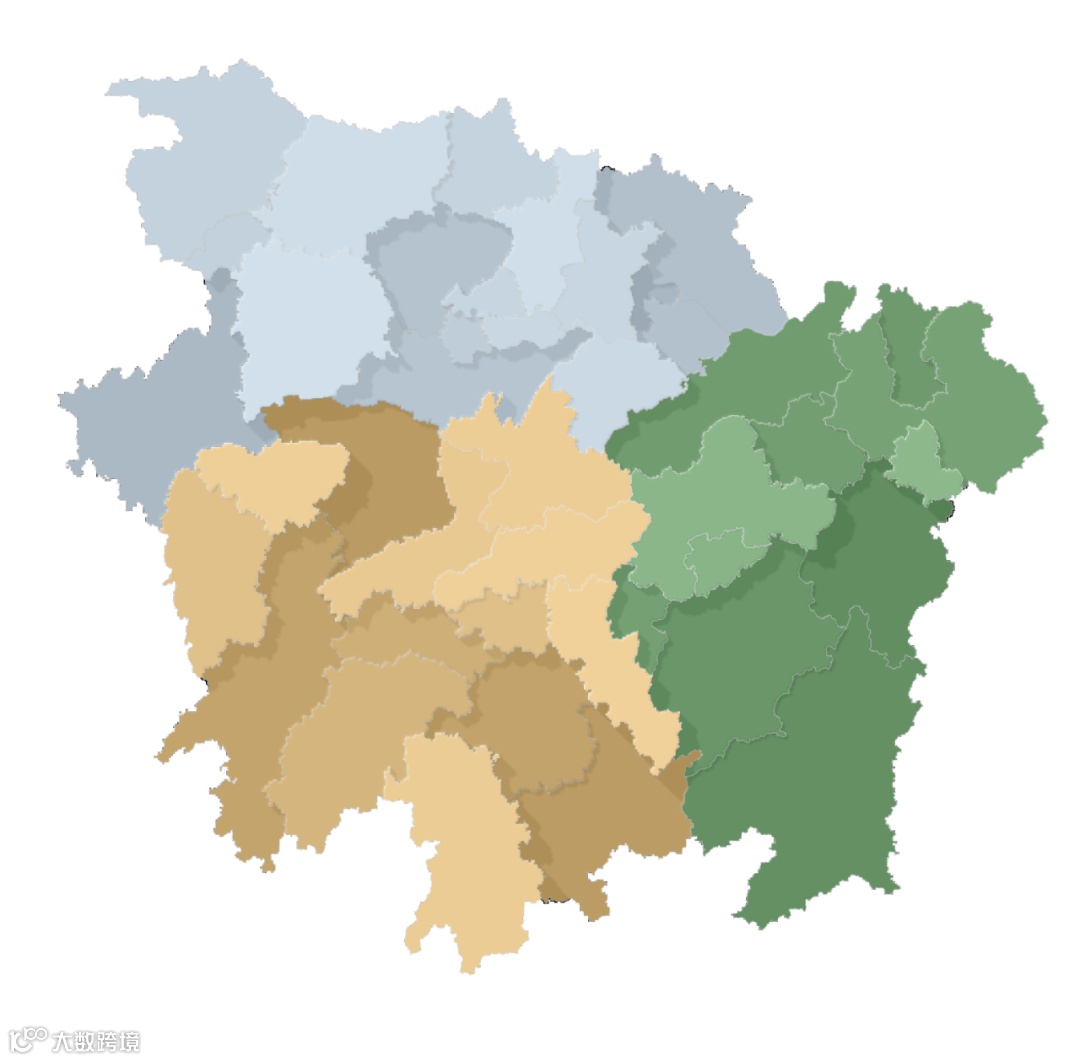
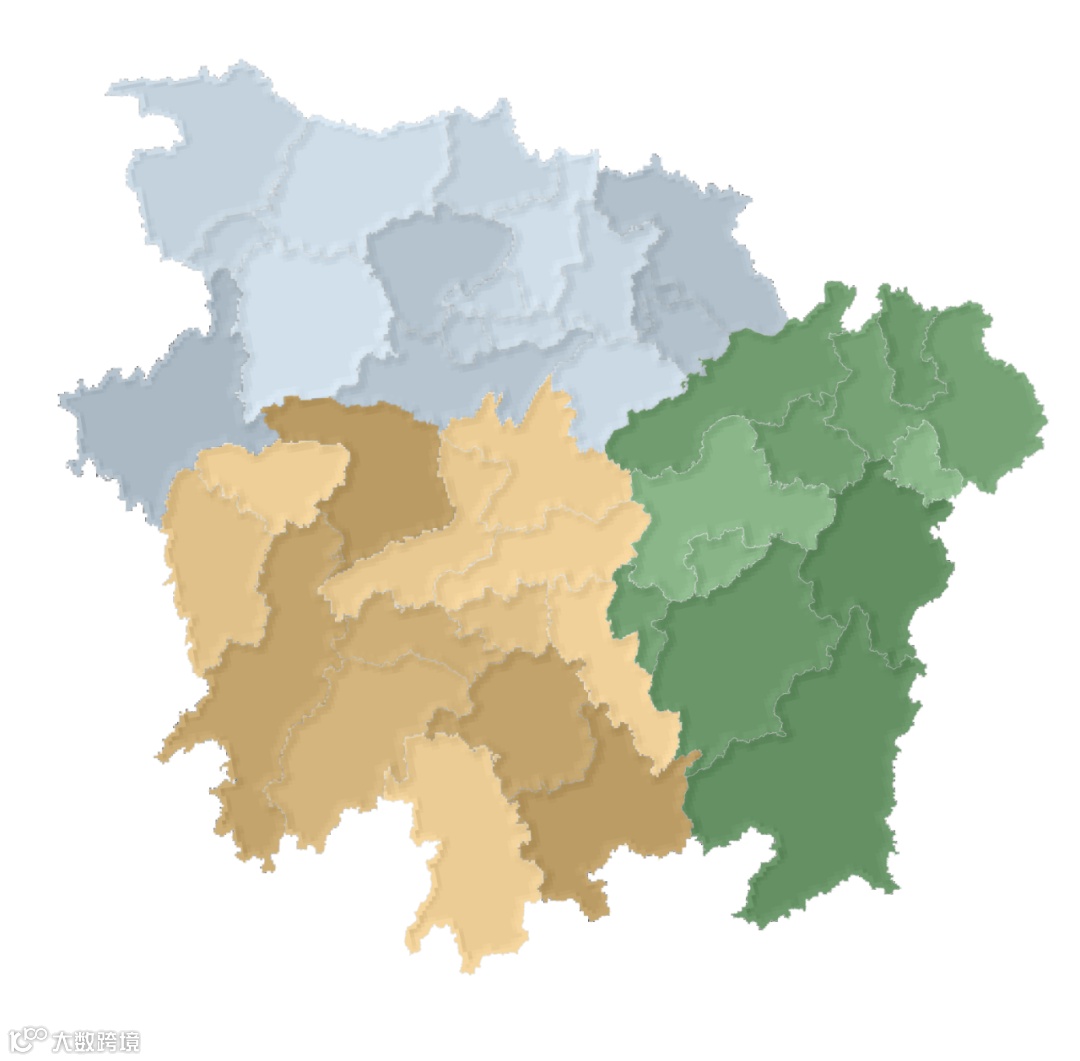
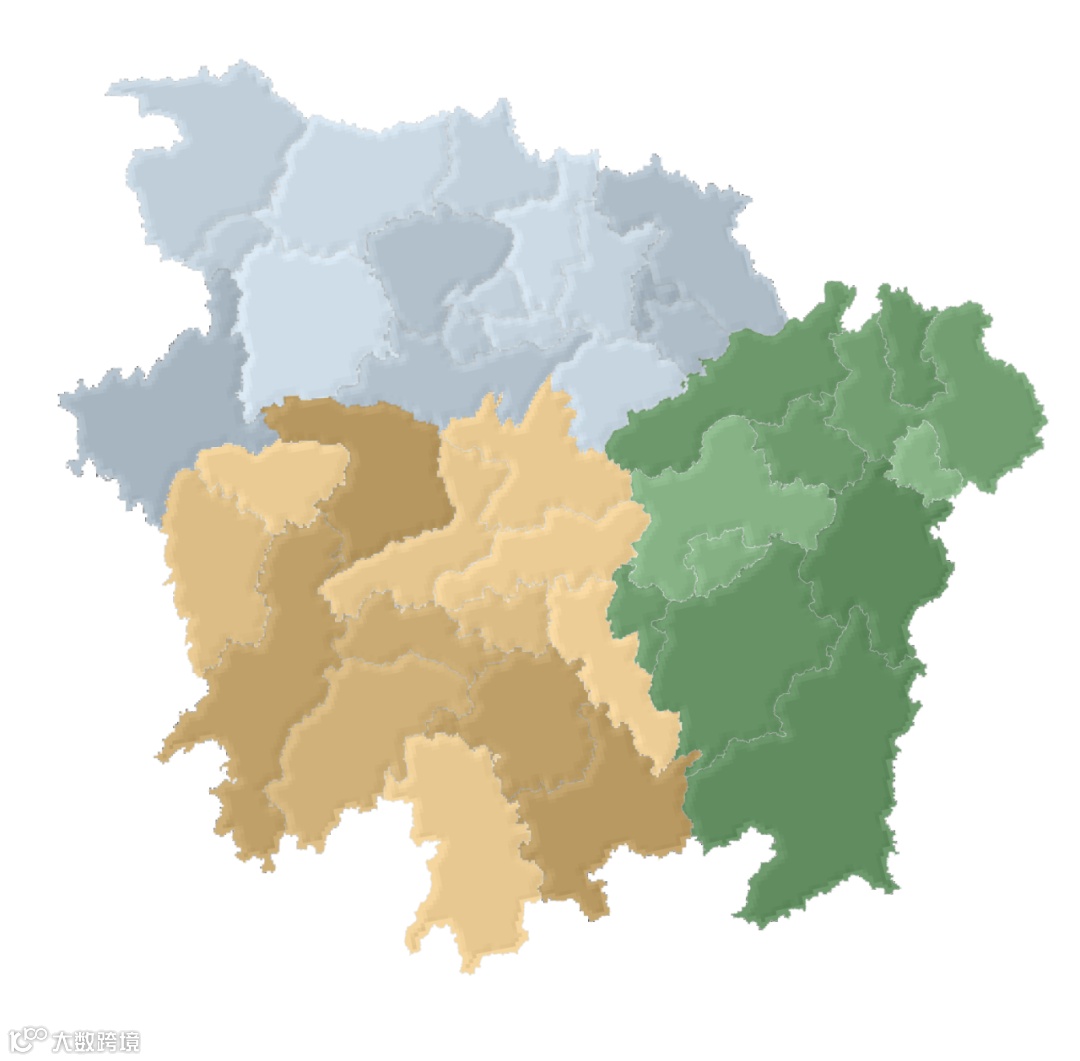
是不是咋一看很简单,但实际上你正经的在一个图层下使用符号系统实现图2、图3的效果可不容易哦,然后最后还有简单介绍一下进阶版的制作方法(图4、5)。
当然你可以把同一个省的地级市要素导出成一个图层,使用三个图层分别做色带的拉伸,但是当你的数据很多呢?
当然你可以试试符号系统中的数量符号系统能不能成,反正我没有搞明白。
所以最后不妨试试我这个讨巧的方法。
1应用场景
上面仅仅是举了一个例子,不同的颜色来区分不同省份的地级市,但实际上颜色的深浅还可以反映空间数量、分布之间的关系。
比如适宜性评价、可达性分析等。
2实现方法
(演示使用的是 ArcMap,但不管是 ArcGISPro 还是 QGIS 都可以实现,并且还会更简单)
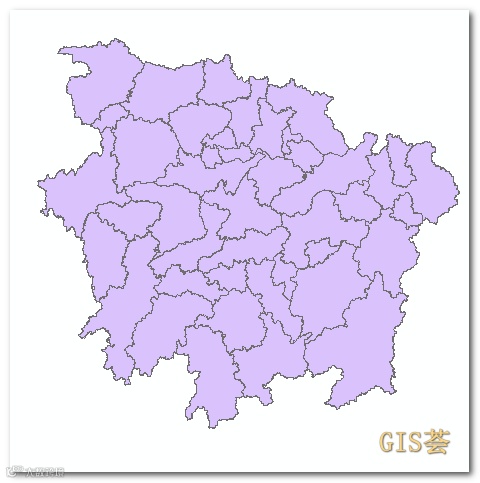
首先我们有这样一个地级市要素的矢量文件(下图1),在符号系统里面按照省字段分开渲染(图2)。
 |
 |
|---|---|
| 图1 | 图2 |
2.1面转为栅格图层
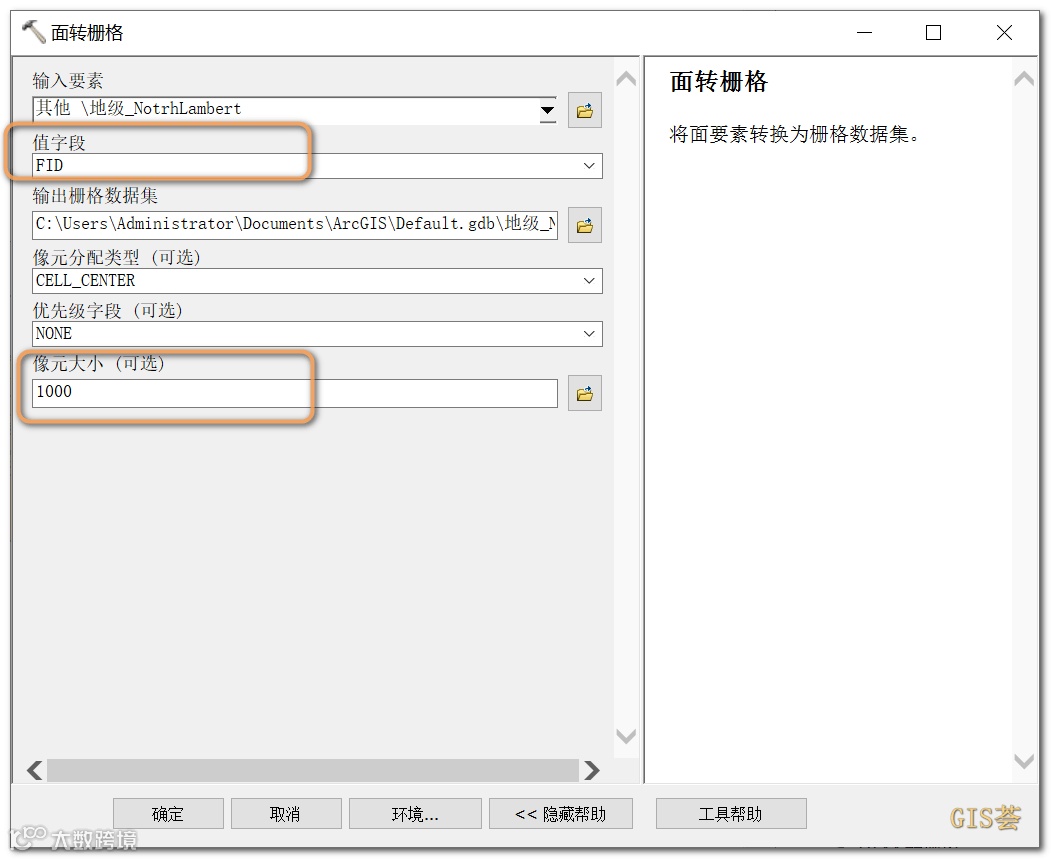
使用面转栅格工具,输入刚刚使用的地级市矢量,将其转换为栅格数据。
其中字段的选择非常重要,不同的字段表示你想要表达的空间信息,这个字段的值就变成了栅格数据的像元信息,相当于把特定字段中的数据给扩展开来,变成了栅格信息。
由于这里仅仅是用于区分,所以使用默认的 ID 字段即可。
像元的大小根据矢量的范围来确认,要尽量保证生成的栅格数据边缘比较平滑,这里选择了1000米。
2.2设置生成栅格的符号系统
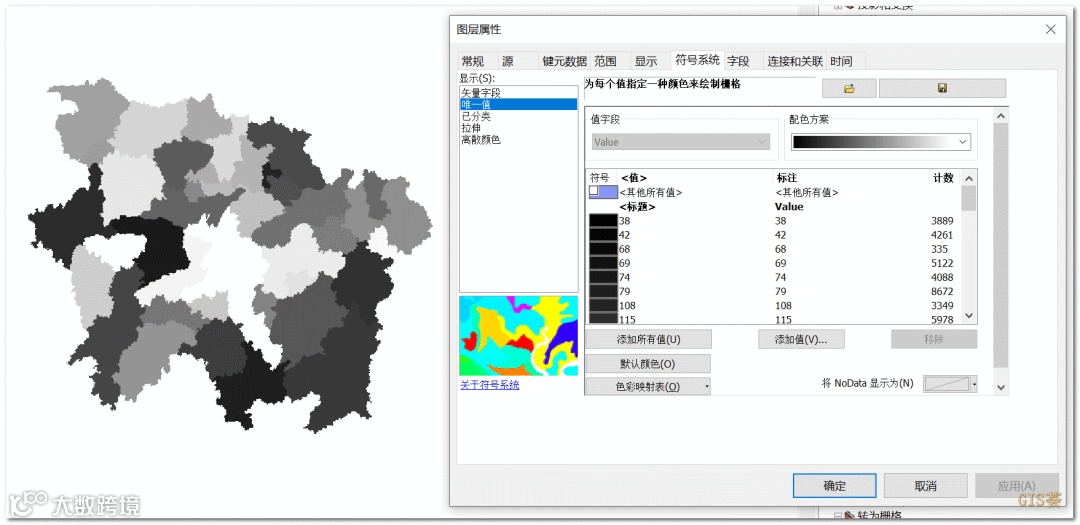
设置生成栅格的符号系统,黑白色带拉伸即可。
2.3设置透明度
可能后面大家都知道要干啥了,两个图层叠到一起,直接设置透明度就完事了。
把矢量图层置于最上方,透明度(图层属性-显示-透明度)设置20%,栅格图层放于下方。
 |
 |
 |
|---|---|---|
| 图1 | 图2 | 图3 |
3.增强版本
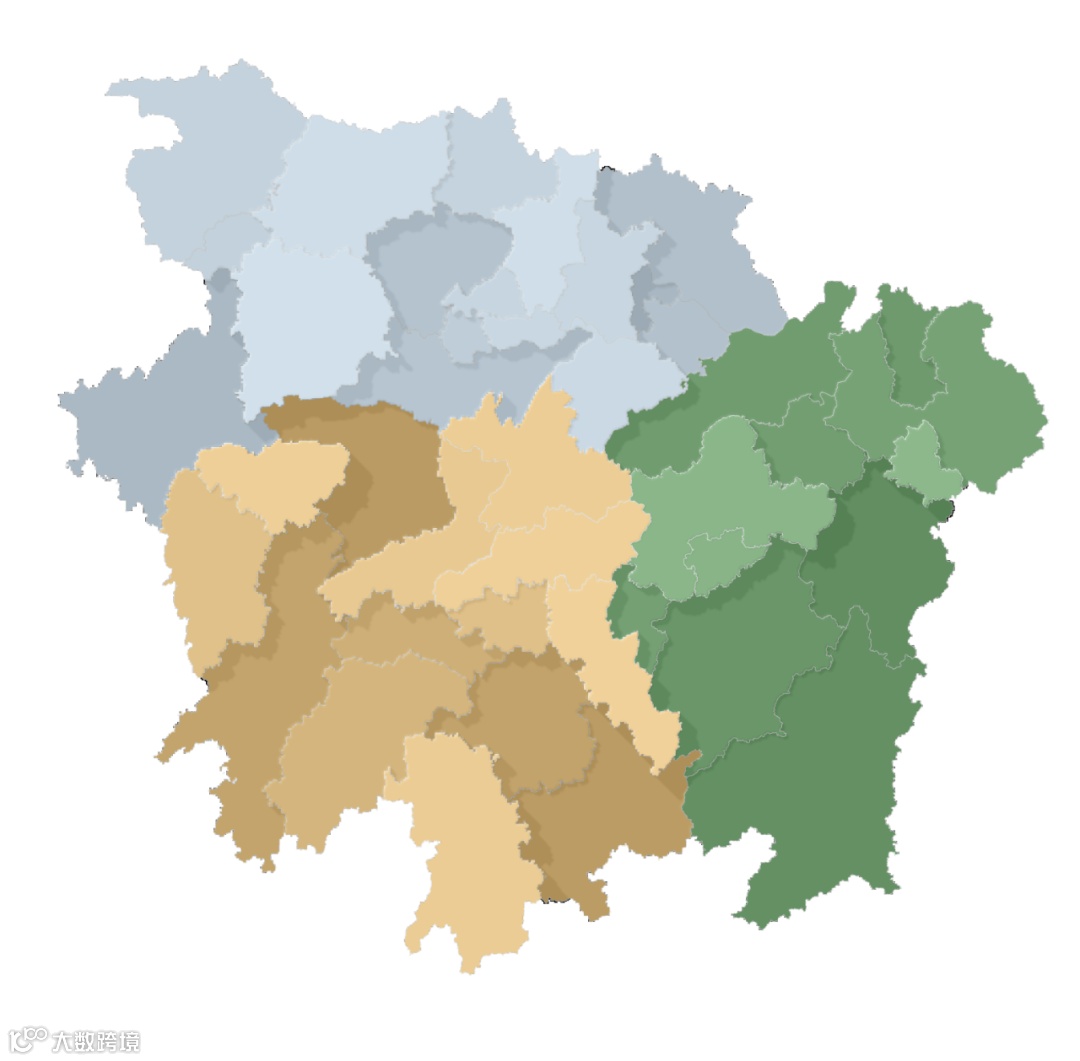
既然矢量图层下面是栅格,那不是可以使用立体要素和浮雕效果制作下面的栅格图层?
相互搭配可以相互实现非常惊艳的效果。使用者两个工具生成的数据与先前面转栅格图层放到一起,面转栅格图层置于上方,设置一个透明度,然后最上面放置最开始的矢量图层,即可实现下图的几种增强效果。
这两个工具都集成在GIS荟制图工具箱中。
(点击查看详细大图)
|
|
|
|---|---|---|
| 立体要素 | 阴刻浮雕 | 阳刻浮雕 |
最后
非常的简单,并且连数据都只用了一个,另一个栅格数据还是使用矢量转换过去的。
只是绕了个弯子,用栅格数据的值来表示矢量的字段信息,最后呈现在可视化效果中。
- END -
激光雷达和摄影测量点云有什么区别?
ArcGIS中生态系统Ⅰ、II、III级分类配色方案表下载
CC、Pix4D、大疆智图、M3D...国内外常用实景三维建模软件电脑配置推荐