
1
波段合成的2种方法
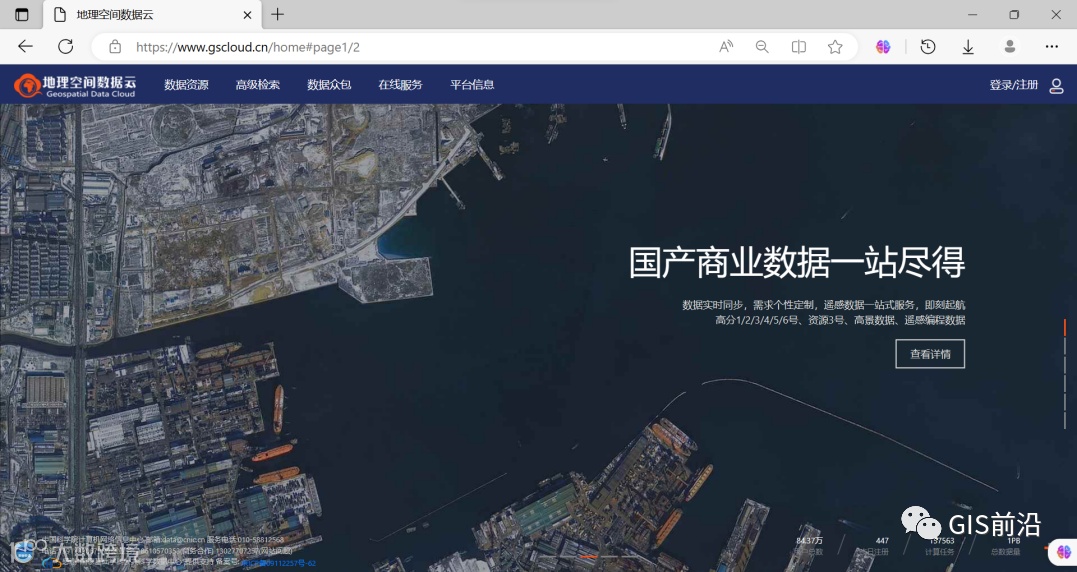
一、数据来源——地理空间数据云
二、数据下载
点击上方的【高级检索】,点击【数据集】右侧的加号选择需要的数据,这里选择【Landsat 8-9 OLI/TIRS C2 L2】
三、波段合成工具
数据下载下来后是以压缩包的形式存放的,解压以后可以看到影像的不同波段是分开存放的,我肯可以利用波段合成工具将它们合并成一幅影像。
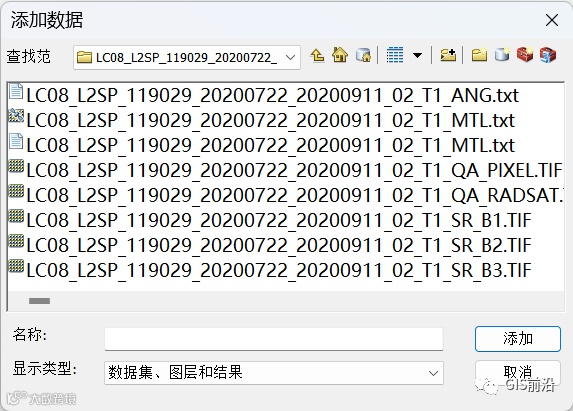
将所有波段加载进ArcMAP中,利用波段合成工具进行合并,当然也可以根据需要加载特定波段进行合成,例如要获得自然真彩色合成影像就需要添加4、3、2波段的影像。
工具位置:数据管理工具 -> 栅格 -> 栅格处理 -> 波段合成

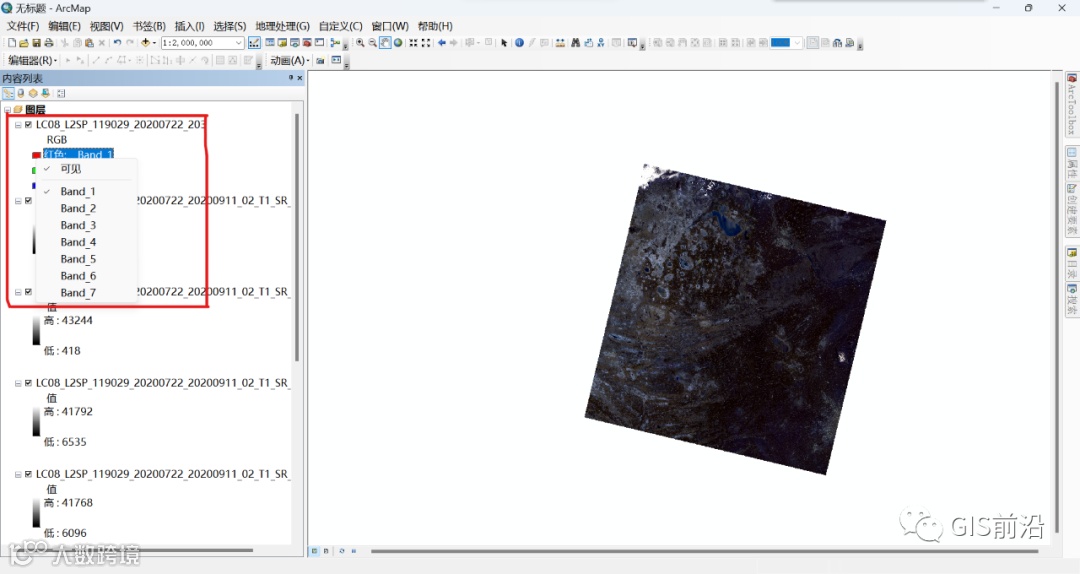
在将所有的波段合成以后,点击颜色小方块即可更换显示波段,设置需要的波段组合。
四、影像分析窗口
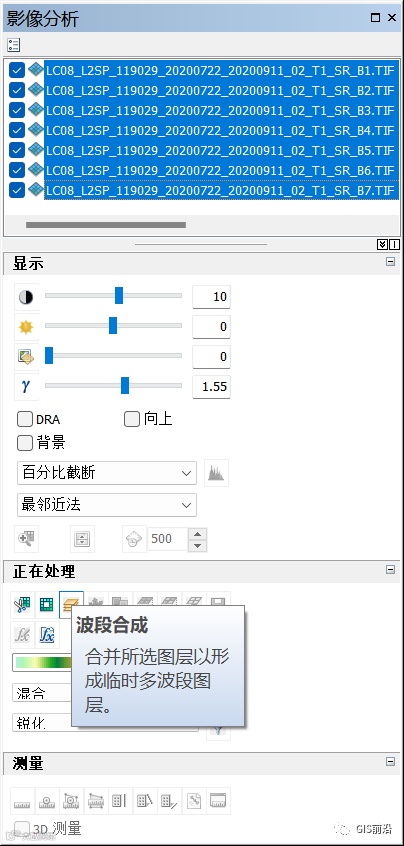
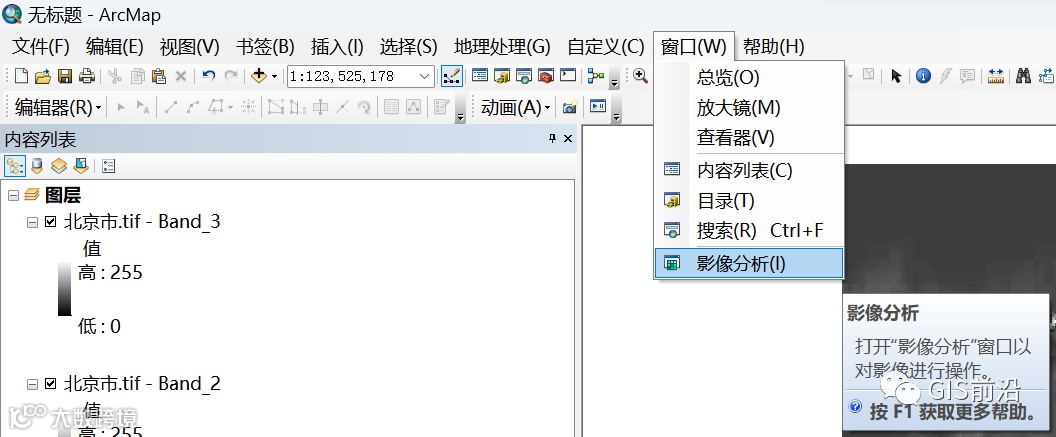
影像分析窗口并不在系统工具箱中,而是在软件上方的菜单栏当中,其并不输出影像文件,只是会生成一个临时的数据图层。
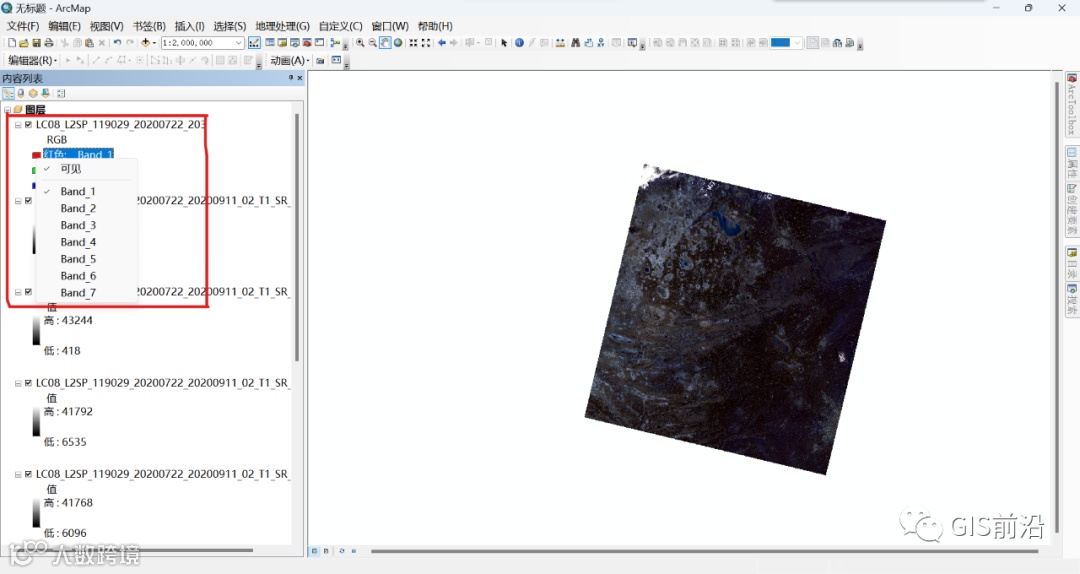
打开影像分析窗口,选中所有波段图层,点击波段合成按钮,即可生产临时的数据图层。
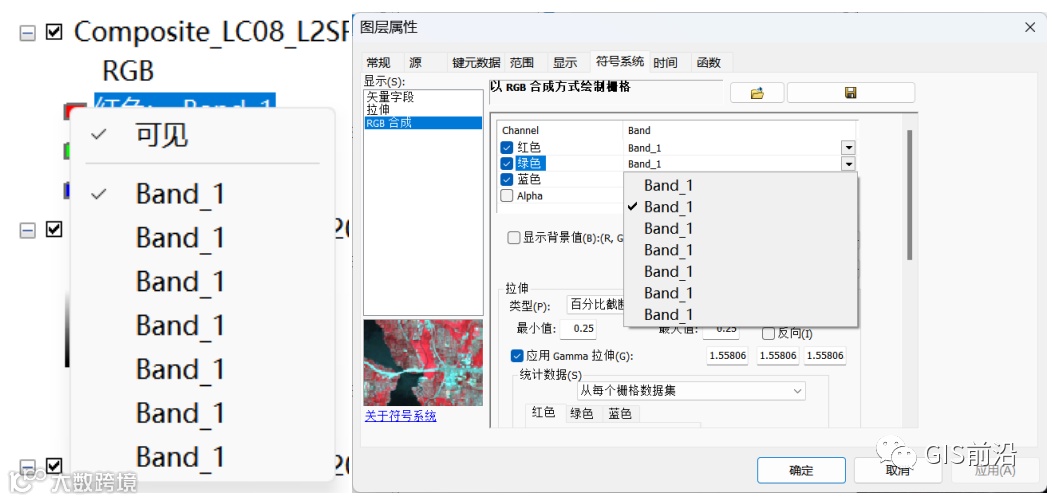
但,有一个问题就是生成的数据图层在进行波段组合选择时波段名均被命名为Band_1,右键图层,查看图层属性,符号系统同样如此,要正确的波段组合显示只能依靠排序来,就是说第七个Band_1实际是Band_7。不知是只有小陈的电脑是这样,还是大家都是这样,可以在评论区讨论一下。
2
波段提取的3种方法
01 直接提取
在ArcMAP中添加数据时双击影像图层即可加载不同波段的数据。
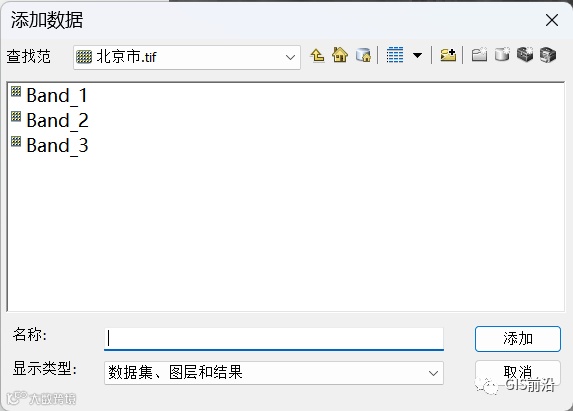
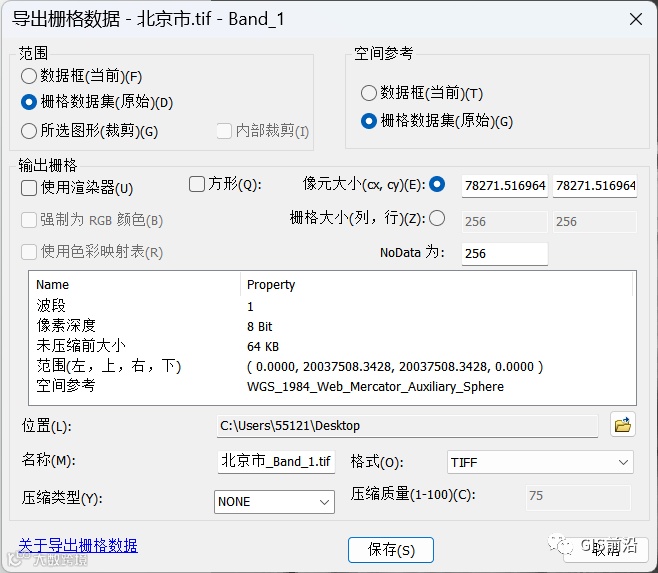
右键影像图层名称,选择数据 -> 导出数据,即可提取单波段影像文件。
02 影像分析窗口
影像分析窗口并不在系统工具箱中,而是在软件上方的菜单栏当中,其并不输出影像文件,只是会生成一个临时的数据图层。
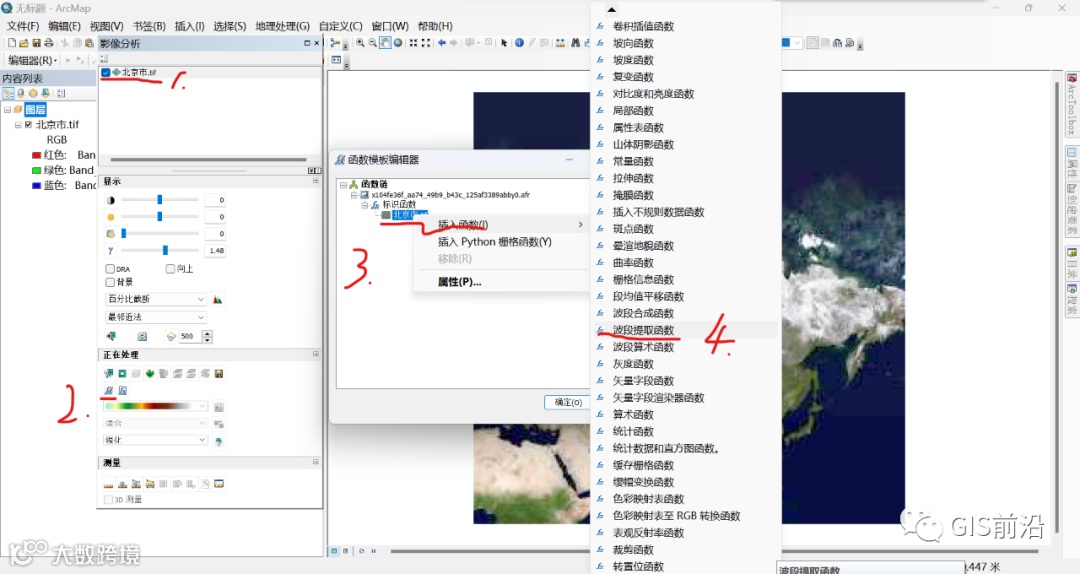
打开影像分析窗口,选中影像图层,点击添加函数按钮,在弹出的函数模板编辑器中右键数据图层,选择波段提取函数。
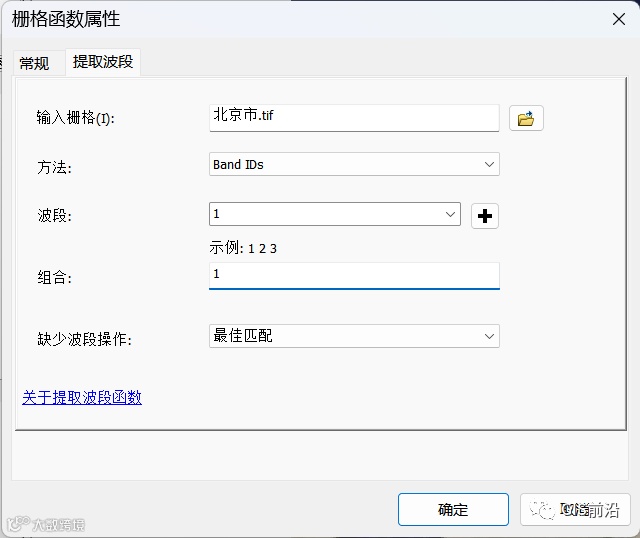
在新弹出的栅格函数属性对话框中,波段和组合设置为要提取的波段,依次确定即可提取想要的波段,但之前提到影像分析窗口只生成临时数据图层,要想得到数据文件,同样需要进行数据导出。
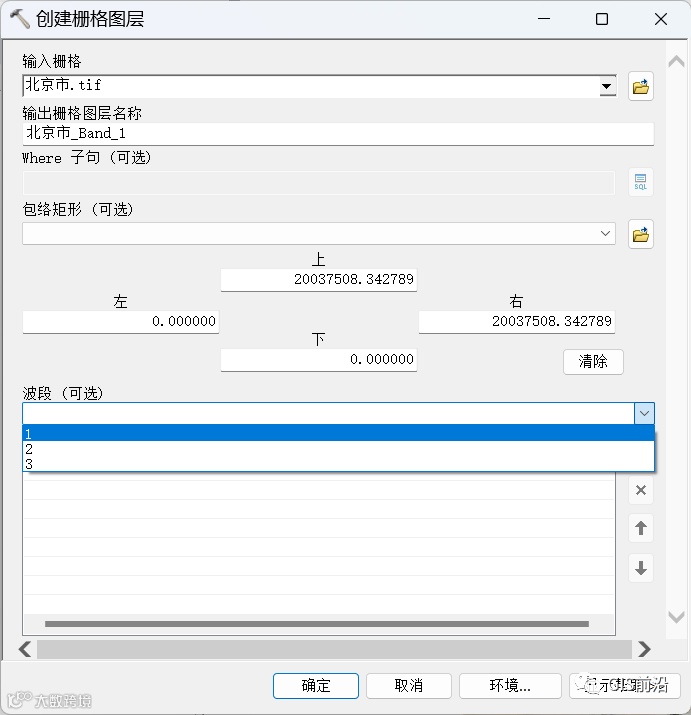
03 创建栅格图层
输入需要提取的影像,选择输出图层名称以及输出的波段号(以波段1为例),可以看到输出栅格图层没有保存目录,从这里可以看出该工具也只会生成一个临时的数据图层,要想得到数据文件,同样需要进行数据导出。
工具位置:数据管理工具 -> 图层和表视图 -> 创建栅格图层。
- END -
张祖勋院士等:从控制点到控制片
在线查看!全国首个国土空间规划编制技术规范发布