大数跨境
0
0

各种带状空间的符号绘制,你值得拥有!

各种带状空间的符号绘制,你值得拥有! GIS前沿
2024-04-19
1

之前我们分享过分析图的箭头符号,

↓ ↓ ↓ 

有很多小伙伴呀,
并不满足,
还想知道带状空间的符号怎么画的,
这下好了,
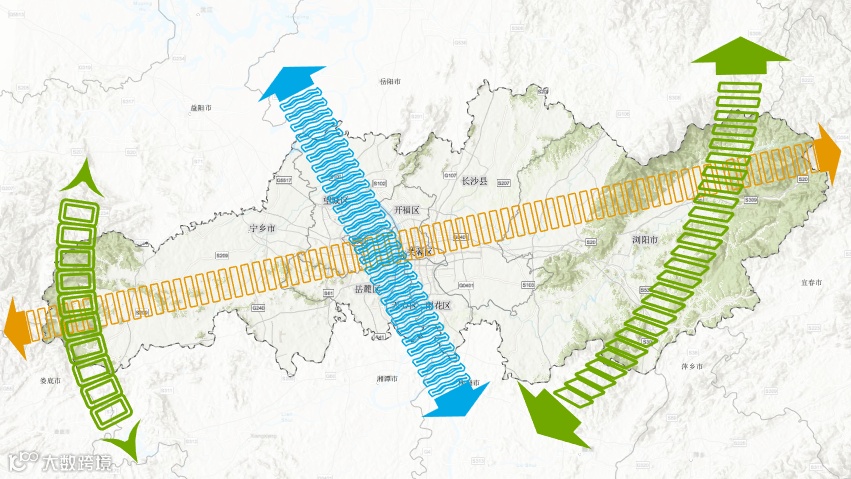
我们来分享一些带状符号的绘制技巧!
↓ ↓ ↓ 

ArcMap和ArcGIS Pro都可以绘制,
小飞飞个人觉得,
在制图这方面,
Pro确实要方便一些。
所以用Pro来演示一下,

第一步—箭头的绘制


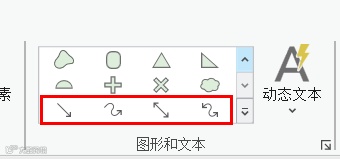
在制作好的底图上,用Pro的“图形和文本”工具框的符号,根据你要表达的样式,绘制出箭头——


第二步—虚线与锥状面


“虚线”与“锥状面”是制作带状空间符号的必须的两个操作。

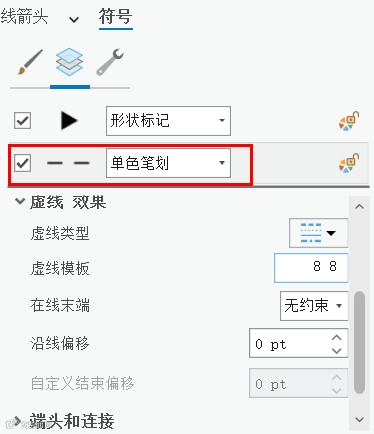
“虚线效果”:在“虚线效果”的设置选项中,选择合适的虚线样式,结合具体图纸进行合适的参数设置,其中,一般是在“虚线模板”那里,调整数字,开控制虚线的间距——


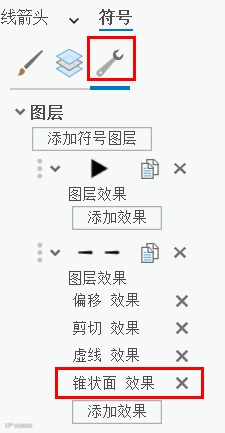
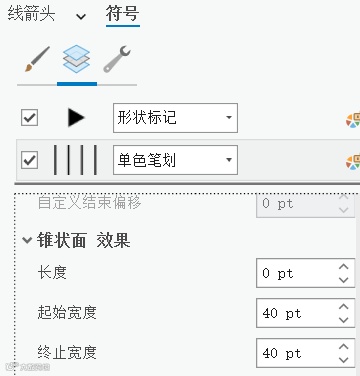
“锥状面效果”:首先为虚线添加个“锥状面效果”,然后,在“锥状面效果”的面板中设置参数,重点是调整“起始宽度”和“终止宽度”的参数,实现带状符号的表达——


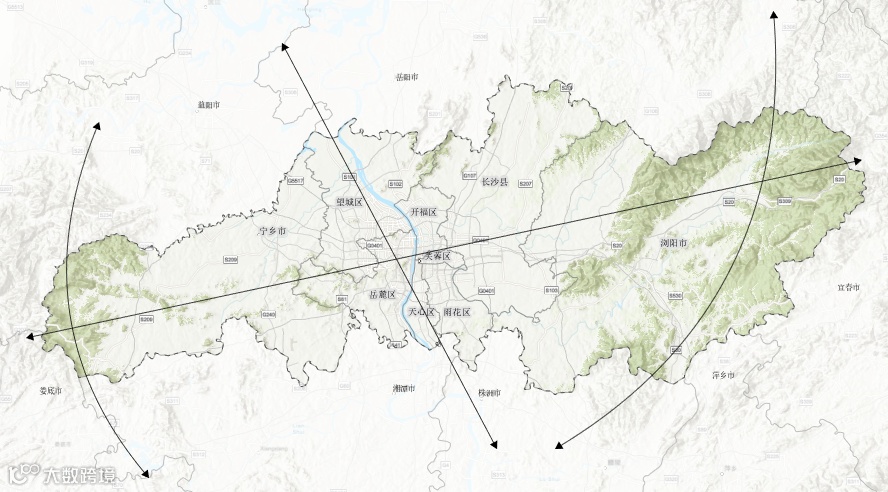
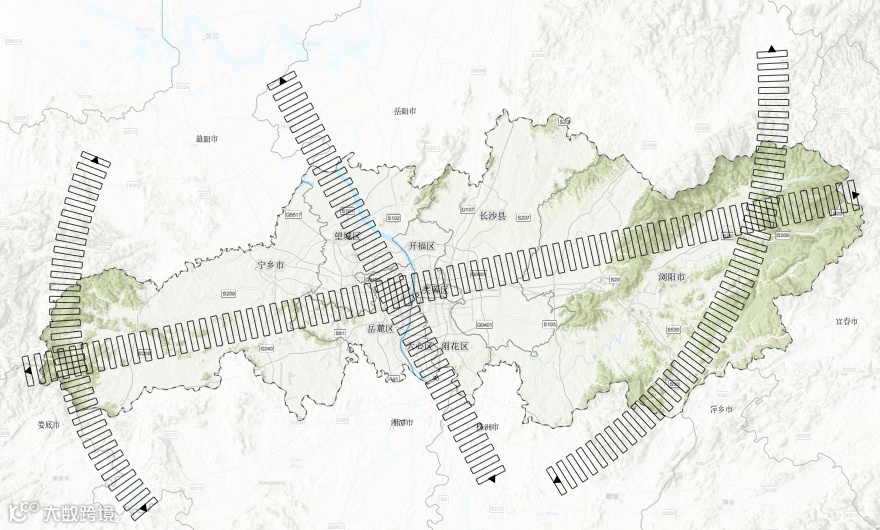
然后,你就可以到这样的效果啦——


第三步—箭头的样式与位置


这一步也是必须的。要根据实际的情况,调整箭头的大小、形状、与虚线的相对位置。

选中箭头的符号,在“外观”面板中,调整箭头的样式,颜色、大小等内容——


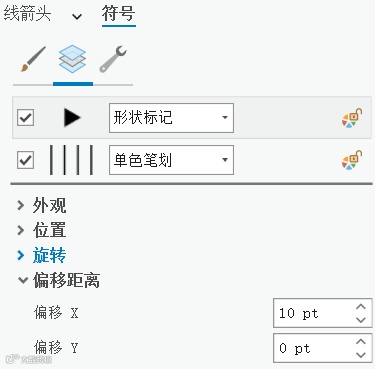
在偏移距离的面板,设置合适的参数,保证箭头和虚线的相对位置是正常的就可以了——


第四步—符号的整饰


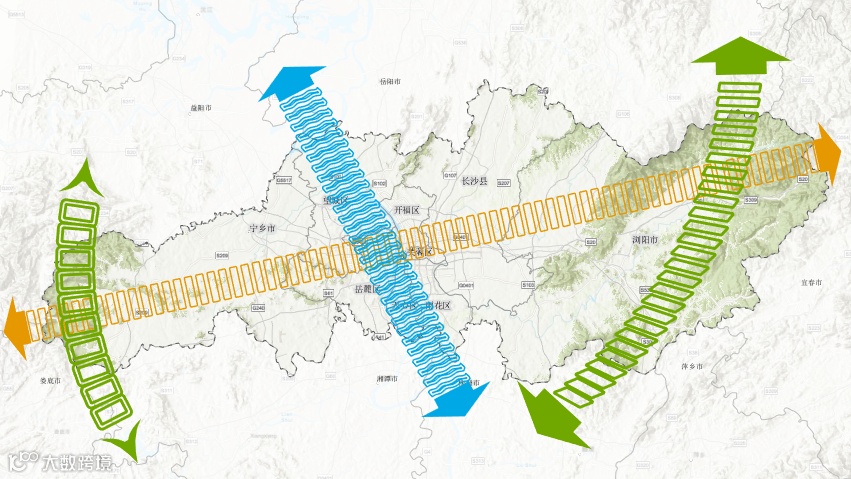
这一步倒不是必须操作,就是可以根据图纸要表达的内容,进行带状空间符号的的整饰与美化,表达出合适、美观的符号。


可以通过添加“剪切”、“缓冲区”、“比例”、“圆环”、“波形”等等效果,并调整合适的参数,就可以绘制出各种各样的带状空间啦,感兴趣的同学,可以自行去尝试下。


- END -


历史干货

谷歌影像彻底不能用?!来获取这些图源
无人机航测作业流程,你会几个?
最新图源+历史影像免费分享!奥维地图秒加载
为底图发愁?这里有一份清爽又百搭的底图绘制方法!
Pix4Dmapper中文简易操作手册.PDF下载
【声明】内容源于网络
0
0
GIS前沿
分享测绘地信资讯,交流行业软件技巧。
内容 4923
粉丝 0
GIS前沿 分享测绘地信资讯,交流行业软件技巧。
总阅读2.7k
粉丝0
内容4.9k