从Metashape Professional 2.0版本开始,可以使用DEM编辑工具。DEM 编辑应用于表面,因此它允许编辑屋顶的边缘,或在有孔的区域(水、森林等)中添加表面。
本文介绍了使用 DEM编辑工具的主要步骤。
填充 DEM 工具
Constant filling method
Plane best-fit filling method
IDW interpolation method
Natural Neighbour interpolation filling method
创建隔断线
如何重置设置?
如何将更改应用于 DEM?
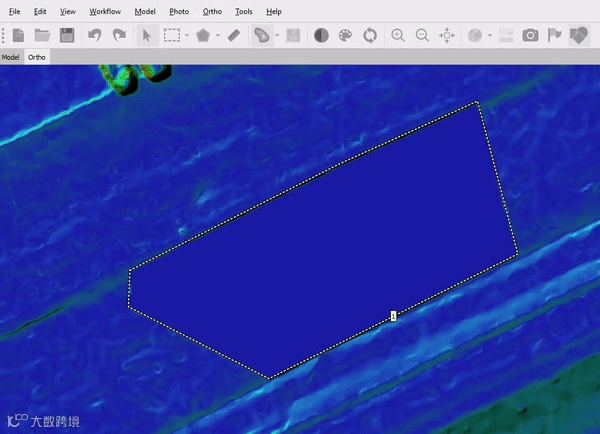
要进入编辑 DEM 菜单,请在该区域中绘制应编辑的多边形或折线。在下面的动画中,将创建一个面,用于勾勒出汽车区域,这些区域将从 DEM 中移除以平整路面:
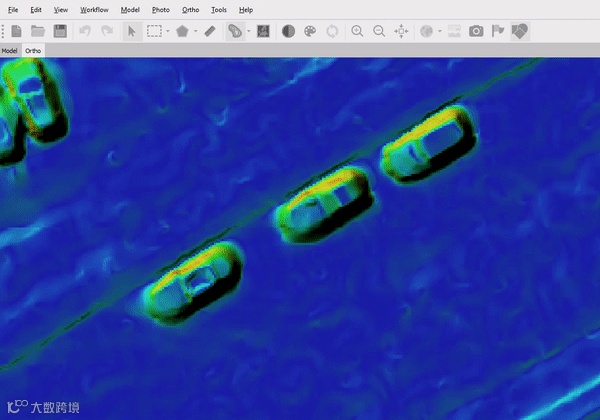
在正交视图上启用或禁用多边形/多段线的显示标签选项, 选择 Ortho > Show/Hide Items > Show Labels。
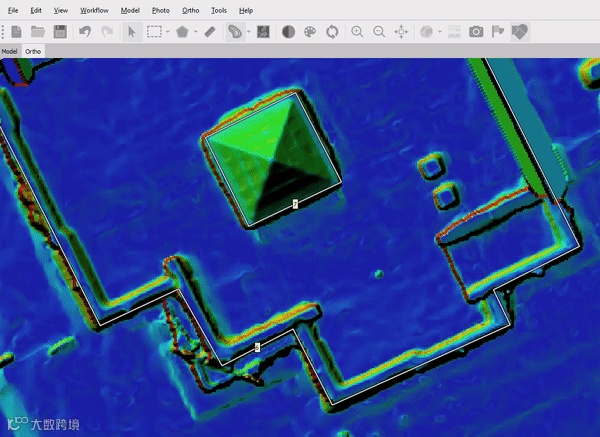
填充 DEM - 仅适用于多边形。 Create Breakline 可以应用于多边形和折线。
DEM 编辑工具可从形状的上下文菜单中获得。单击所选多边形上的右键以访问上下文菜单并选择其中一个可用选项:
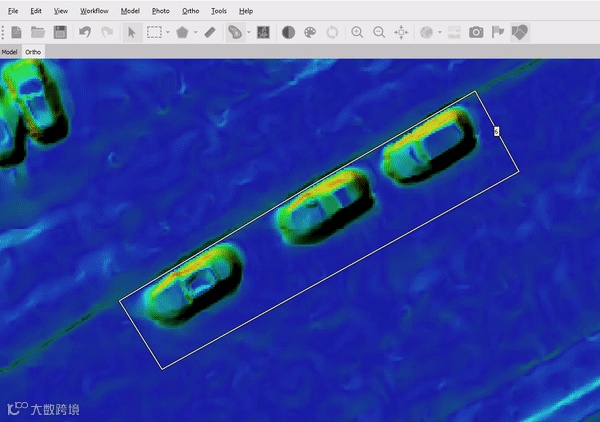
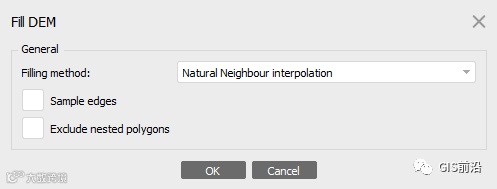
在填充 DEM 对话框中,可以使用以下填充方法:常量、平面最佳拟合、IDW 插值和自然邻域插值。本文的以下各节提供了每种方法的详细信息。
Constant filling method(恒定灌装法)
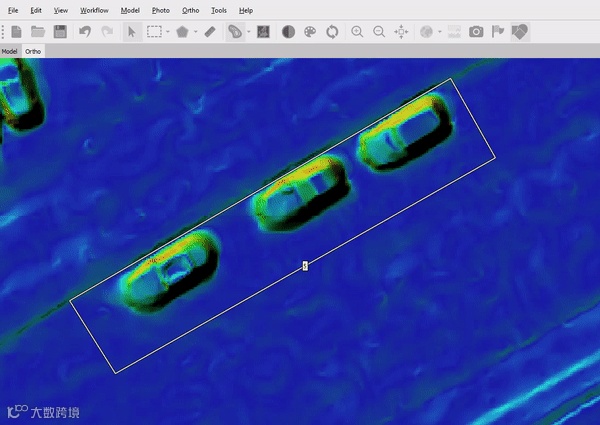
在下面动画的示例中,轮廓汽车的多边形使用常量填充方法填充。将根据填充 DEM 对话框的填充高程 (m) 字段中设置的级别创建表面。常量的值可以从键盘输入,也可以使用光标在 DEM 上选择(为此,请使用“拾取”按钮并单击多边形外的 DEM):
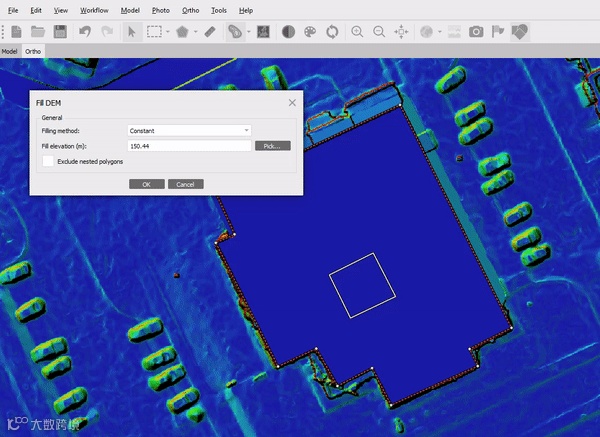
如果您想用一个高度填充表面,但排除某些区域(如下例中的方形建筑物),可以启用排除嵌套多边形选项。在使用填充 DEM 工具之前,您需要在要排除的对象周围绘制一个多边形。然后在填充 DEM 对话框窗口中启用排除嵌套多边形选项:
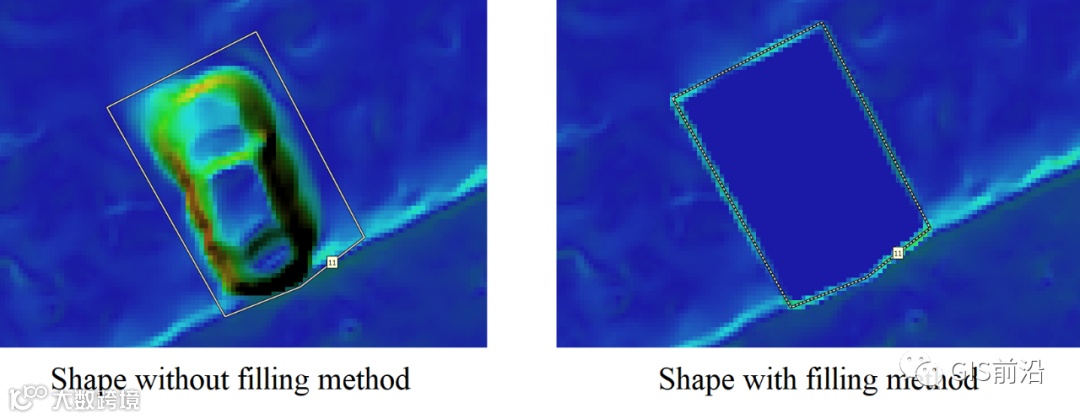
填充或创建隔断线应用于形状后 - 形状的边框变为虚线,如下图所示:
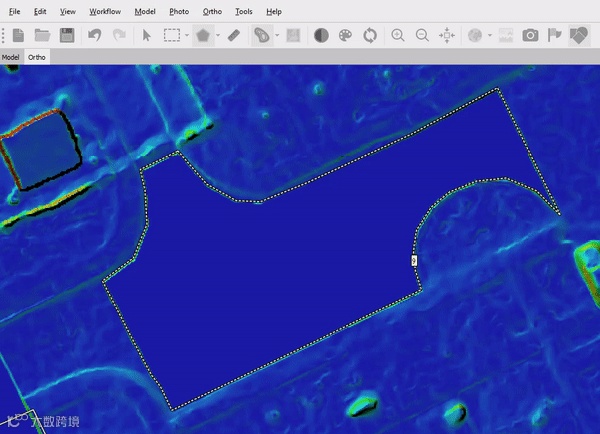
应用填充 DEM 功能后,可以编辑形状的轮廓:填充区域将随着形状的边框发生变化,如下图所示:
Plane best-fit filling method
(平面最佳拟合填充方法)
在此方法中,根据绘制多边形的顶点计算最佳拟合平面。当对象不平坦时,例如,当应编辑倾斜的屋顶表面时,此方法非常有用,如下例所示:
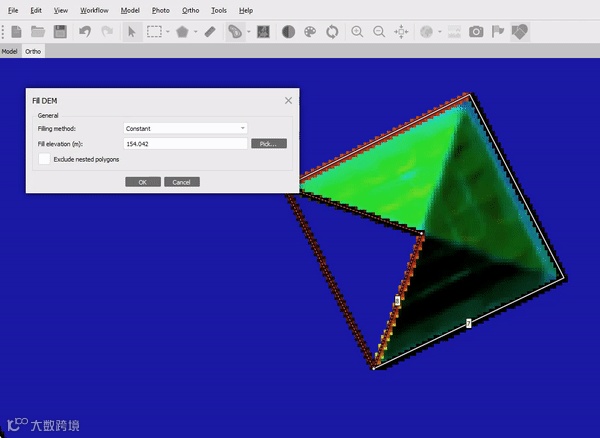
启用采样边参数后,在计算最佳拟合平面时将考虑整个面和边。
为了使屋顶不同平面的顶点匹配,请启用顶点捕捉(请查看我们的文章 - 形状绘制的捕捉选项)。请注意,启用顶点捕捉工具后,您需要在绘制多边形时按住 Shift 按钮。

IDW interpolation method
(IDW插值法)
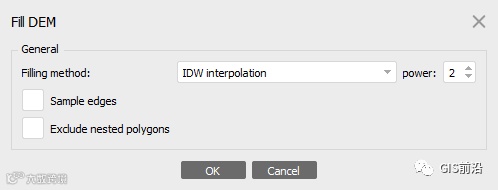
IDW - 反距离加权。 一种插值方法,它使用一组点或像素的线性加权组合来确定像素的值。权重是与已知点或像素的距离的反函数,提高到幂。在 Metashape 中,功率值默认为 2,可以在填充 DEM 对话框窗口中进行更改。如果幂值大于 2,则靠近查询位置的点将产生更大的影响,并且生成的表面将更详细。值越小,表面越均匀。
Natural Neighbour interpolation filling method
(自然邻域插值填充方法)
空间插值的自然邻域方法由Robin Sibson开发。此插值方法查找最接近请求点的输入样本子集,并根据比例区域对其应用权重以插值。
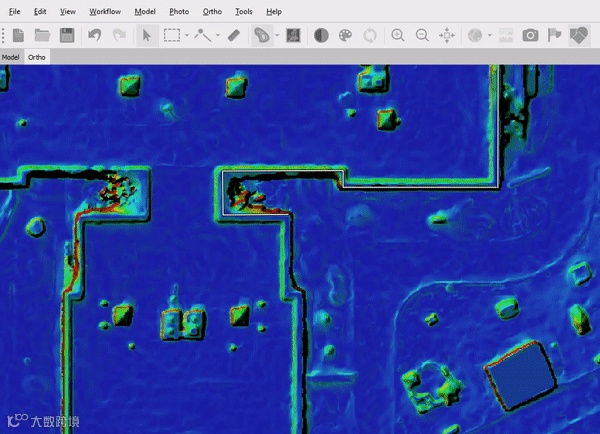
使用创建隔断线工具时,该算法近似于折线/面的左右邻域平面。此工具有助于校正屋顶边缘,同时节省手动追踪屋顶内部和外部的时间,然后使用恒定填充方法填充相应的多边形。
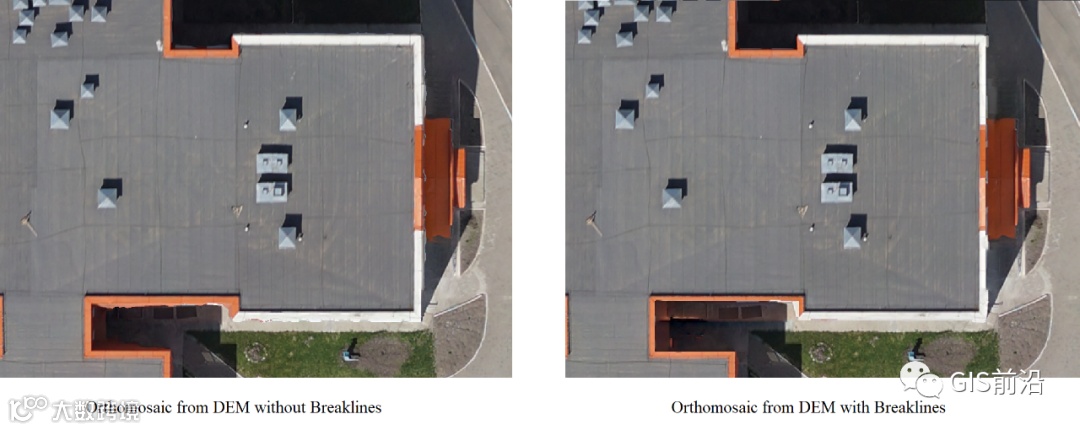
下面显示了从 DEM 构建带隔断线和不带隔断线的正射镶嵌的结果:
要应用所有更改,请在构建正射镶嵌之前单击工具栏上的更新按钮
要撤消更改,请从形状的上下文菜单中选择编辑 DEM >删除修补程序命令:
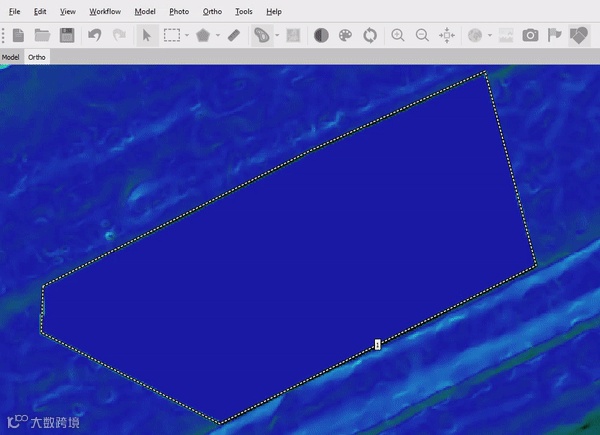
删除补丁命令仅在更改应用于 DEM 之前有效。如果 DEM 已更新,则无法取消对 DEM 的补丁应用。要在 DEM 更新后撤消更改,必须重新构建 DEM 并重新开始编辑。
要应用所有更改,请单击工具栏上的“更新”按钮:

或选择> DEM >更新 DEM 的工具:
来源:Agisoft Metashape官网 由小编整理翻译
- END -