大数跨境
0
0

道路锥坡设计与放样怎么操作?一文学会!

道路锥坡设计与放样怎么操作?一文学会! GIS前沿
2022-10-26
1


坡如何设计?

又如何放样呢?

跟着学,测绘不迷茫~


锥坡作为道路桥梁工程中常见的构成要素,掌握这项技能,你至少遇到时心中有数,脚下有路。科力达工程之星5.0的锥坡设计和锥坡放样功能,支持计算任意角度的锥坡坡脚坐标,用于实际放样。


工程之星5.0

 操作攻略


工程之星5.0


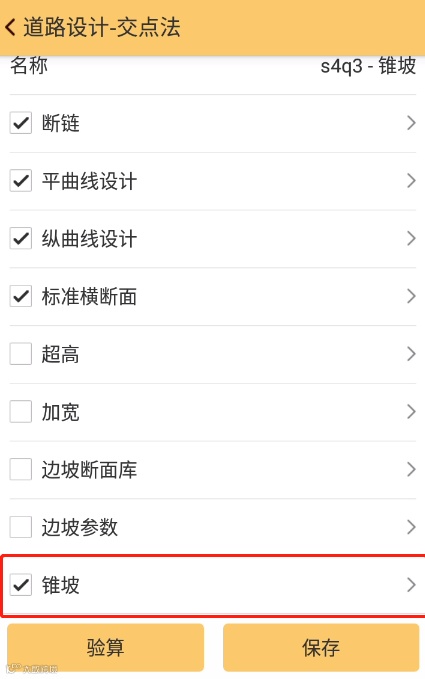
1)打开工程之星5.0,主菜单点击“输入-道路设计-锥坡”。
锥坡设计


2)锥坡界面,点击“添加”,在新建锥坡界面,输入锥坡名称、中心桩号、锥坡位置、夹角、路幅边距、横向长度、纵向长度、点间距等参数,完成之后点击“确定”,就可以完成新建了。
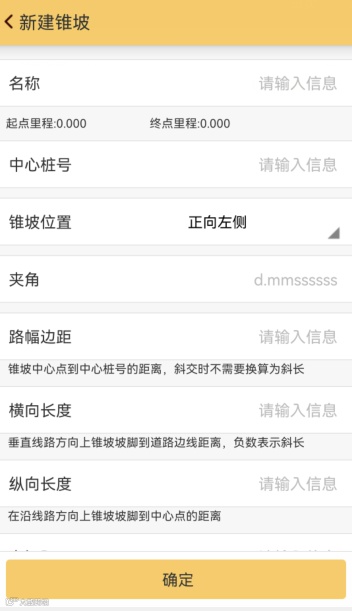
新建锥坡


新建锥坡界面说明:
①中心桩号:锥坡中心点对应的中桩桩号;
②锥坡位置:按照里程从小里程到大里程方向定为正向,根据锥坡的坡脚所在方向分为:正向左侧、正向右侧、逆向左侧、逆向右侧;
③夹角:锥坡如果不是正交,则输入与中线切线方向的斜交角度;
④路幅边距:锥坡中心点到中心桩点的垂直距离,斜交时不需要换算为斜长;
⑤横向长度:垂直线路方向上的锥坡坡脚点(起点坡脚点)到锥坡中心点的距离(负数表示斜长);
⑥纵向长度:沿线路方向上的锥坡坡脚点(终点坡脚点)到锥坡中心点的距离;
⑦点间距:锥坡放样点之间的间隔距离。


3)锥坡参数若有其他的修改,可以点击对应的锥坡,将出现一个弹窗,我们选择“编辑”,对已有的锥坡进行参数修改。

编辑锥坡


4)修改好锥坡参数后,点击“确定”,锥坡界面点击“确定”,返回“道路设计”界面后,点击“保存”设计好的道路文件,记住文件存储路径。


工程之星5.0


1)工程之星5.0主菜单界面,点击“道路放样-打开”,选择之前设计好的道路文件,点击“其他放样模式”,选择“锥坡坡脚放样”。
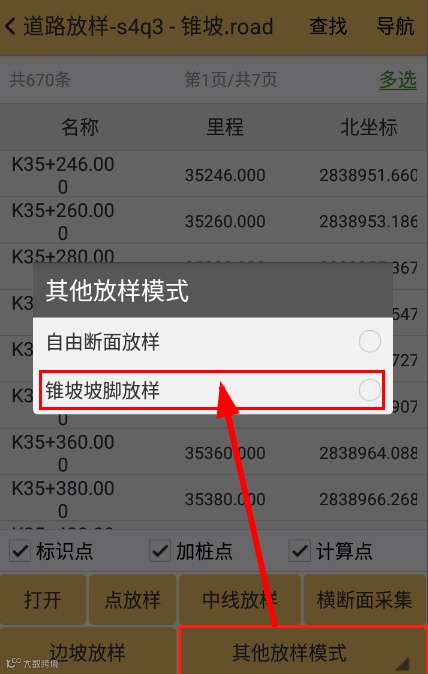
锥坡坡脚放样


2)选择目标锥坡、坡脚点进行放样。
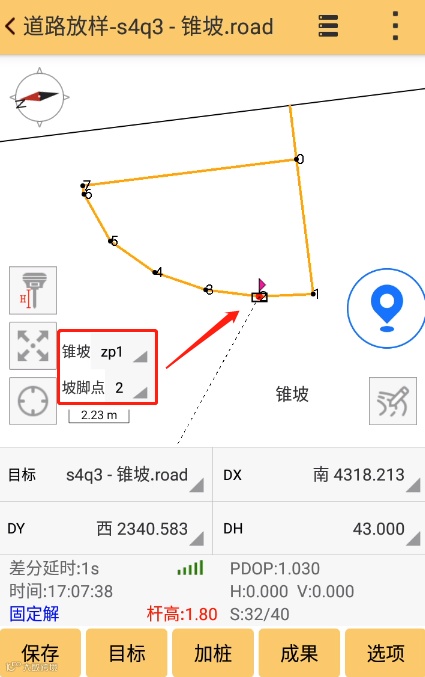
选择坡脚点


3)切换锥坡设计可以进行锥坡参数修改或添加锥坡。
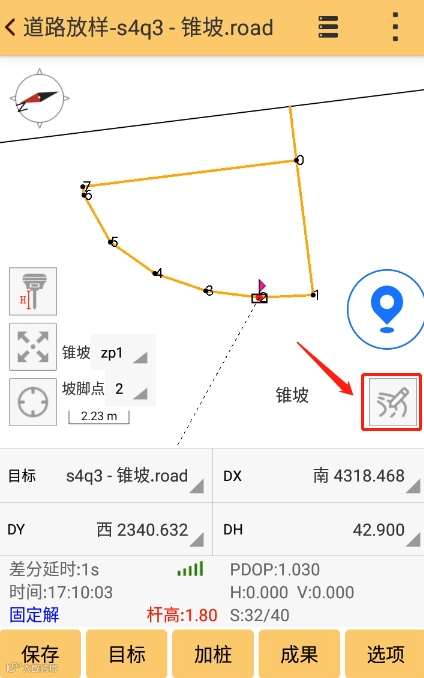
修改


以上就是科力达工程之星5.0锥坡设计与放样,你学会了么?


文章授权转载:科力达仪器

本文仅限行业学习交流之用,版权、著作权归原载平台及作者所有。


- END -


RTK 数据导入导出

RTK基站设置、7参数、测点、放线等操作教程,文末有视频
让你精通CASS软件的教程免费下载
土方计算用CASS,10分钟搞定(含视频)!
全站仪如何编辑坐标点数据?攻略来了

【声明】内容源于网络
0
0
GIS前沿
分享测绘地信资讯,交流行业软件技巧。
内容 4549
粉丝 0
GIS前沿 分享测绘地信资讯,交流行业软件技巧。
总阅读68
粉丝0
内容4.5k