模型是将一系列地理处理工具串联在一起的工作流,它将其中一个工具的输出作为另一个工具的输入。
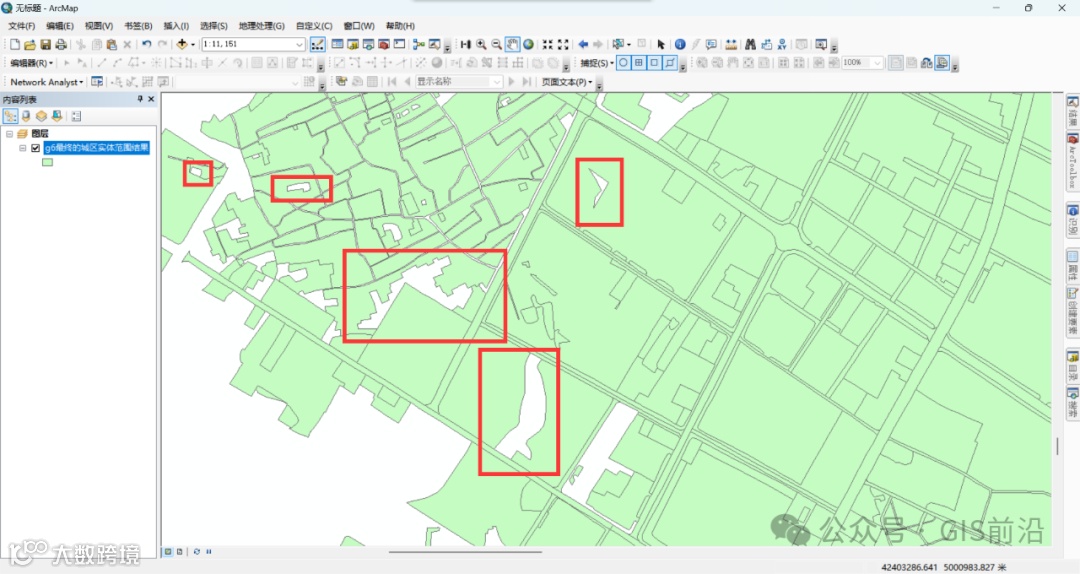
这里的空洞指的是图层中被要素包围所形成的没有被要素覆盖的地方,当图层要素数量非常庞大时,寻找这些空洞就不能一个一个的通过目测去寻找了,需要通过使用工具来实现这一目标。
一、创建模型
点击软件界面主菜单下面的默认工具条中的【模型构建器】小图标即可新建模型。
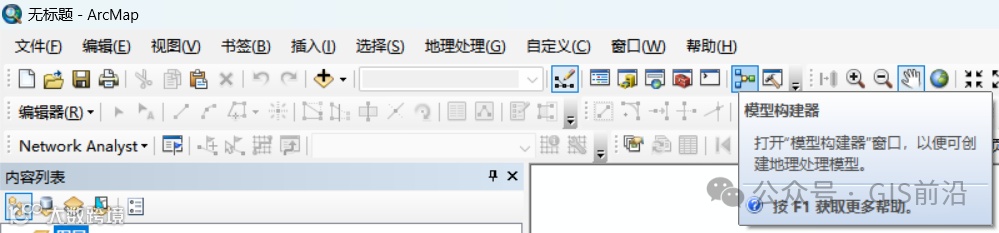

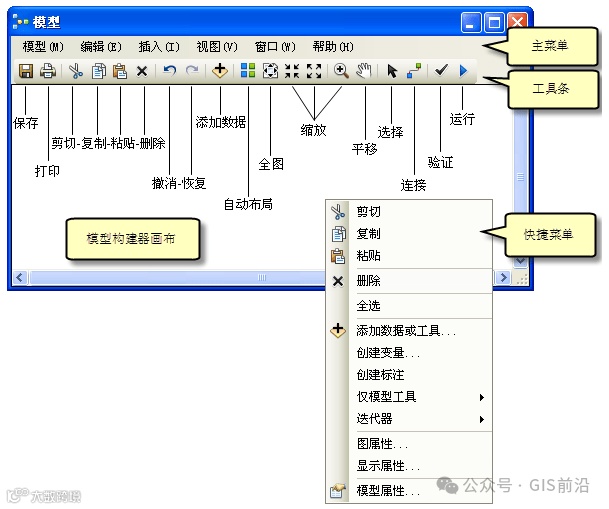
【模型构建器】是一个用来创建、编辑和管理模型的应用程序,也可以将模型构建器看成是用于构建工作流的可视化编程语言。

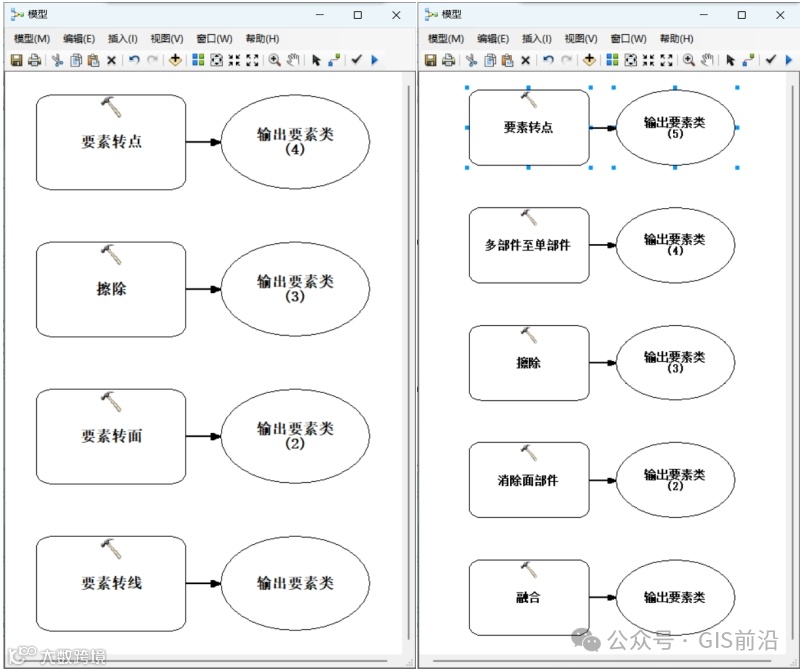
这里有两个工作流可供选择,分别是:
A:【要素转线】→【要素转面】→【擦除】→【要素转点】;
B:【融合】→【消除面部件】→【擦除】→【多部件至单部件】→【要素转点】。
工具位置:
【数据管理工具】→【要素】→【要素转点】
【数据管理工具】→【要素】→【要素转线】
【数据管理工具】→【要素】→【要素转面】
【数据管理工具】→【要素】→【多部件至单部件】
【数据管理工具】→【制图综合】→【融合】
【数据管理工具】→【制图综合】→【消除面部件】
【分析工具】→【叠加分析】→【擦除】
二、添加工具
将需要的工具依次拖入至【模型构建器】的画布当中。


三、调出输入要素
分别右键工作流A的【要素转线】工具和工作流B的【融合】工具,依次选择【获取变量】→【从参数】→【输入要素】。
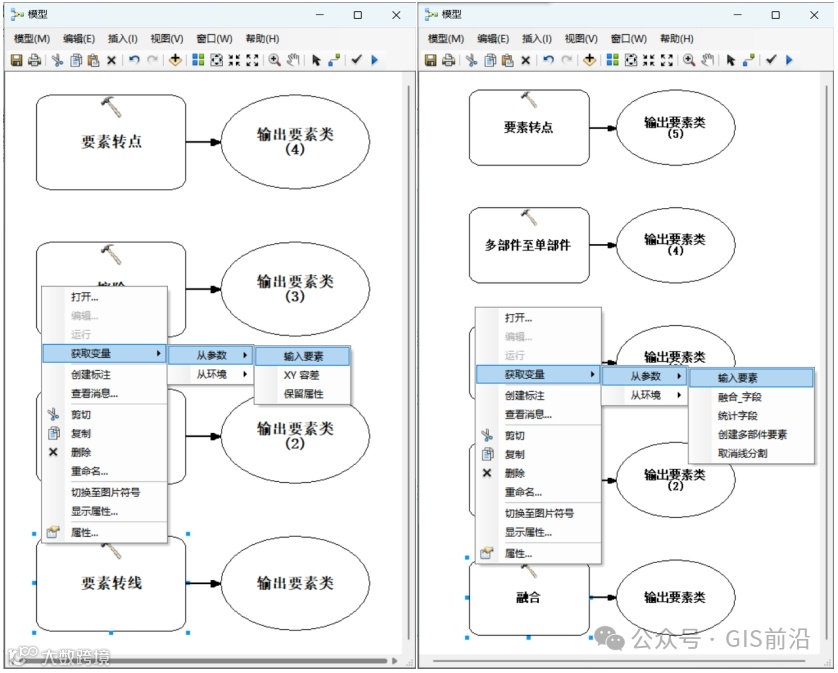


注:这里的【输入要素】也将作为后续【擦除】工具的【擦除要素】,但奇怪的是工作流A的【输入要素】无法作为【擦除】工具的【擦除要素】,小伙伴们遇到这种情况不要慌,解决办法可以是将【擦除】工具的【擦除要素】作为【输入要素】来运行模型工具。
四、构建工作流
使用【连接】工具,将每个工具生成的图层作为下一个工具的输入要素。
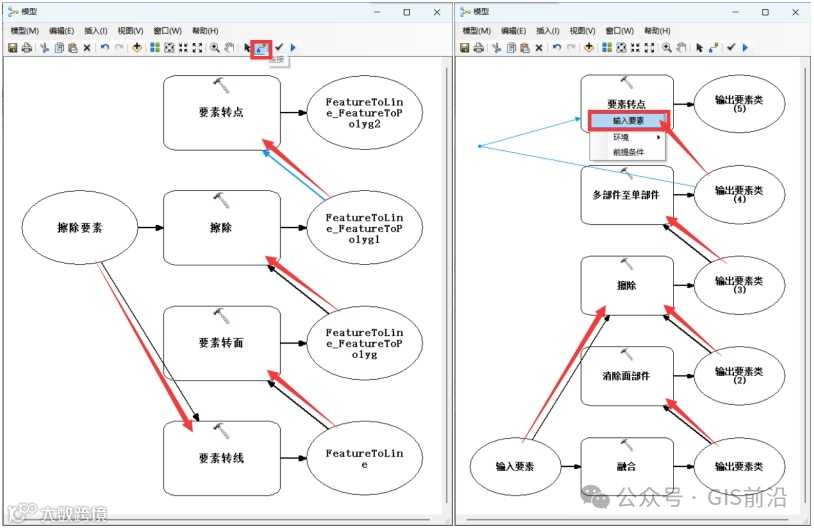


五、调出可用参数
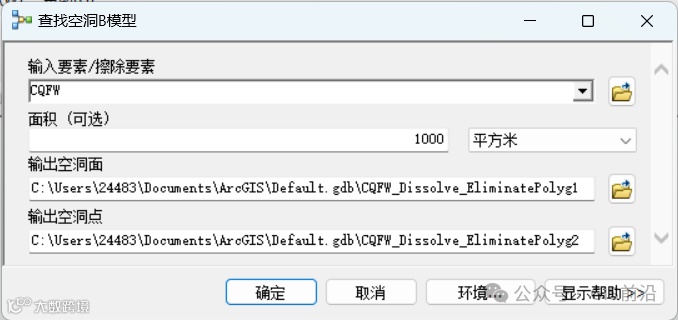
工作流B可以查找特定面积的空洞,需要【消除面部件】工具依次选择【获取变量】→【从参数】调出【面积】。


六、显示模型参数
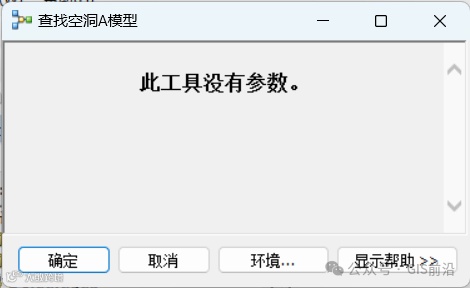
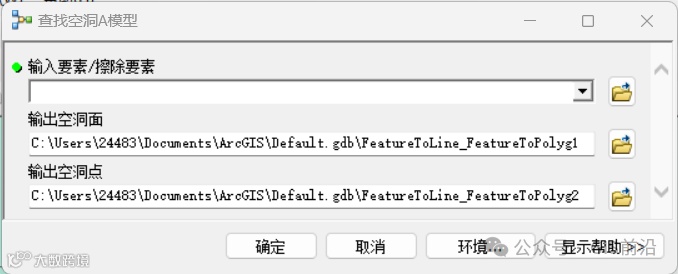
右键在使用模型工具时需要另外填写的参数,选择【模型参数】使其显示在工具对话框中,避免【此工具没有参数】的情况出现。

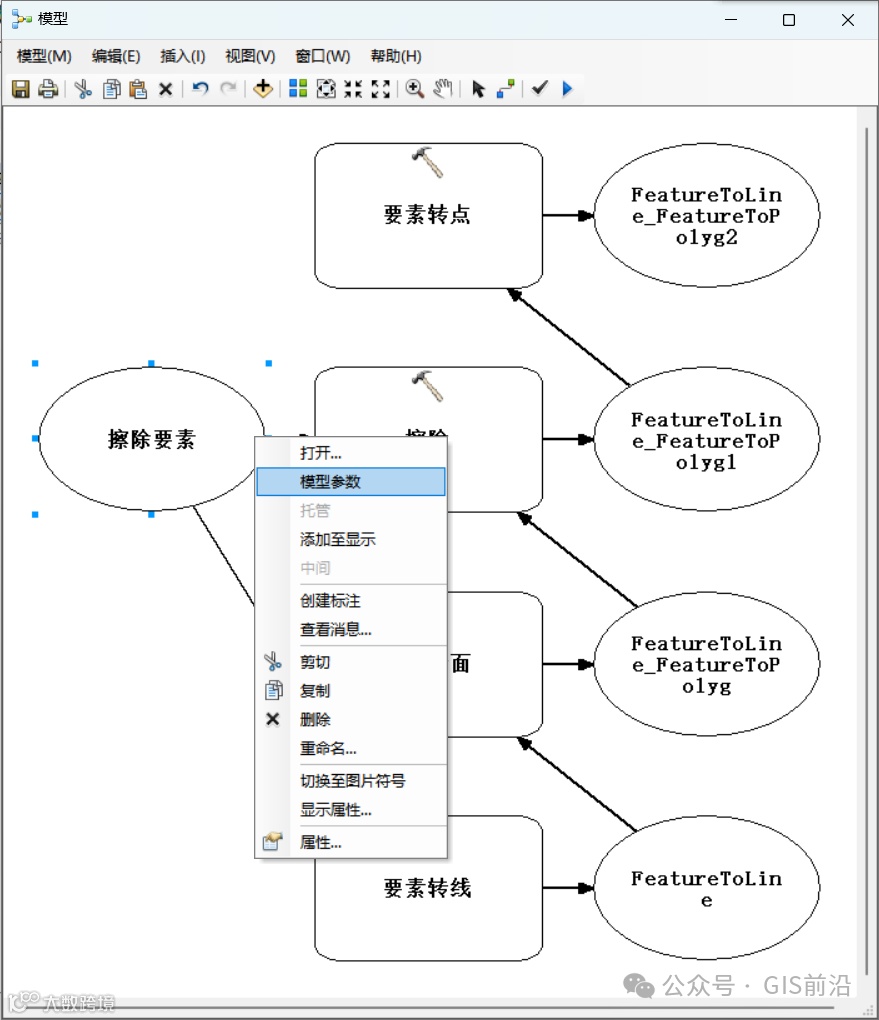

如下图显示,右上角显示大写字母P的参数会显示在工具对话框中。


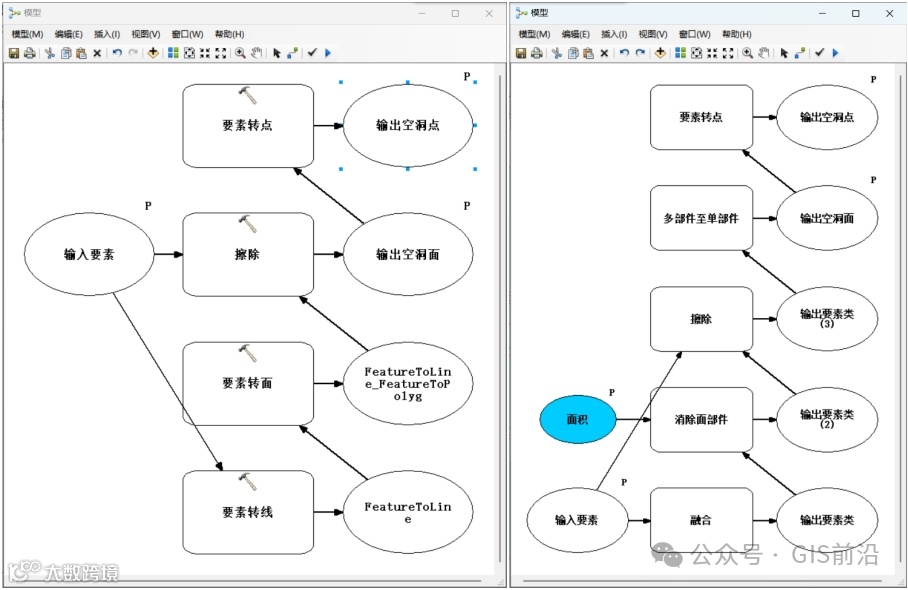


- END -
手机APP就能遥感AI解译?!亚米图源、遥感课程、外业助手...这个遥感APP太实用了
涨知识!一图读懂ArcGIS中CAD字段详解
近500G航测和激光雷达数据集下载
利用ArcGIS确定一张照片的拍摄位置及方向
官方公布!带审图号的2024省_市_县行政区划矢量下载