DEM是“数字高程模型(Digital Elevation Model)”的英文简写,由于高程是以米单位,所以做DEM一般要求使用数据是投影坐标系,而不是地理坐标系,DEM是三维空间管理和分析的基础。
DEM广义概念:在一些专题地图上,第三维Z不一定代表高程,如在其他指定的行业下,可用以存储特定的专题值,如气压值,温度,降雨量,PH,PM2.5等,这些都可以称为DEM数据。
一般DEM是高程,在ArcGIS中有如下表现形式:
1.TIN 不规则三角网
2.Terrain Tin升级(地形)
3.Grid(raster) 栅格
4.LAS数据集 激光雷达点云数据
TIN 是不规则三角网的英文首字母缩写,类似矢量数据,可以无极放大。TIN在Windows中表现是一个文件夹。TIN 支持的最大结点数取决于计算机上连续的可用内存资源,在Pro中,考虑将结点总数限制到 600万,以保持响应显示性能和总体可用性。超过600万个节点,无法创建出TIN,此时请使用Terrain(地形)数据,Terrain(地形)支持海量数据,Terrain只能放在数据库的要素数据集中创建。
DEM第三种形式是栅格数据,由于栅格可以跟其他软件如MapGIS、AutoCAD交换,如转换成TIF格式,其他软件都可以打开。所以我们通常使用的DEM基本都是栅格格式。栅格是像元(或像素)的矩形阵列,每个栅格都存储了它所覆盖的表面部分的值。一个指定像元包含一个值,因此,数据的精度由栅格像元大小决定。
LAS 数据集存储对磁盘上一个或多个 LAS 文件以及其他表面要素的引用。LAS 文件采用行业标准的二进制格式,用于存储机载激光雷达数据。Pro可以直接打开LAS 数据。
DEM创建和分析工具介绍
DEM创建和分析工具很多,具体介绍如表9-1所列。
表9-1 DEM创建和分析工具介绍
工具名字 |
界面参数 |
输出结果 |
功能介绍 |
创建 TIN (CreateTin) |
输入点、线、面要素,根据数字字段值或3D的数据Z值,创建TIN,面可以裁剪,可以替换 |
输出TIN,在Windows下表现为文件夹 |
根据矢量数据创建TIN,2D数据需要选择字段,3D数据可以是Z值,如3D线和面。 |
地形转栅格 (TopoToRaster) |
输入点、线、面要素,可以是所有地形数据如悬崖线、河流位置等;最后根据数字字段值生成栅格DEM |
输出栅格,一定设置分辨率,比例尺1:10000最低是2.5米,其他比例尺以此类推 |
根据地形生成栅格DEM,其他插值分析只能是点,这个可以点、线、面,DEM生成专用工具 |
表面等值线 (SurfaceContour) |
输入TIN、等值线间距、计曲线间距 |
输出等值线要素 |
根据TIN生成等值线 |
等值线 (Contour) |
输入栅格DEM和等值线间距 |
输出等值线要素 |
根据栅格DEM生成等值线或等值线分割的面 |
坡度 (Slope) |
输入栅格DEM |
输出栅格坡度图 |
根据栅格DEM生成坡度图 |
TIN 转栅格 (TinRaster) |
输入TIN,设置像素大小 |
输出栅格 |
根据TIN生成栅格DEM |
栅格转 TIN (RasterTin) |
输入栅格 |
输出TIN |
根据栅格生成TIN |
坡向 (Aspect) |
输入栅格 |
输出坡向图 |
根据栅格DEM生成坡向图 |
添加表面信息 (AddSurface Information) |
输入表面(TIN或栅格DEM等)、输入点、线、面要素,获得点的Z值,线和面最大Z、最小Z和平均值,线获得表面长度,面获得表面面积 |
没有输出,直接更新输入要素,添加对应字段 |
根据表面(TIN和DEM等),获得点的Z值,线和面最大Z、最小Z和平均值,线获得表面长度,面获得表面面积 |
克里金法 (Kriging) |
输入点和字段值,设置像元大小 |
输出栅格数据 |
根据点要素和字段值插值生成栅格 |
有采样点生成等值线
数据:“chp9\DEM分析工具和案例\点生成等值线.gdb”中pnt和fw,fw是输出等值线的范围。有点要素生成等间距20米的等值线,有两种思路:
1.创建TIN,后生成等值线,
2.先插值生成栅格DEM,再生成等值线。
方法1:创建TIN,后生成等值线,步骤如下:
1.创建TIN,如图9-1所示,点要素pnt,高度字段:a;单击添加其他要素按钮,输入fw,类型:Soft_Clip,用于设置范围,如果不选择,获得是外接凸边形。
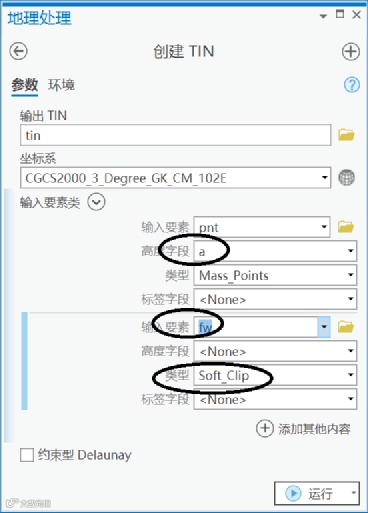
图9-1 创建TIN操作界面
2.由TIN生成等值线,操作界面如图9-2所示,等值线间距20。
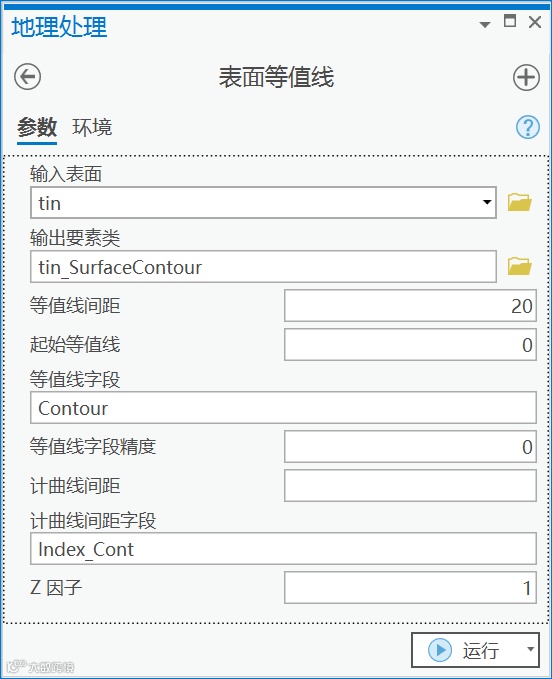
图9-2 TIN生成等值线
方法2:先插值生成栅格DEM,再生成等值线,由点要素生成栅格DEM,可以采用“地形转栅格(TopoToRaster)”工具,或“克里金法(Kriging)”工具。
地形转栅格工具,插值数据可以点、线和面,克里金法等其他插值只能是点,不能是线和面。地形转栅格工具的操作界面如图9-3所示,pnt要素的下面类型:Point elevation;单击添加其他内容,输入要素图层:fw,下面类型:Boundary,定义范围,不定义范围,生成是点外接矩形;像元大小:2.5米,比例尺1:10000,最低分辨率2.5米,其他比例尺1:2000,最低分辨率0.5米,其他以此类推。
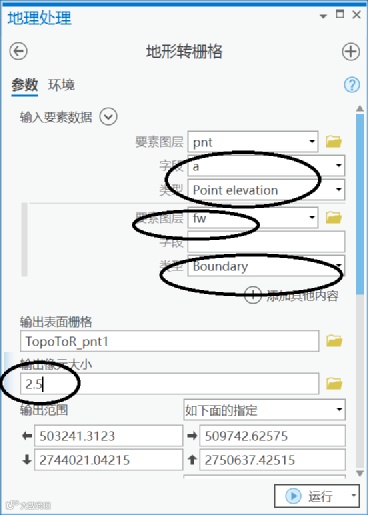
图9-3 点生成DEM使用地形转栅格的操作
克里金法插值,操作如图9-4所示,输出像元大小:2.5米。
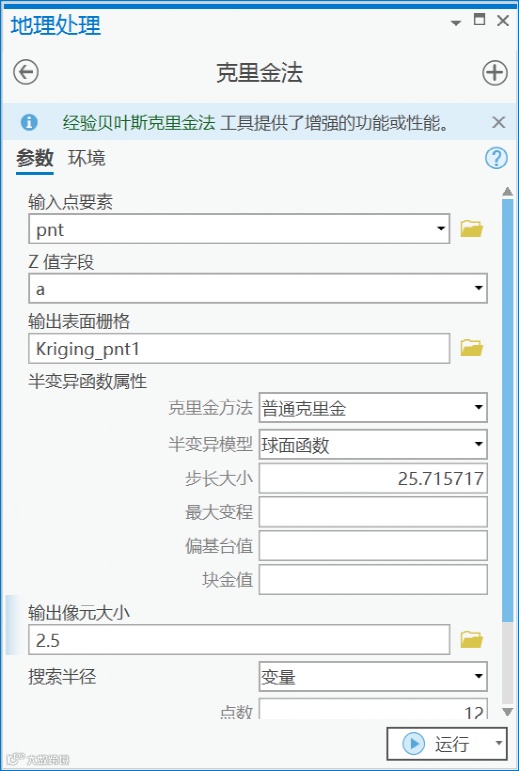
图9-4 点生成DEM使用克里金法的操作
克里金法,需要设置环境变量,如图9-5所示,掩膜参数:FW,按FW范围生成栅格数据;如果不设置,按“范围点”的外接矩形(包络矩形),生成栅格数据。
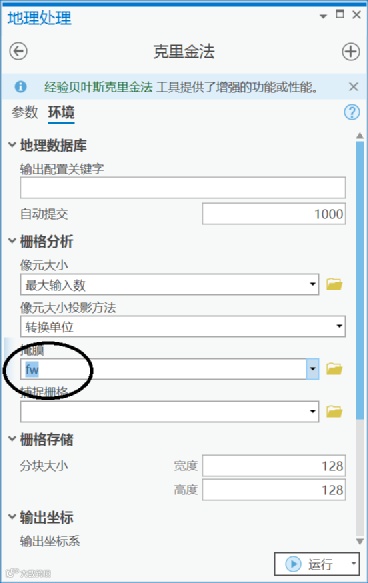
图9-5 克里金法环境变量的操作
使用前面“地形转栅格”结果的栅格,生成等值线,使用“等值线(Contour)”工具,如图9-6所示,设置等值线间距:20米。使用“克里金法”结果的栅格,方法是一样的,只是输入数据不一样。
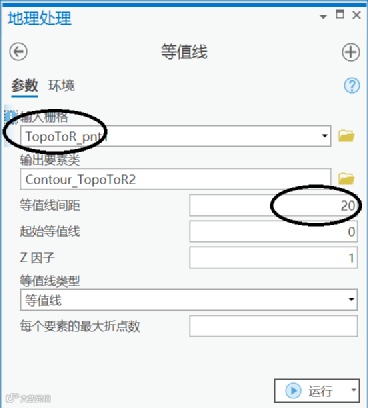
图9-6 栅格DEM生成等值线的操作
三种方法:
1.创建TIN后TIN生成等值线;
2地形转栅格后生成等值线;
3.克里金法插值后生成等值线;
其中地形转栅格,生成等值线最平滑,由点生成等值线,建议大家先使用“地形转栅格”工具,再使用“等值线”工具。
注意:在Pro 2.8中,查看栅格DEM,一定要设置拉伸方式,如图9-7所示设置;否则:看DEM数据,只有一种颜色。
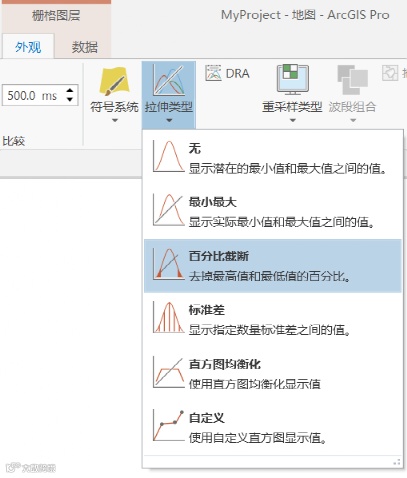
图9-7 单个波段栅格显示方式设置
等值线加密
数据:“chp9\DEM分析工具和案例\等值线.gdb”下dgx(等高线)和fw(范围),原来是20米等高距的等高线,生成5米等高距的等高线。操作步骤如下:
1.使用等高线,创建TIN,操作如图9-8所示。
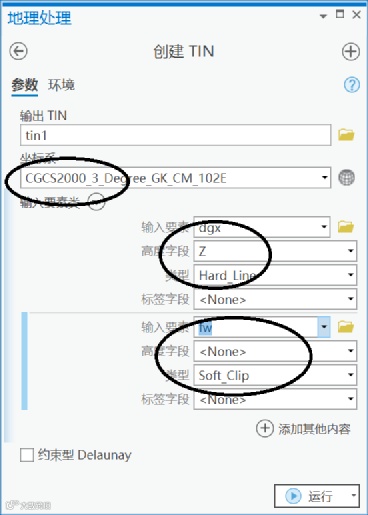
图9-8 等值线生成TIN操作界面
2.使用“表面等值线(SurfaceContour)”工具,输入等值线间距:5米,操作如图9-9所示,生成等值线,就实现等值线加密。
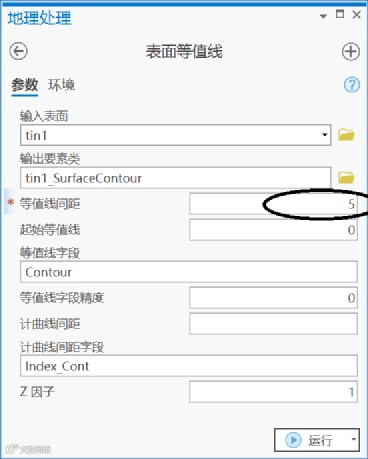
图9-9 TIN生成等值线
3.打开地图,放在一起比较,如图9-10所示,粗的就是原始的等高,细的就是加密的,相邻两条中,多出三条就是加密得到的。
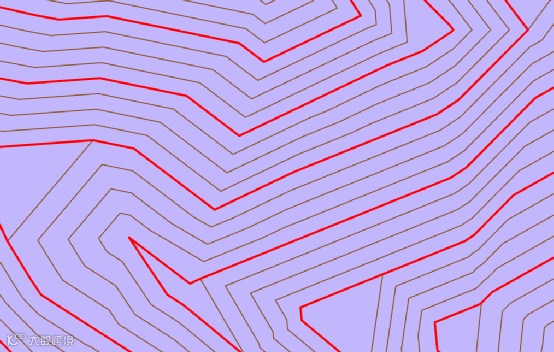
图9-10 TIN生成等值线
等值线平滑
数据:“chp9\DEM分析工具和案例\等值线.gdb”下dgx(等高线)和fw(范围),等高线平滑一下,原来等高线等高距是20米。操作步骤如下:
1.使用“地形转栅格(TopoToRaster)”工具,要素dgx,字段选择:Z,类型:Contour;单击添加其他内容,参数要素图层:FW,类型选:Boundary;设置像元为2.5米,操作如图9-11所示。
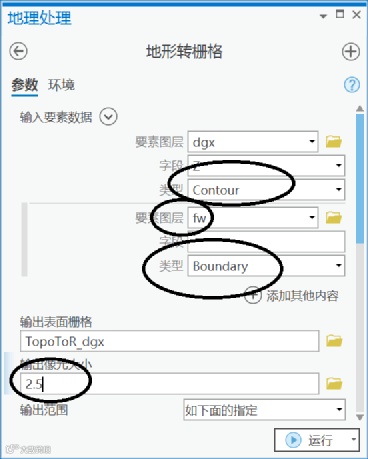
图9-11 等值线生成栅格
2.由栅格DEM,生成等值线,使用“等值线(Contour)”工具,如图9-12所示,等值线的间距:20米。
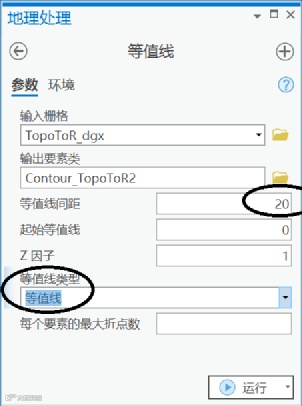
图9-12 等值线生成栅格DEM
3.打开结果,叠加都一起看,如图9-13所示,平滑的数据就是刚才生成的数据。
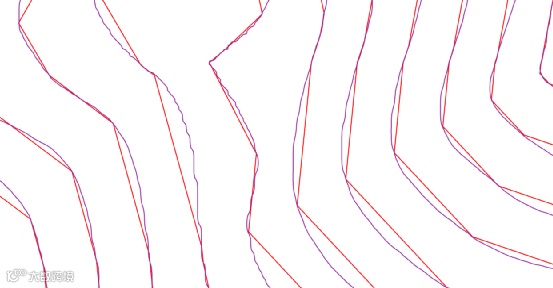
图9-13 两种方法生成的结果比较
总结:由等值线创建TIN,再生成等值线,和最早等值线接近,可以用于加密,也可以用于抽稀。等值线平滑:先生成栅格DEM,再生成等值线,当然有些人知道,也可以使用“平滑线(SmoothLine)”,但平滑线,不会考虑多条线之间关系,而我们的方法,考虑多条线相互关系。
文章授权转载:gisoracle
- END -
国外15款最佳遥感软件
ArcGIS 各种坐标系文件下载
GIS=1/3地学+2/3信息科学?听武大教授谈GIS
实用工具 | ArcGIS顺序编号工具和快速查找文件下载