运用arcgis pro布局中的强大的布局系列功能,制作整套图则。
今儿重点介绍图则分幅及图框样式设置
01
增加图则分幅图层

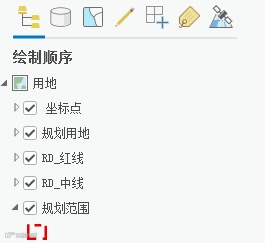
在arcgis pro地图空间中,放置必要的图层,如规划用地、RD_红线、RD_中线、规划范围、坐标点等,其中的坐标点在上一期有详细教程讲述如何生成。
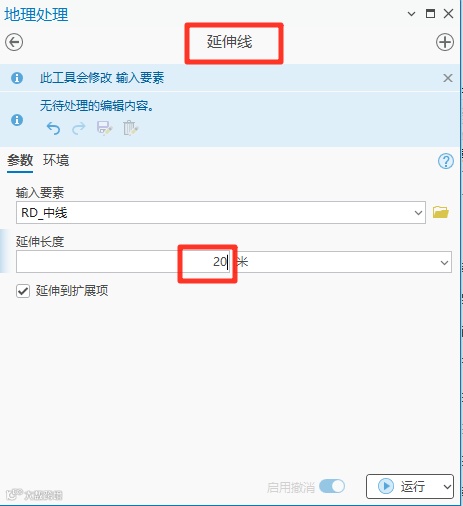
首先,复制“规划范围”图层,名字改为“图则分幅”,用“RD_中线”分割要素。处理“RD_中线”图层,类似cad修剪和延伸操作,可以处理肉眼很难发现的没有延伸或没有修剪的线段。先用“延伸线”工具,延伸线,长度看情况设置。
然后,用“修剪线”工具,修剪超短线段。
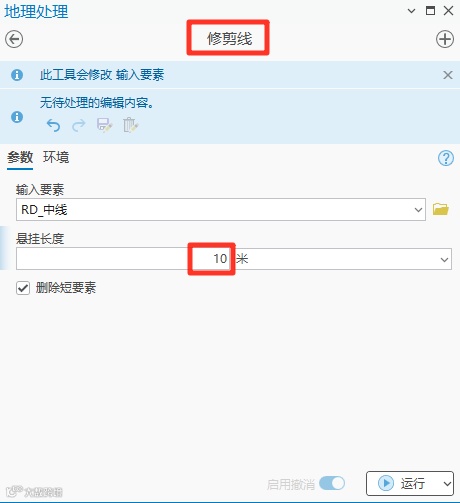
这样,“RD_中线”图层就整理好了。
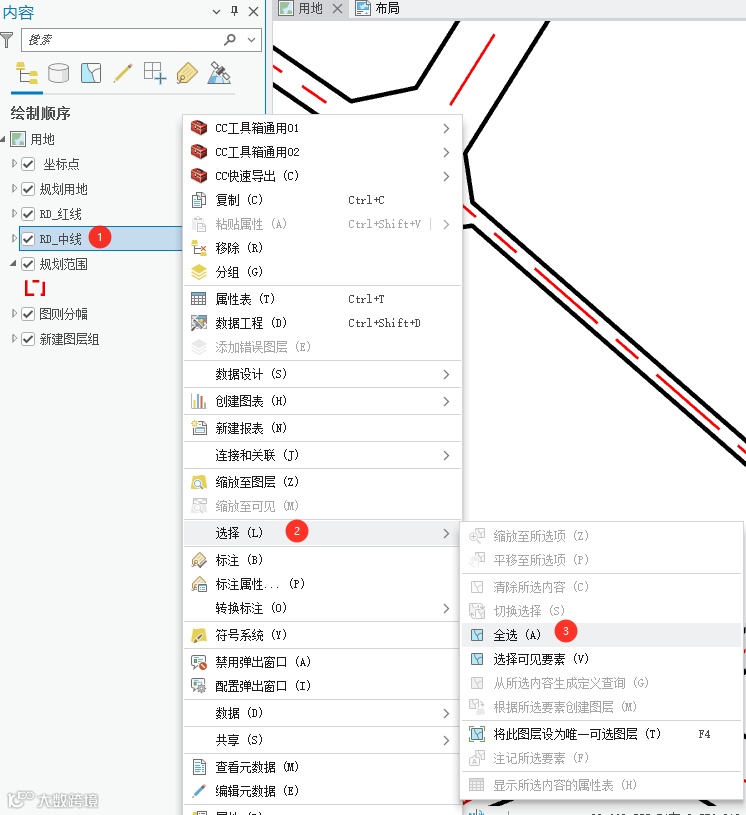
接着,进行分割图幅操作,右键全选“RD_中线”图层
在菜单中找到编辑/编辑器工具箱/分割
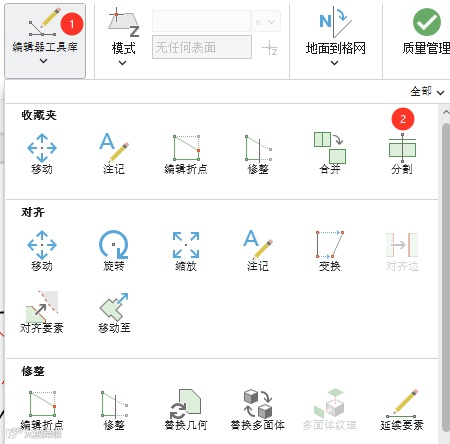
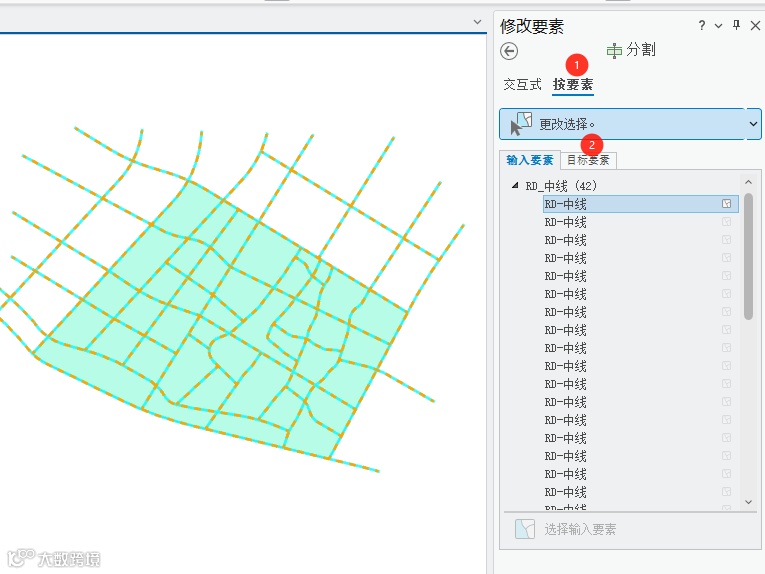
让中线都作为输入要素,然后点目标要素,目标要素为图则分幅图层。
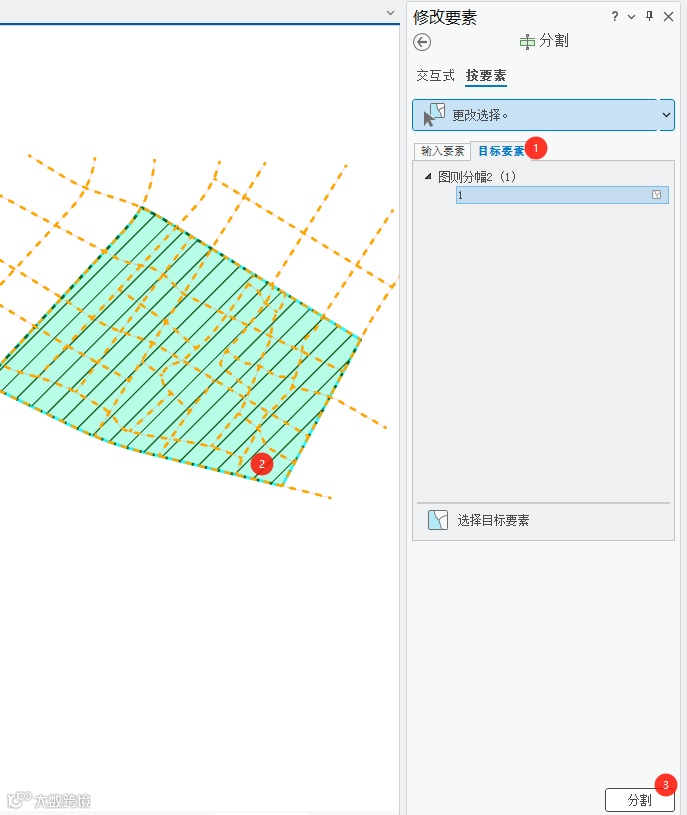
接着,点分割,即可以把一大块的面要素按中线分割成多个小块了。然后根据情况合并太小的地块。
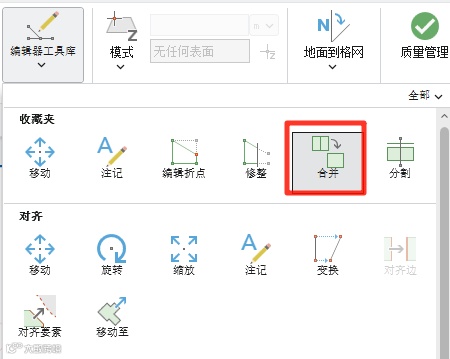
合并操作,记得点右下角的合并,才能合并地块。
重点:地块图则分幅,建议2-4个街坊就作为一个地块图则。分幅分细些图则量会比较多,但没关系,pro处理几个或几百个地块图则,工作量是一样的,因为都是批处理,图幅分小点还可以让图面更简单明了。
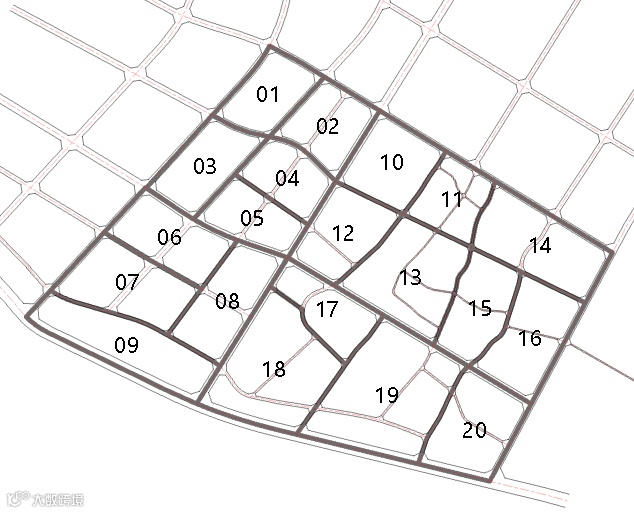
最后,对地块图则分幅图层 进行编号,创建一个字段,文本型,手动进行编号,01、02、03.....。
这样图则分幅图层就做好了,如下效果。
02
地块图则布局与样式设置

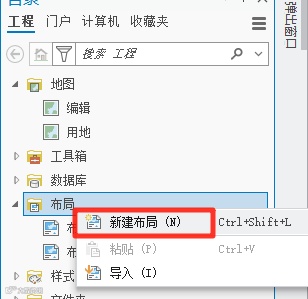
首先,在右侧目录中找到布局,右键新建,改名为“地块图则”。
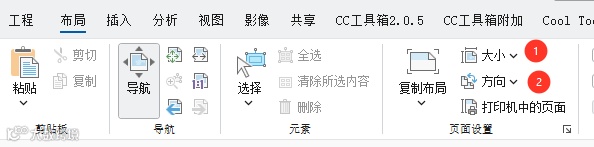
然后,设置布局大小和方向,一般是A3横版。
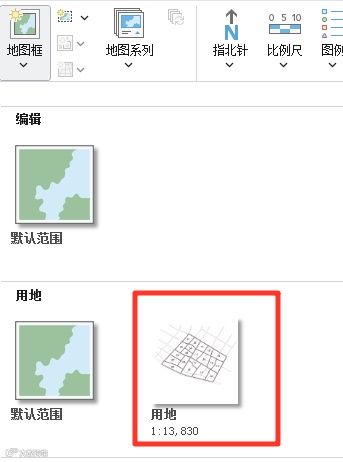
接着,插入地图框,选择用地。

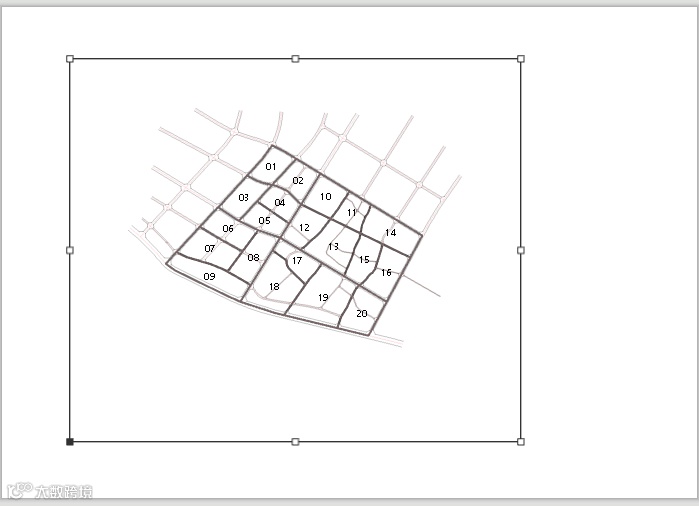
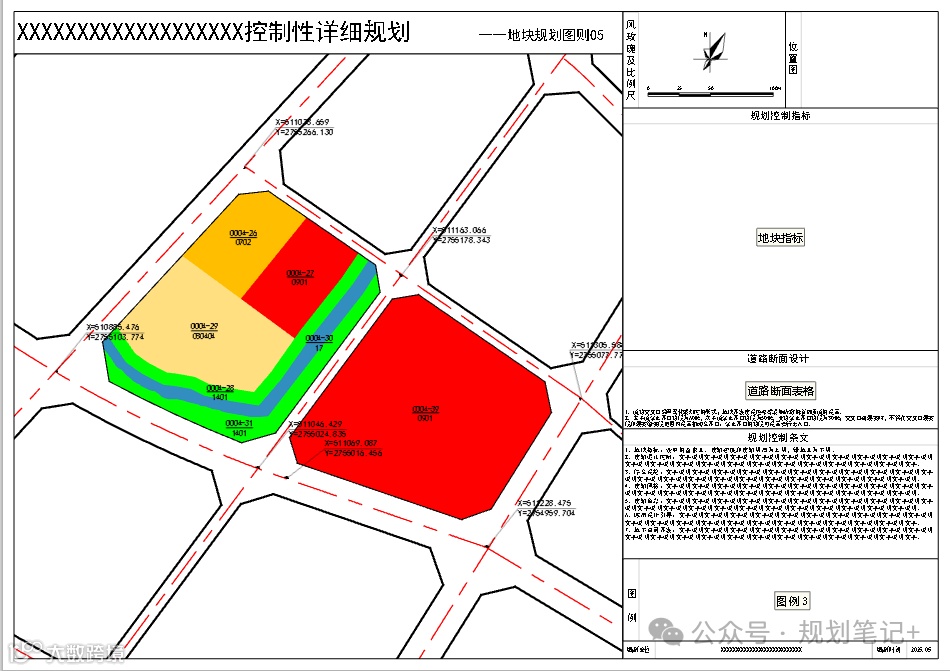
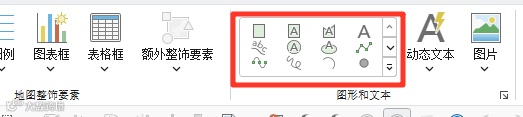
再然后,设置图则布局框样式。在菜单中点插入矩形和矩形文本,即可以设置自己的个性化图则框。这个没什么技巧,第一次设置会比较繁琐,但后续可以复制粘贴使用原来的图则框。
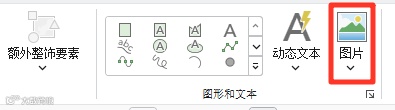
也可以用插入图片的方式,把图则框样式做成图片插入布局中。
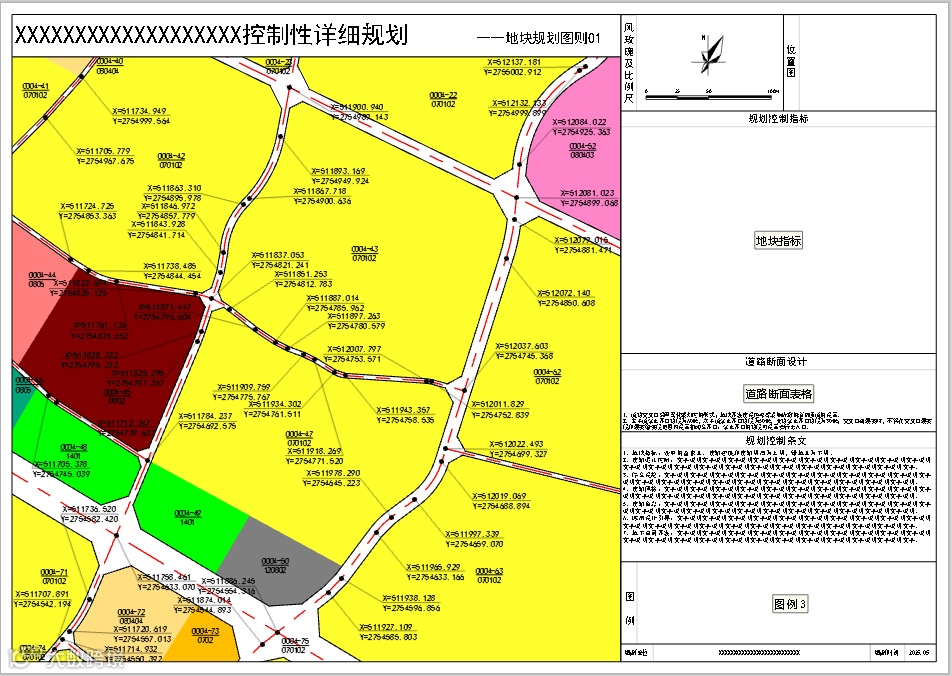
最后,可以得出类似这样的效果,包括风玫瑰比例尺、位置图、地块指标、道路断面、控制条文、图例、落款信息的地块图则框,同时把地图框位置对上。
03
图则布局系列图设置

左侧,图层内容顶上最后一个,启动系列图
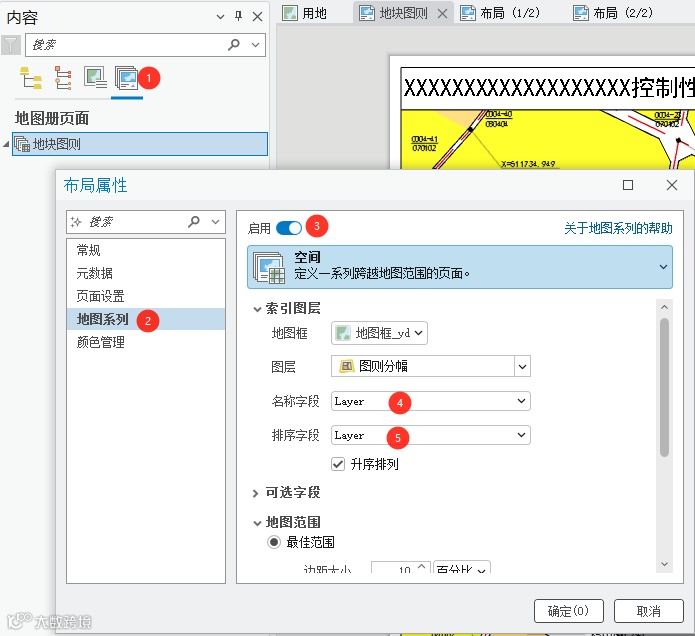

这块内容,咱们帅气的cc工具箱创始人会长先生有详细的介绍,我就不做深入介绍了
 。
。
04
地图空间裁剪图层设置

地块图则中,有部分内容是全显示,部分内容是仅界内显示的,设置系列图裁剪到索引要素后,默认全部都只显示界内要素了。切换到地图空间,打开属性框,进行最后的必要性设置。
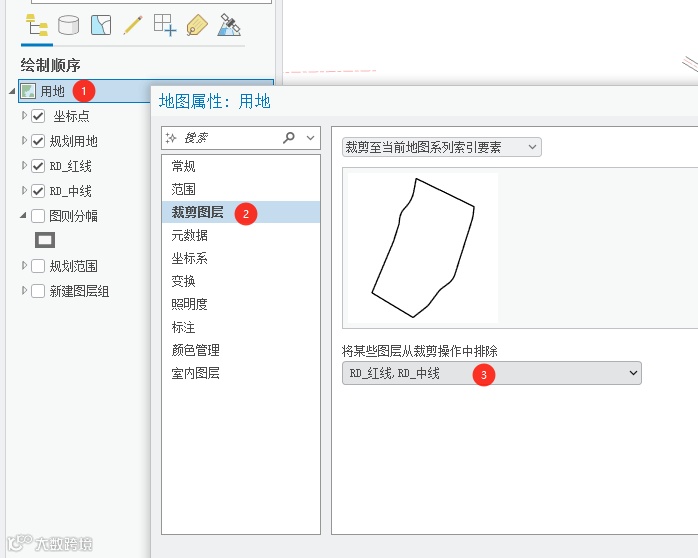
按如上步骤设置,地块图则系列图生成了。

- END -