【ArcGIS Pro】再整点图例的花活
 GIS前沿
GIS前沿
在ArcGIS Pro中,图例一直是有一些缺陷的,比如:
根本原因在于图例项的显示方式直接取决于符号系统,在图例中没有额外可以设置的属性,比如设个边框、底色,增加符号层什么的。
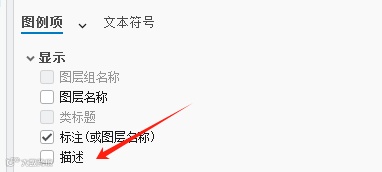
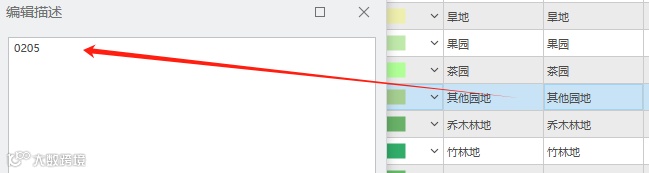
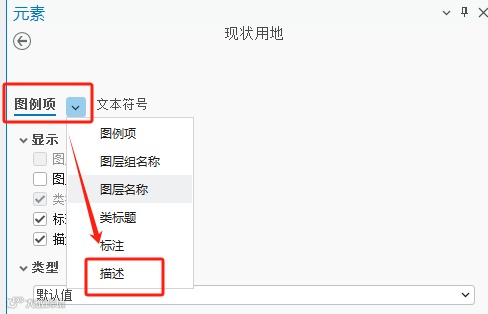
想要解决这个问题,有一个偏门的办法,就是图例项中的【描述】。
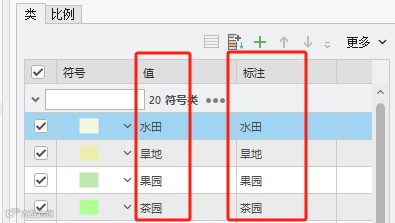
【标注】是用来显示的文字,图例里的文字就是按这个控制的。
【值】和】【标注】默认是一样的,可以手动修改【标注】。
【描述】没有在符号系统界面上显示出来,所以经常会被忽略。
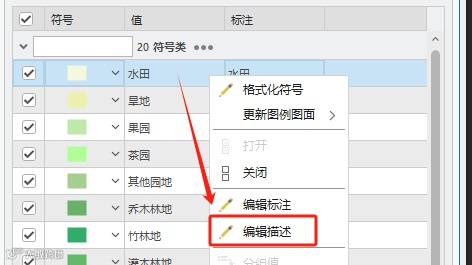
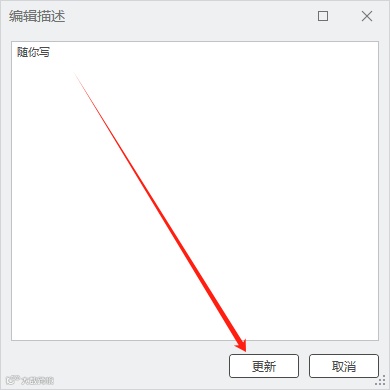
像上图的例子中,一个一个图例项修改描述其实挺麻烦的。
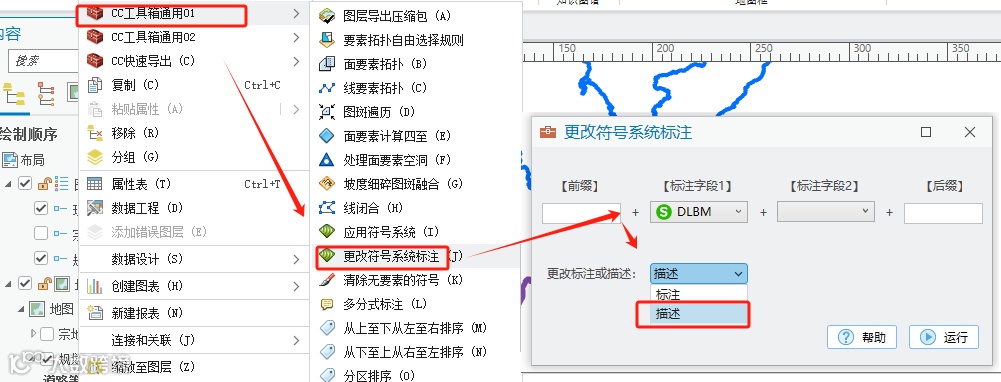
这个工具原来是用来按字段值修改标注的,这里加了一个选项,可以修改描述。
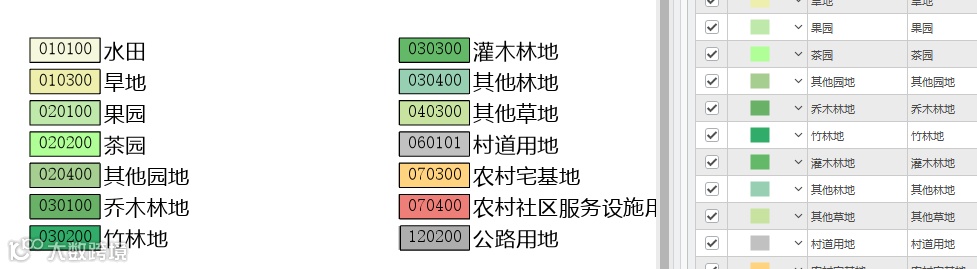
这里字段选择你的地类编码,类型选择【描述】,执行后每个图例项的描述就都变成它的编码字段值了:
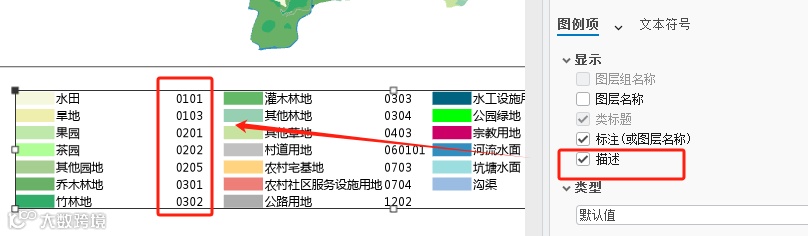
做好了上面的准备工作,给符号项都加了描述后,在布局中添加图例:
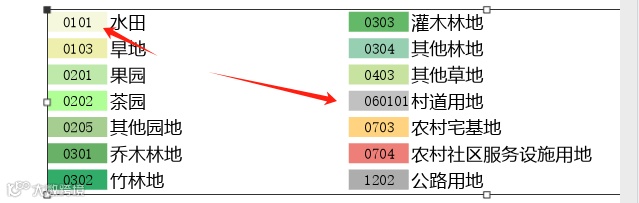
可以看到默认【描述】是勾选的,图例的右侧也会出现描述的内容。
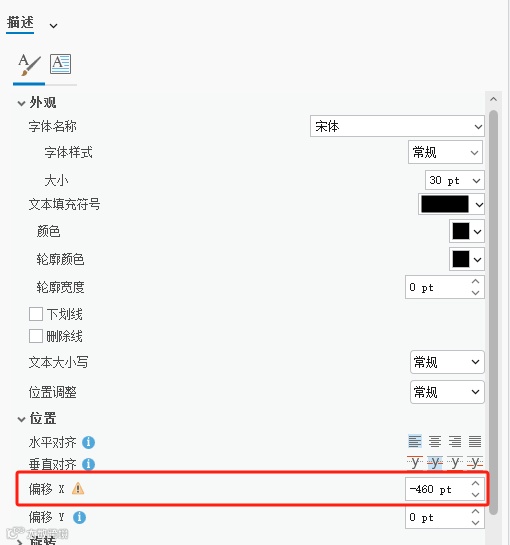
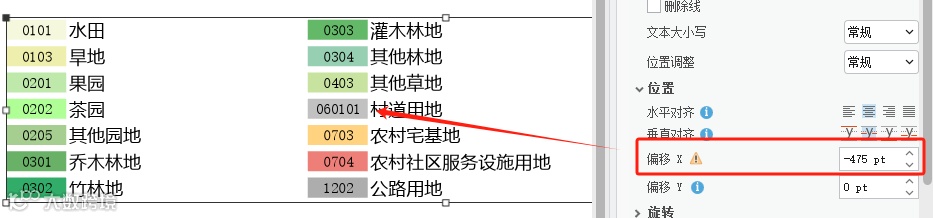
到这里应该就有小伙伴想到了,把描述文本往左移一个距离就行了。
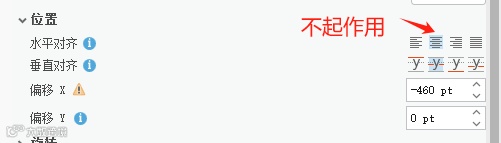
可以注意到【060101】这个标注有点偏右了。这是因为这里的水平对齐是【左】,尝试了其它的对齐方式【居中】发觉作用很小,基本没什么影响,有知道的小伙伴指导下为什么不行。。。
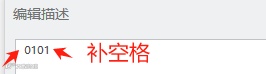
这时候就需要再来点取巧的办法:把所有描述文字补齐到同等长度。
比如上面的例子中,有4位的也有6位的,可以在【描述】中给4位的编码前后补空格:
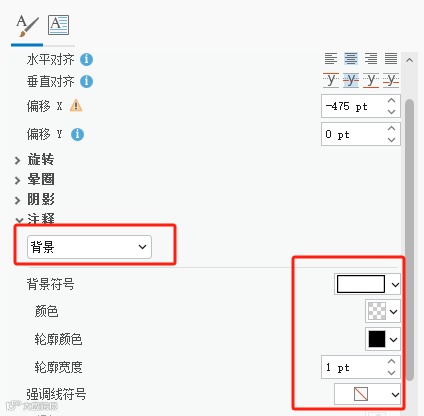
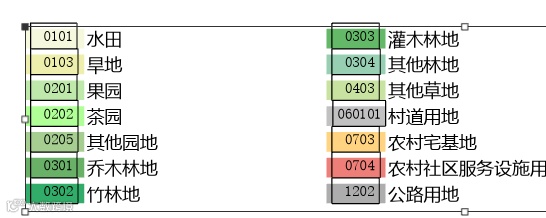
选一个背景符号,颜色设为【空】,轮廓设置一个宽度,显示结果:
有轮廓了,但是位置不准确,因为这是描述文本的轮廓,而不是图例项的轮廓。
字符的长度本身也不一致,可以看到即使都是4个字符,长度也有微差。(这个可以通过选择等宽字体来解决)
而且还有一个问题是之前在【描述】文本后面加的空格失效了。
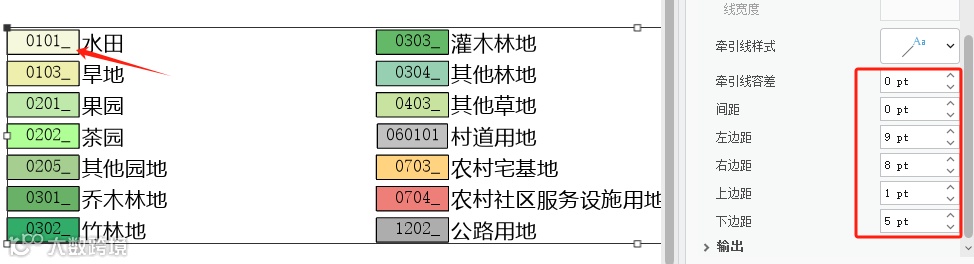
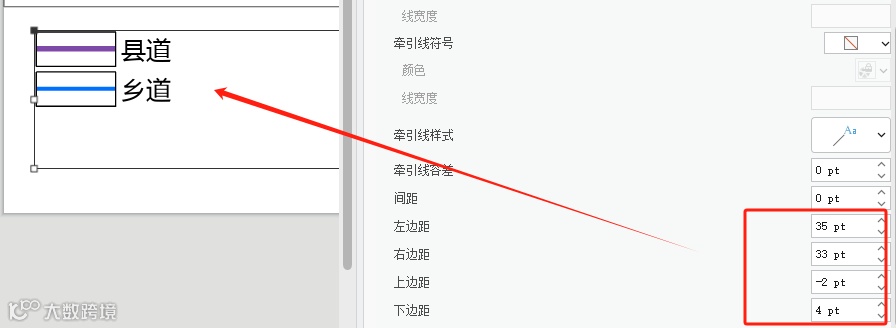
我们可以通过手动微调边距,甚至可以将后面的空格改成可以占位的下划线:
又或者根据新的入库规则,将用地编码都补齐成6位,看起来更好看一点:
总结一下,在图例项需要使用【描述】文本标识的情况,还需要增加边框的话,效果总是会有瑕疵,二者不可兼得。
下面说一个不需要描述文本标识,仅需要加边框的情况。
开头提到的给道路图例加边框,就仅仅是加边框而不需要文本标识。
但是如果不编辑【描述】文本的话也不行,后面的加边框步骤不起作用,因此这里还是需要给统一编辑一下。
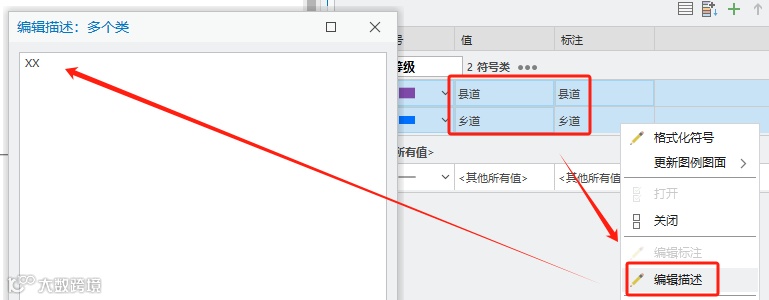
全选图例项,点击【编辑描述】,统一输入一段文字,如【XX】:
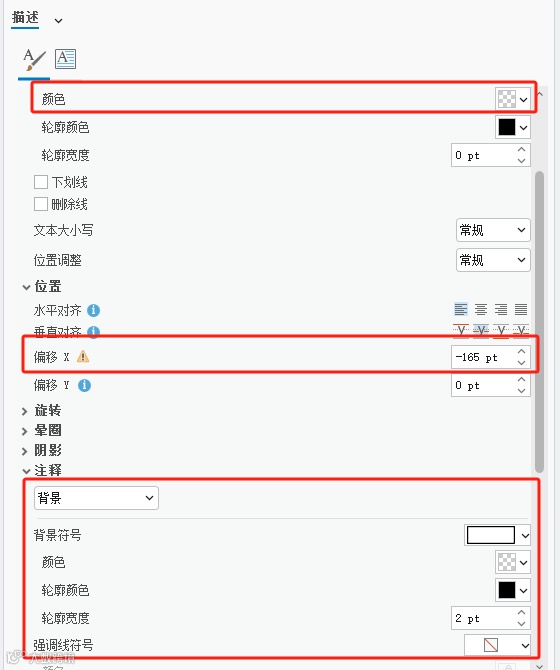
然后在【描述】页中修改文字的颜色为【无颜色】,因为我们不需要显示文字。再设置好合适的偏移量,注释修改为背景,颜色还是为【无颜色】:
GIS前沿
分享测绘地信资讯,交流行业软件技巧。